
入门指南(从创建 Apps 账户,到回复咨询)
对象: 开始使用 Apps AI 的厂商负责人。本手册按画面顺序说明: 创建 Apps 账户、通过邀请注册 Apps AI、登录、连接 AI 与 LINE、回复门店的咨询。参考时间见第 0 节的表(会因邮件接收、验证和设置状况而变化)。2026-10-14 版。
0. 开始之前(阅读顺序・能做什么・准备事项) ↑ 目录
Apps AI 是一套用 AI 草稿和负责人确认来处理门店(导入门店)咨询与订单的管理画面。登录使用 Apps 账户(在 Apps 官方网站创建的一个账户)。不需要为 Apps AI 另外设置密码。
按此顺序进行: 1 创建 Apps 账户 → 2 通过邀请注册 Apps AI → 3 登录 → 4 连接 AI 与 LINE → 5 回复咨询。第 1〜2 步是首次注册步骤。注册后,请按第 3 节的方法登录。第 4 步的操作见各自的手册。
本手册以日文标示画面名称,并在括号中附上中文。切换为中文界面后,请查找括号中的名称。
准备事项(注册所需)
- 可接收邮件的邮箱(公司邮箱。将作为 Apps 的登录 ID)
- 信用卡(创建 Apps 账户时需要。信用卡公司发行的借记卡亦可。Apps 账户本身初始费用・月费为 0 日元,每月 1 日按通过 Apps 支付页面售出的金额结算系统使用费〔Apps 官方说明〕。Apps AI 的使用条件,以及 AI 服务商(ChatGPT・Claude)的 API 使用费,不包含在此 0 日元内)
- Apps 发来的邀请链接(单独发送 1 条。只能使用 1 次,自发行起 30 天后失效)
- PC 浏览器(注册请在 PC 上进行。第 1〜2 步请在同一浏览器中连续完成)
准备事项(开始使用后所需・见其他手册)
- LINE 官方账号(门店通过 LINE 发送咨询和订单的入口。见「LINE 官方账号的创建方法」)
- ChatGPT 或 Claude 的 API 密钥(用于 AI 回复草稿。见「AI 对接」)
- 作为回复依据的文字(常见问答・订单与交期规定等。见「AI 对接」第 4 节)
| 步骤 | 在哪里 | 参考时间 |
|---|---|---|
| 1 创建 Apps 账户 | Apps 官方网站 | 10 分钟 |
| 2 通过邀请注册 Apps AI | 邀请链接(PC) | 3 分钟 |
| 3 登录・语言 | app.apps-ai.com | 1 分钟 |
| 4 连接 AI 与 LINE | Apps AI 左侧菜单「ツール連携」(工具对接・其他手册) | 各 10〜30 分钟 |
| 5 回复咨询 | Apps AI「問い合わせ」(咨询) | 每条 1〜2 分钟 |
参考时间会因邮件接收、验证和设置状况而变化。
1. 创建 Apps 账户 ↑ 目录
从 Apps 官方网站( https://theapps.jp/ )菜单的「アカウント作成」(创建账户)开始。流程为 填写信息并同意 → 确认邮件 → 登记密码和信用卡 → 开始使用(官方说明: https://theapps.jp/start/create-apps-account )。
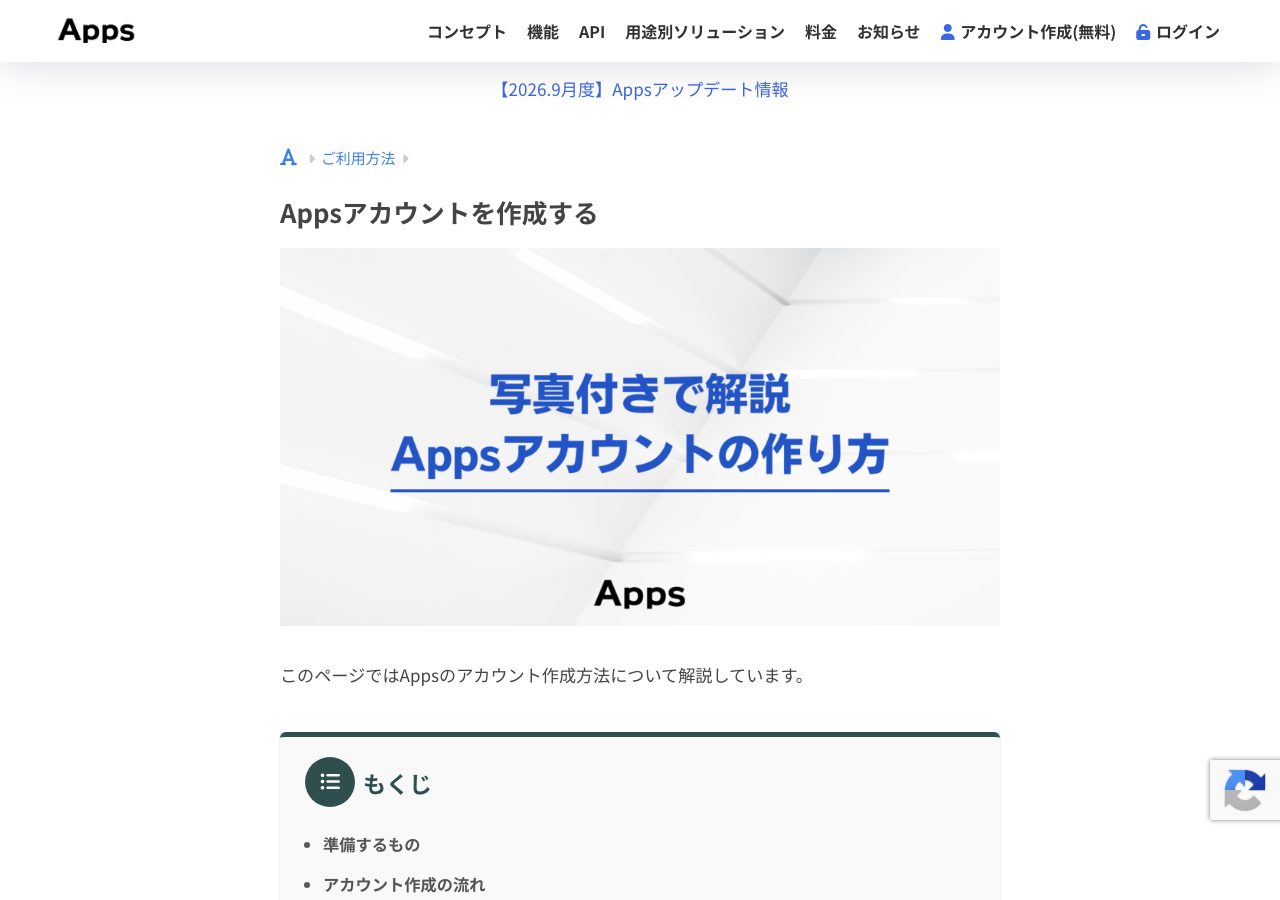
- 打开「アカウント作成」,填写 お申し込みプラン(申请方案・只有 Apps Basic 一种)・メールアドレス(邮箱)・お名前(姓名)・会社名・屋号(公司名/商号。用于收据等,之后可在管理画面修改)・プロモコード(优惠码・如有)。
- 阅读 Apps システム利用料の確認(系统使用费说明: 每月 1 日按上月通过 Apps 支付页面售出的金额自动结算。Apps 账户本身没有初始费用和月费)。
- 阅读 利用規約とプライバシーポリシー(使用条款与隐私政策),勾选同意,点「利用規約に同意して Apps(アップス)をはじめる」(同意条款并开始使用 Apps)。
- 出现邮件确认提示后,打开收到邮件中的 URL(收不到时请检查垃圾邮件箱和所填邮箱的拼写)。
- 填写 ログインパスワード(登录密码・之后可在管理画面修改)和 クレジットカード(信用卡: 持卡人姓名用罗马字・卡号・有效期・安全码・账单地址邮编),点「確認画面へ」(进入确认画面)。
- 点确认画面下方的「利用を開始する」(开始使用)。至此 Apps 账户创建完成。接下来请按第 2 节注册 Apps AI。
2. 通过邀请注册 Apps AI ↑ 目录
用与第 1 节相同的 PC 浏览器打开 Apps 单独发来的邀请链接(本手册不提供链接示例。请打开您收到的邀请)。
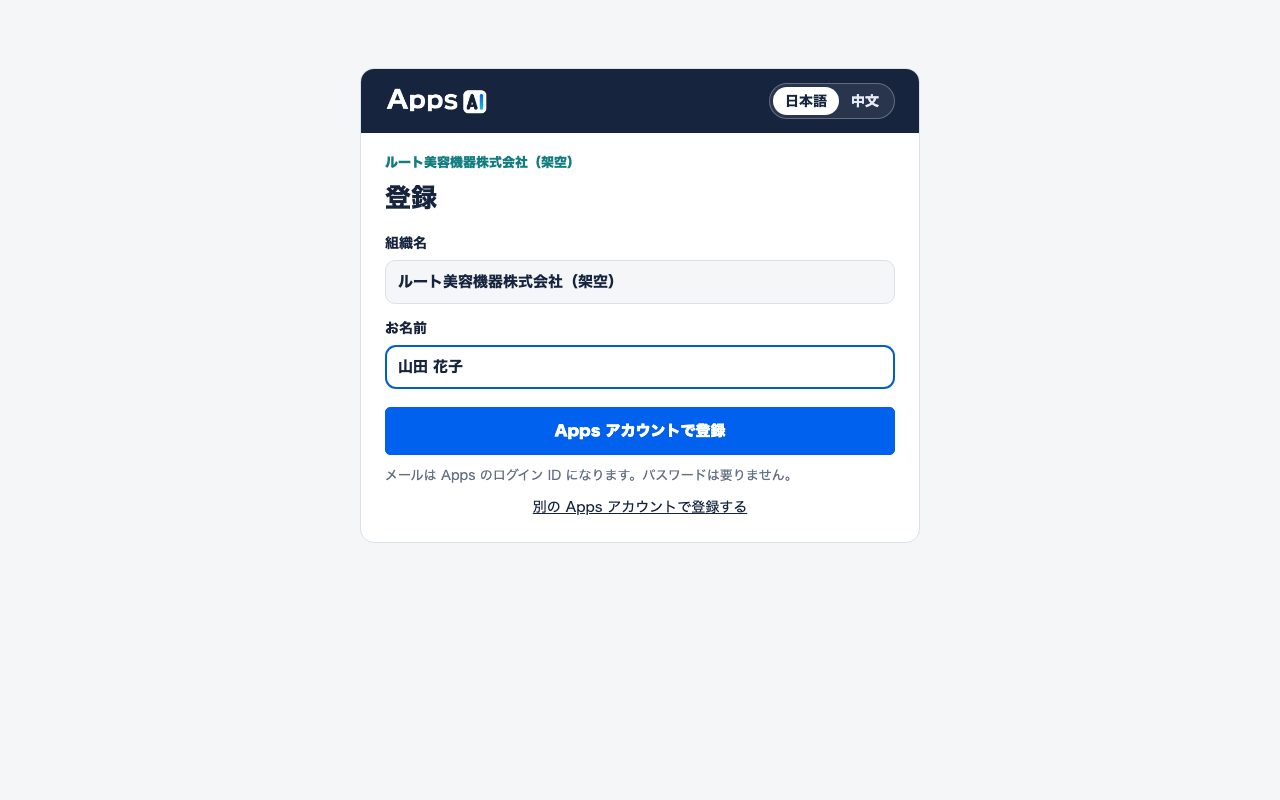
- 组织名(贵司名称)由邀请决定、不可更改。填写 お名前(姓名)。
- 点「Apps アカウントで登録」(使用 Apps 账户注册)后进入 Apps 的授权。若尚未登录 Apps,会出现 Apps 的登录画面(第 1 节创建的邮箱和密码)。如出现同意画面(确认 Apps AI 使用的信息),请确认所用账户和授权内容后点「許可する」(允许)。
- 返回 Apps AI,打开「現在地」(现状)即注册完成(第 3 节)。
| 注册过程中显示的文字 | 含义 | 处理 |
|---|---|---|
| この Apps アカウントは、ほかの利用者につながっています。(该 Apps 账户已关联至其他用户。) | 该 Apps 账户在此管理画面中已与其他用户绑定 | 联系 Apps(由我方确认是谁的用户)。请勿自行解除绑定 |
| この Apps アカウントのメールは登録済みです。メーカーの担当者にログインリンクを頼んでください。(该 Apps 账户的邮箱已注册。请向厂商负责人索取登录链接。) | 此管理画面中已有相同邮箱的用户 | 已完成注册者请按第 3 节登录。尚未注册者请联系 Apps(由我方确认是用已有用户登录,还是用另一个 Apps 账户注册) |
| Apps アカウントのメールアドレスを受け取れませんでした。メールとパスワードで登録してください。(未能获取 Apps 账户的邮箱地址。请使用邮箱与密码注册。) | 无法读取 Apps 账户的邮箱 | 画面还会提示使用邮箱和密码注册,但厂商注册不适用此方法。请确认 Apps 账户的邮箱地址后,重新打开原邀请;如再次出现,请联系 Apps |
| この招待リンクは、使用済みか期限切れです。(该邀请链接已使用或已过期。) | 已使用・已过期 | 已完成注册者请按第 3 节登录。尚未注册者请向 Apps 索取新的邀请 |
| Apps でのログインを取り消しました。招待リンクをもう一度開いて、登録してください。(已取消 Apps 登录。请重新打开邀请链接进行注册。) | 在 Apps 画面中取消了登录 | 重新打开邀请 |
| (返回登录画面)ログインをやり直してください(時間切れか、別のブラウザで開きました)。(请重新登录(已超时,或在其他浏览器中打开)。) | 在其他浏览器中打开・超过 10 分钟 | 在同一浏览器中重新打开邀请 |
3. 登录・切换语言 ↑ 目录
第 2 次起,打开 https://app.apps-ai.com/login ,点「Apps アカウントでログイン」(使用 Apps 账户登录)(没有邮箱和密码输入框)。若已登录 Apps,可能无需再次输入登录信息。如出现授权画面,请确认所用账户和授权内容后继续。
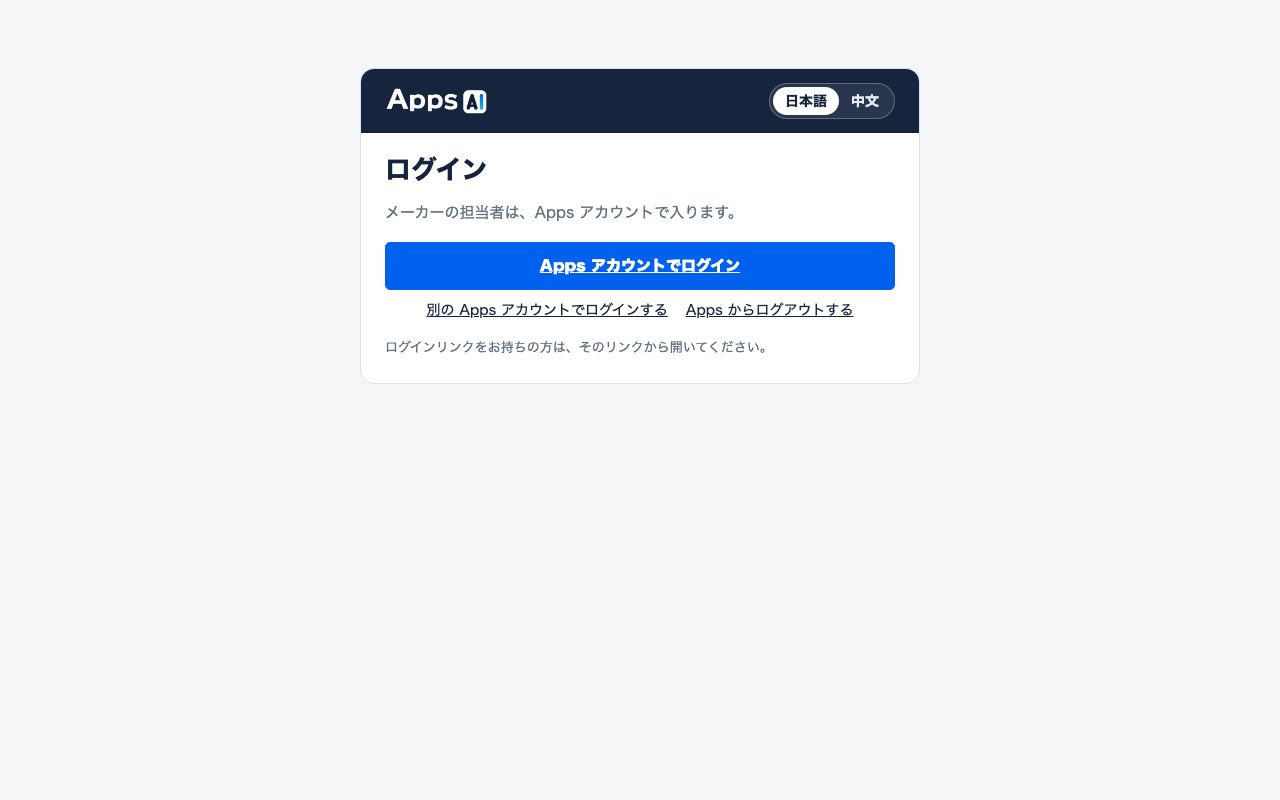
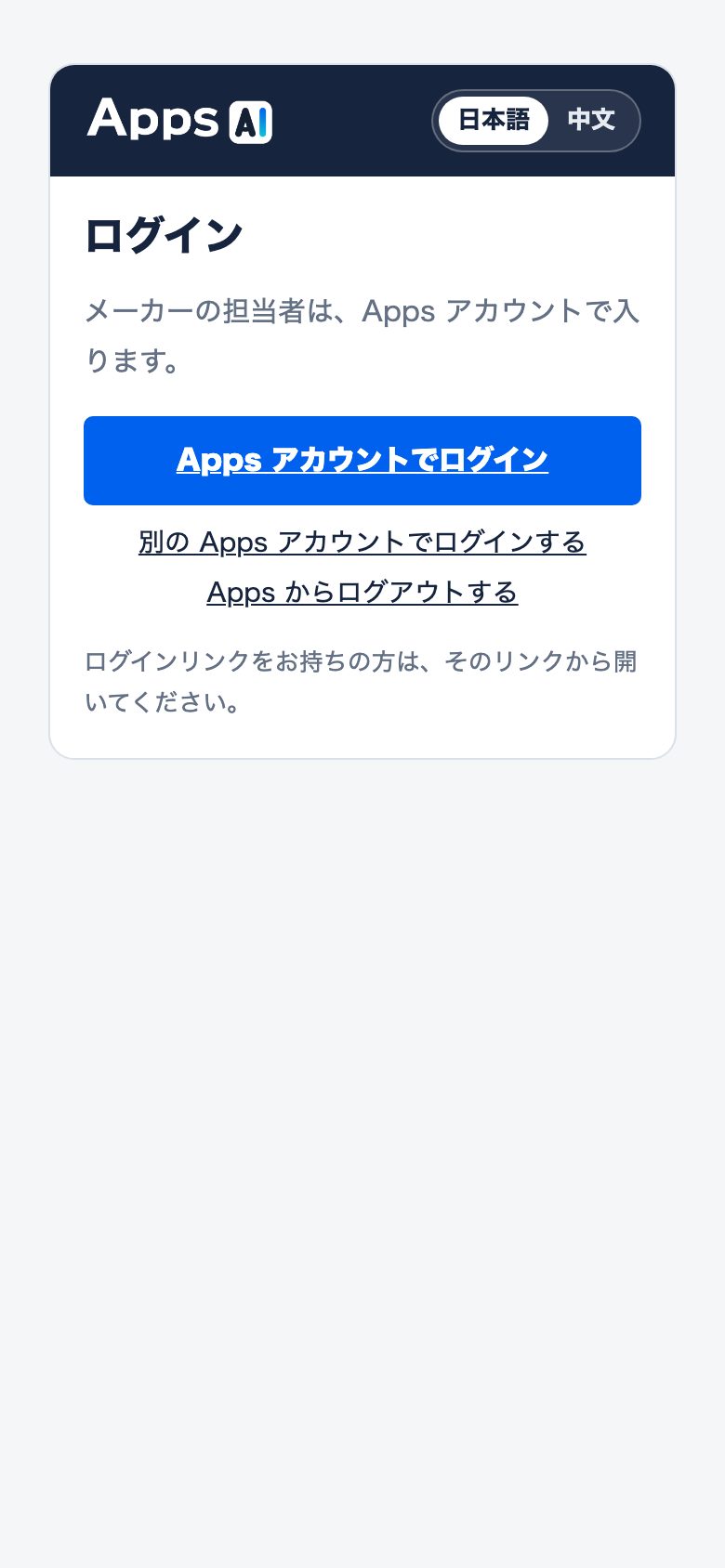
- 想用另一个 Apps 账户登录时: 按钮下方的「別の Apps アカウントでログインする」(使用其他 Apps 账户登录)或「Apps からログアウトする」(退出 Apps 登录)。
- 退出登录: 右上角的姓名圆形(我的菜单)→「ログアウト」(退出登录)。账户・负责人・登录设置也在这里。
- 首页为「現在地」(现状・数字卡片和地图)。左侧菜单除「他の機能を追加」(添加其他功能)「ツール連携」(工具对接)外,只按工作顺序显示已添加功能所用的页面(图5)。
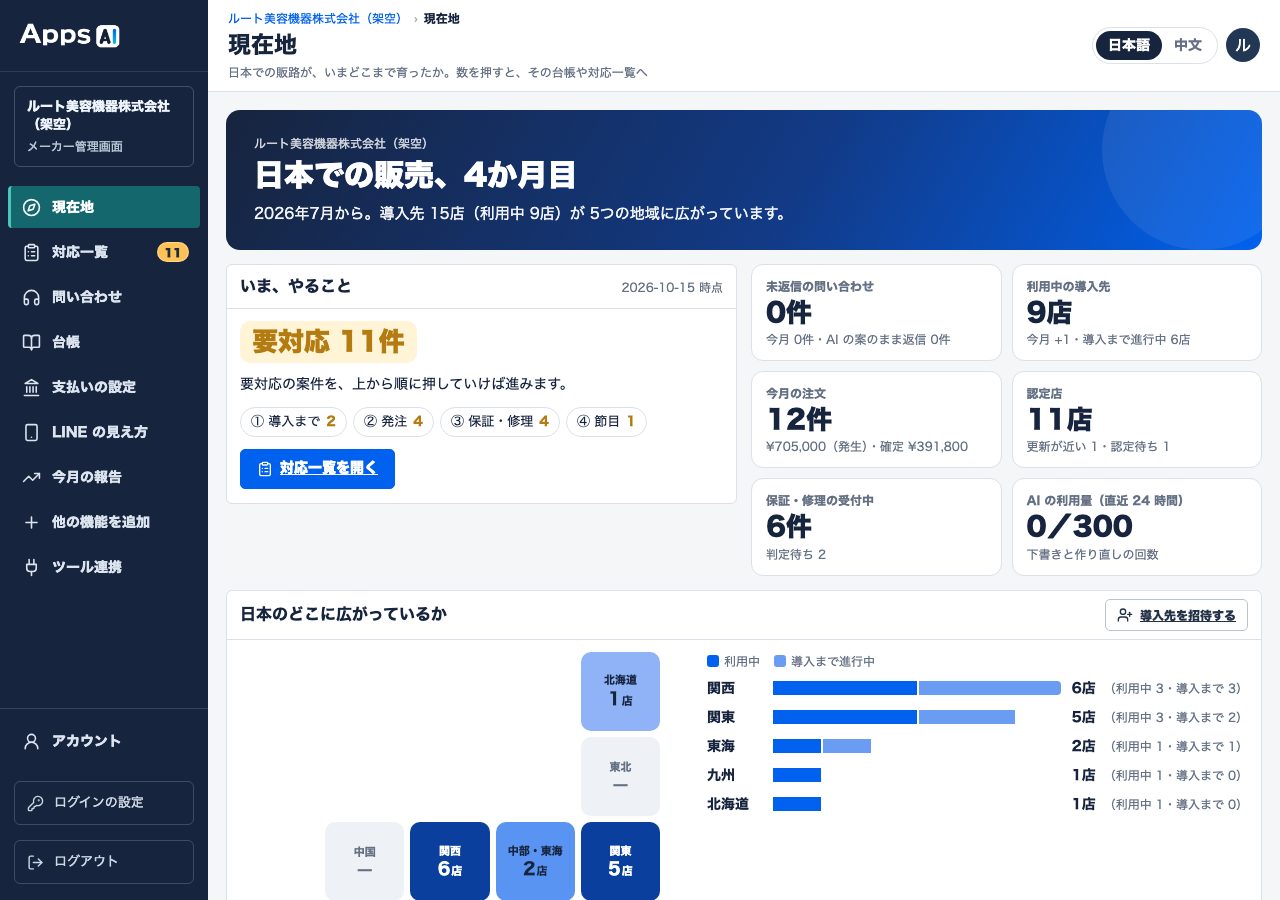
把画面切换为中文
点右上角的「中文」,画面文字变为中文(登录画面也有)。台账内容(店名・商品名・咨询内容)按录入时的语言显示。登录后所选的语言会保存为用户设置,下次登录、在其他设备上也相同。登录前画面的语言则按设备保存。
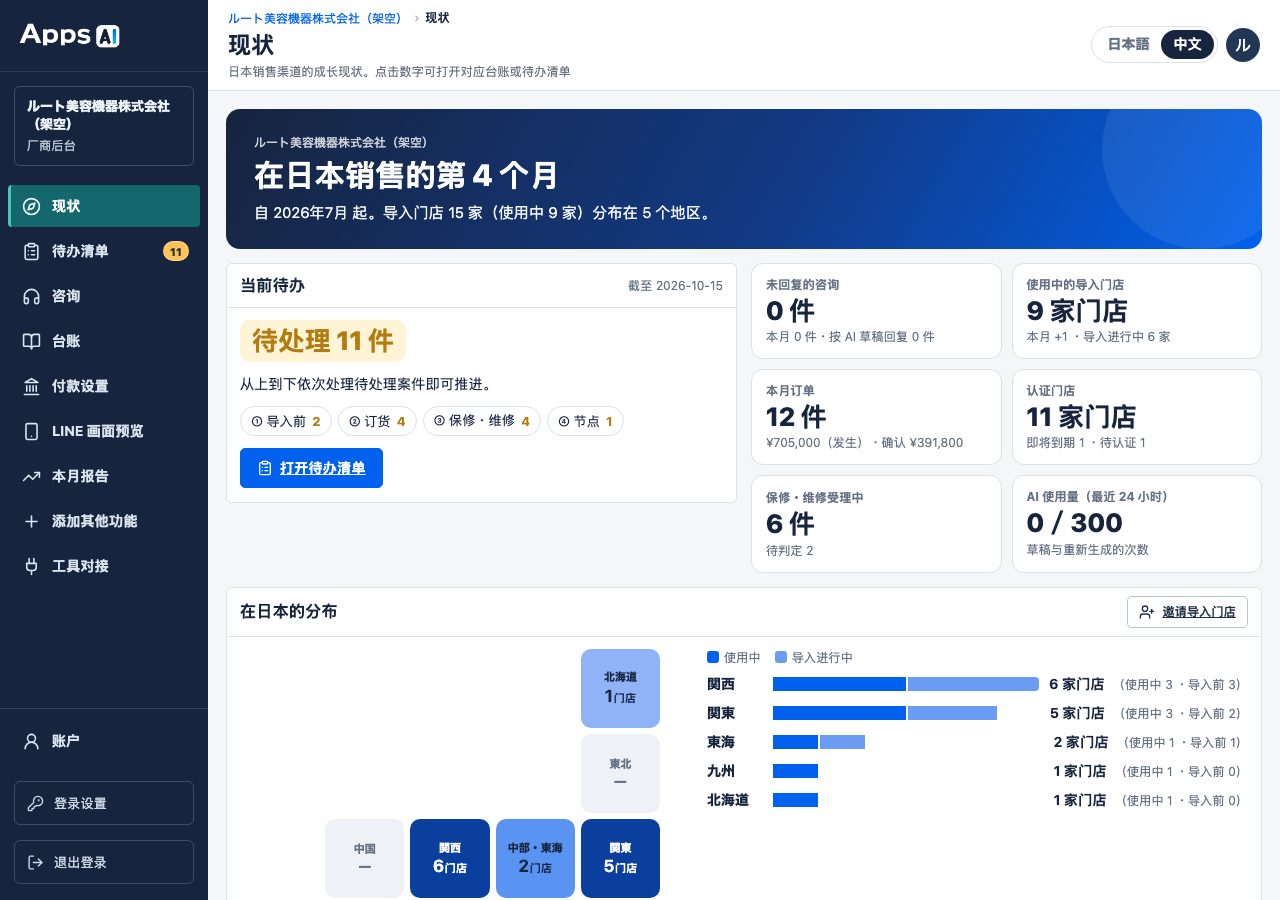
4. 连接 AI 与 LINE(见其他手册) ↑ 目录
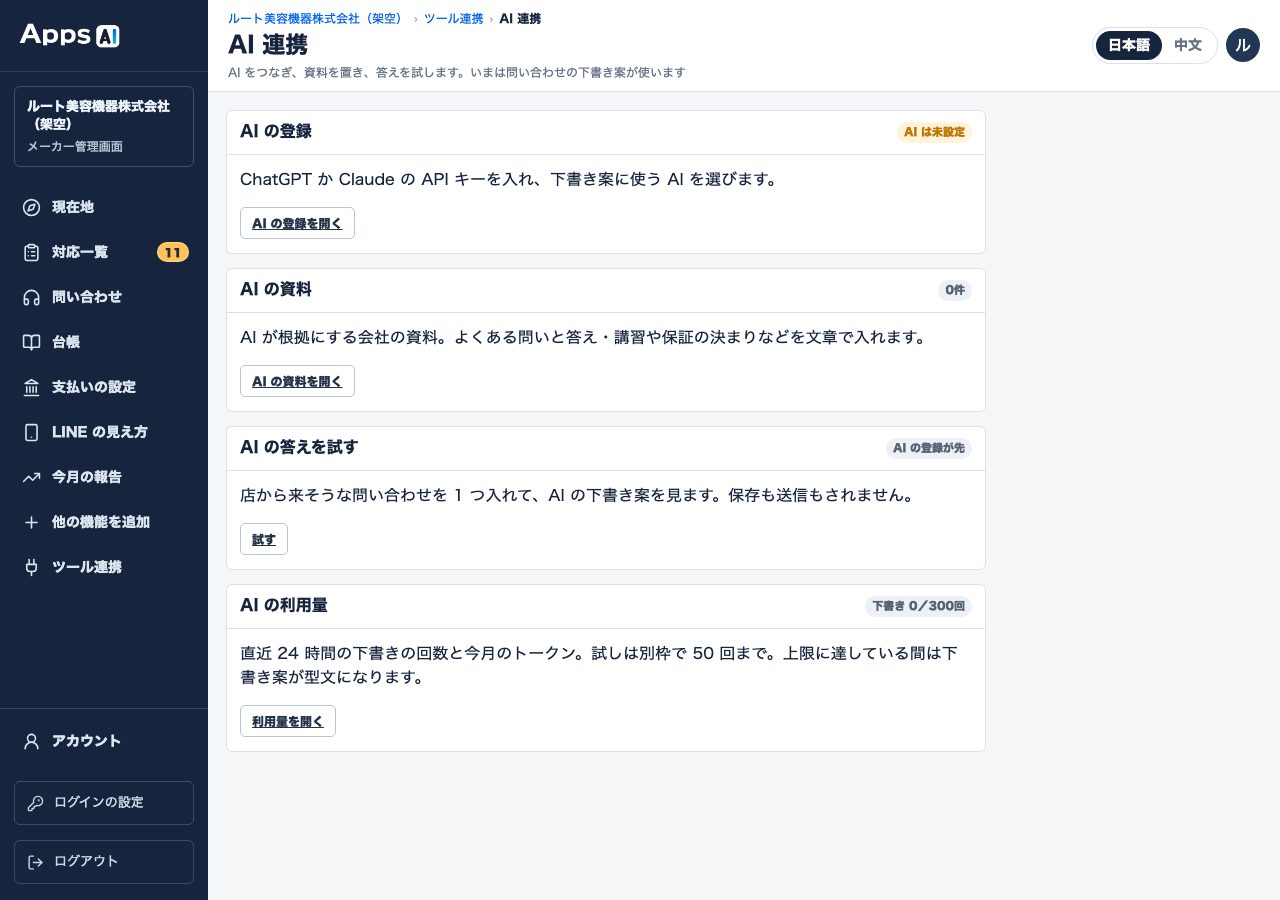
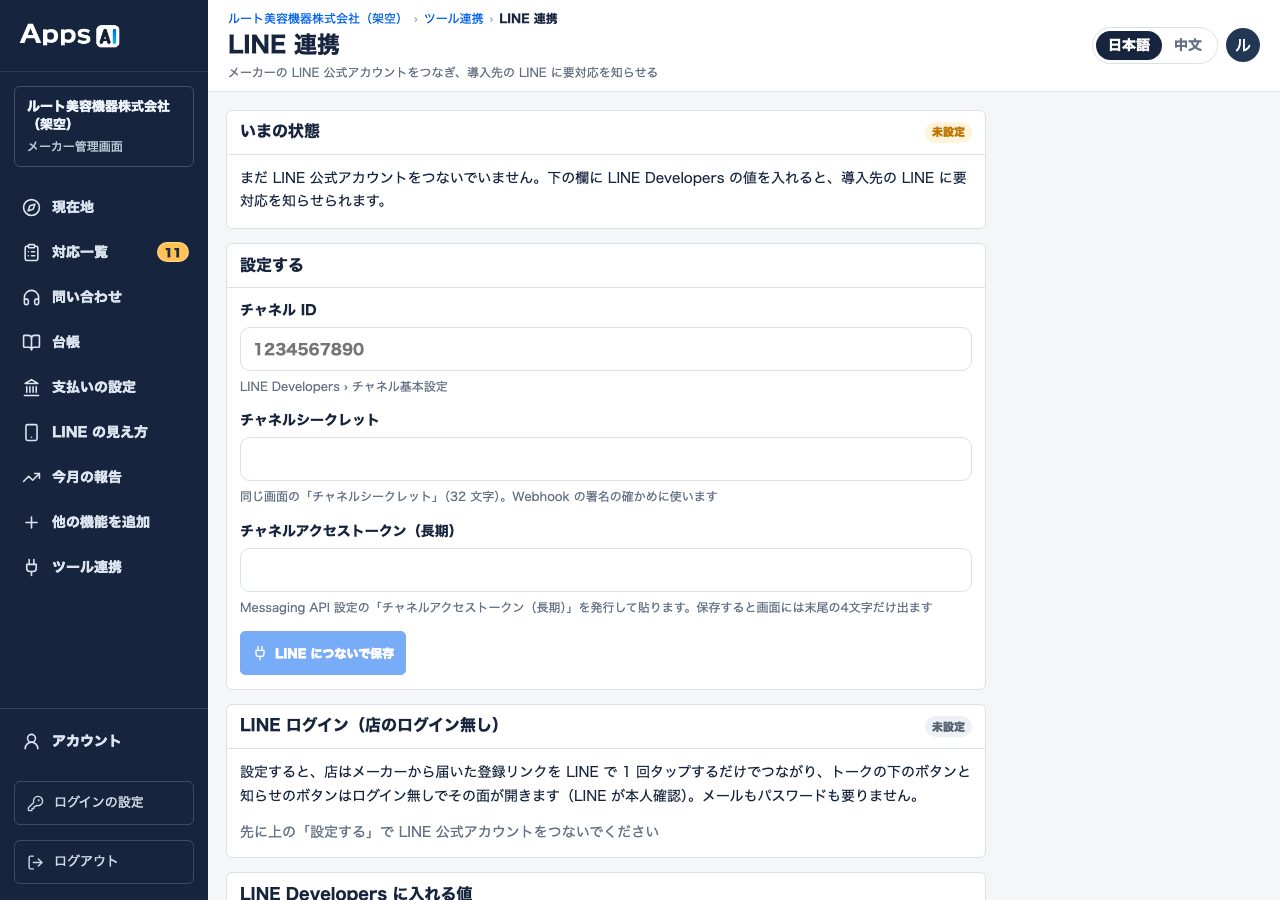
为了生成咨询回复草稿并接收门店的 LINE,需要在左侧菜单「ツール連携」(工具对接)的 2 个栏(AI・聊天工具)中设置。邀请门店在左侧菜单「台帳」(台账)的客户台账(2026-10-15 之前为「クライアント台帳」)。步骤见各自的手册。
| 在哪里 | 做什么 | 手册 |
|---|---|---|
| ツール連携 › AI の設定を開く(AI 連携・AI 对接)›「AI の登録を開く」(打开 AI 的登记)填密钥、「AI の資料を開く」(打开 AI 资料)放资料、「試す」(试试)确认 | 填入 ChatGPT 或 Claude 的 API 密钥,放入AI 资料,用「AI の答えを試す」(试试 AI 的回答)确认 | AI 对接(ChatGPT・Claude)的设置与咨询回复草稿: https://apps-route.com/manual/ai-integration/zh/ |
| ツール連携 › LINE の設定を開く(LINE 連携・LINE 对接) | 填入贵司 LINE 官方账号的 3 个值(Channel ID・Secret・Access Token),确认 Webhook | LINE 官方账号的创建方法: https://apps-route.com/manual/line-official-account/zh/ |
| クライアント台帳(导入门店台账) | 邀请门店・把门店与 LINE 绑定(门店侧 3 分钟) | 导入门店(沙龙)的登记,以及用 LINE 接收通知的设置: https://apps-route.com/manual/salon-line-link/zh/ |
5. 回复咨询 ↑ 目录
门店(导入门店)或代理商发来咨询时,左侧菜单「問い合わせ」(咨询)会显示数字。打开一条即可看到 AI 的草稿,由负责人确认后回复。发送给对方的只有负责人确认过的文字。
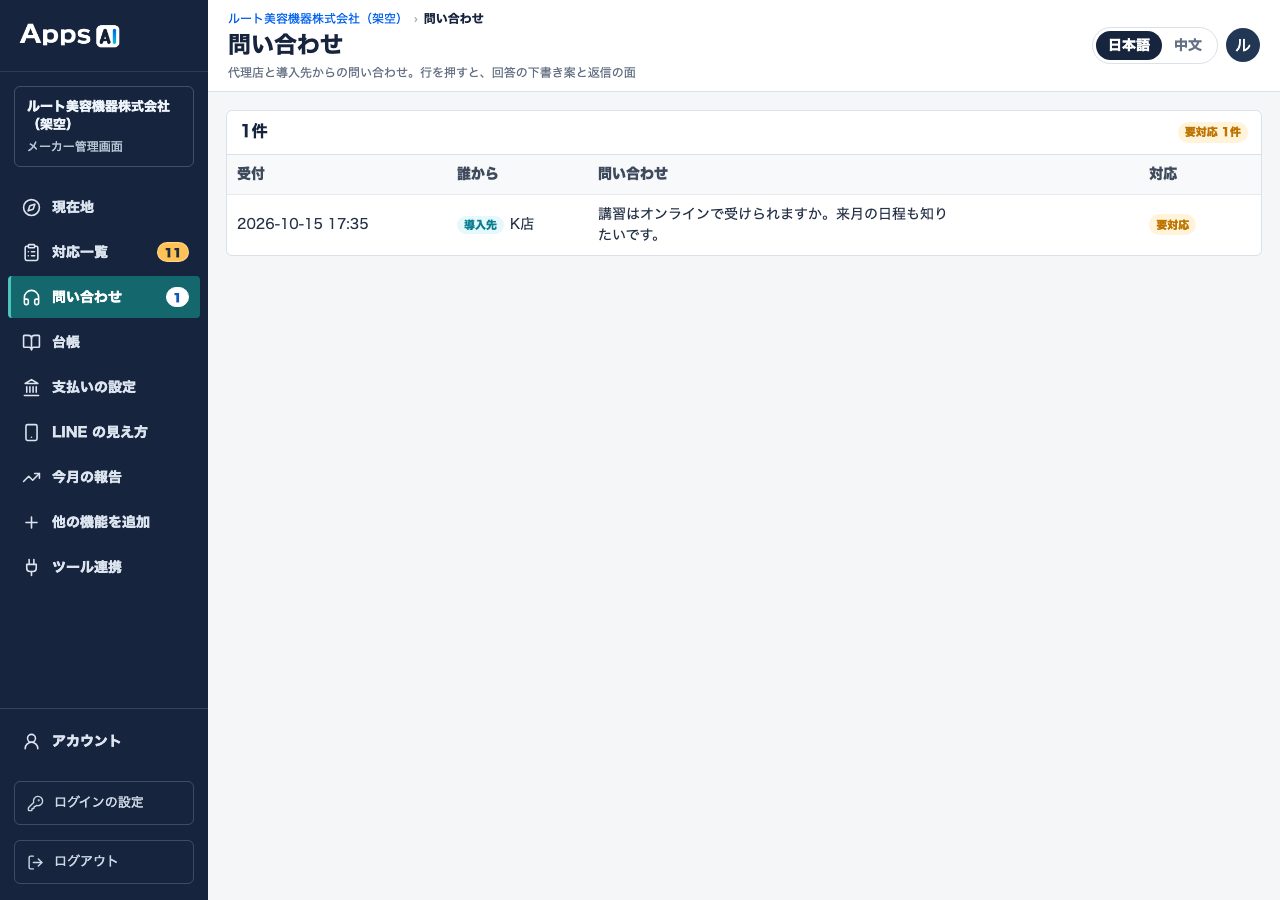
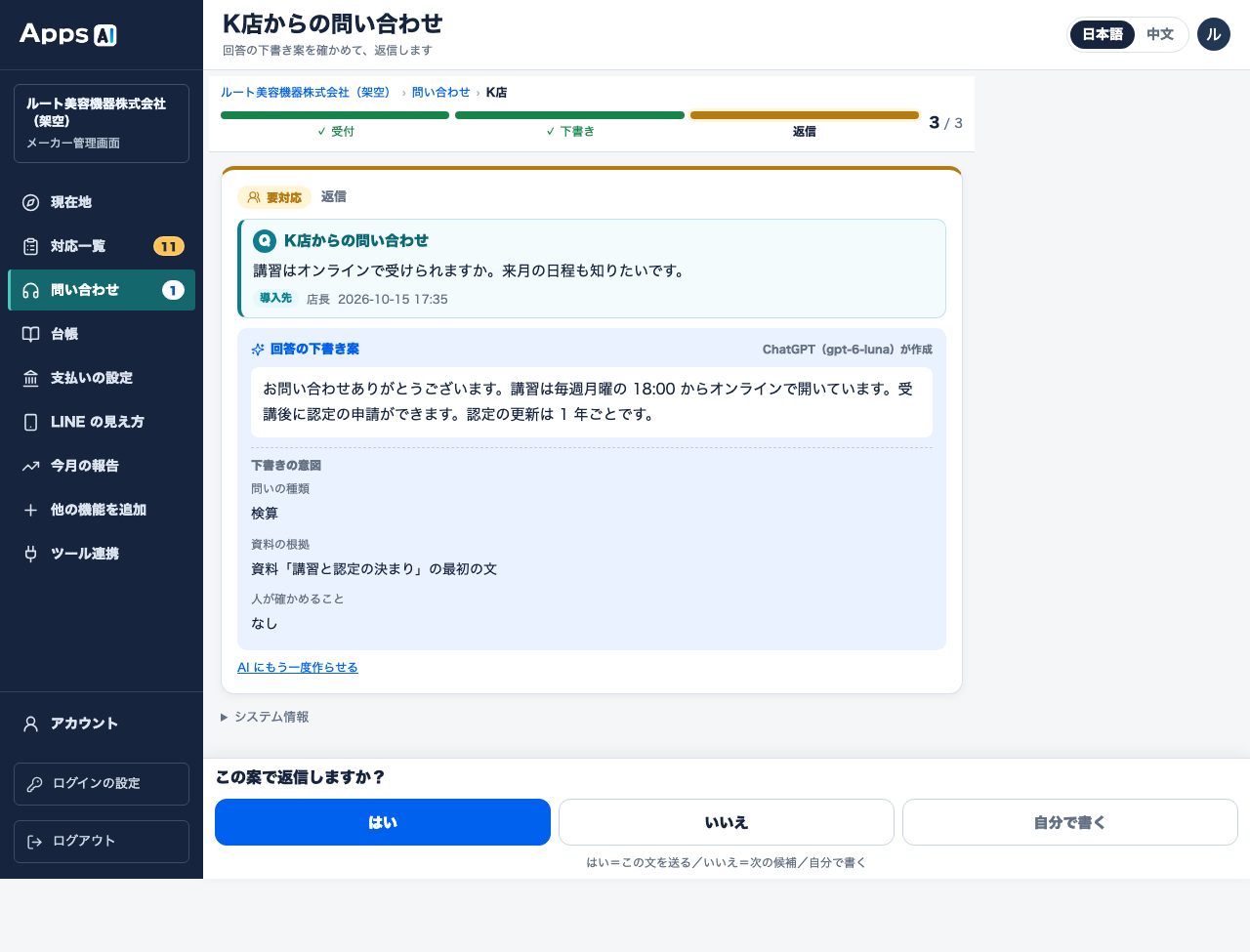
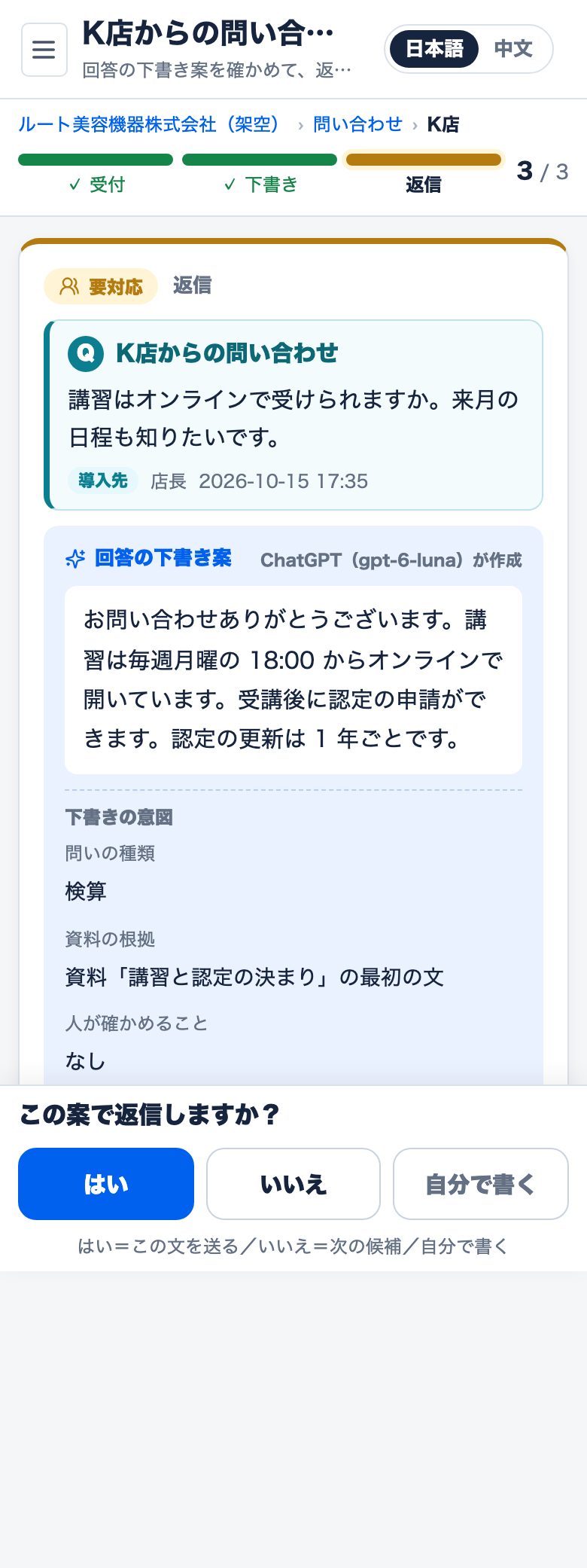
- 左侧菜单「問い合わせ」→ 点击列表中的一行。
- 阅读草稿和「下書きの意図」(草稿的意图: 问题类型・资料依据・需要人工确认的事项)。
- 在下方栏选择: はい(是)=发送此文/いいえ(否)=从 AI 草稿切换为「仅告知已受理」的候选(再点一次返回原草稿。只有一个候选时,会打开自行填写的输入框。仅点击「いいえ」不会发送回复)/自分で書く(自己写)=草稿文字进入输入框,修改后点「この内容で返信する」(按此内容回复)。
- 回复后,内容会送达发送者的画面(导入门店门户・代理商的画面)。贵司已设置 LINE 对接,且发来咨询的门店已绑定 LINE 时,系统也会向该门店的 LINE 发送回复内容(代理商的咨询不会发送到 LINE)。若未收到,请检查门店的绑定状态及「LINE 連携」(LINE 对接)页面中的发送记录。
6. 接收订单(LINE 下单・要点・之后阅读) ↑ 目录
接收门店订单前,请先在左侧菜单准备好 商品台帳(商品台账: 商品与价格)・価格表(价格表: 按代理商・按门店有不同价格时)・支払いの設定(付款设置: 汇款账户・汇款期限・发票开具方)。要在门店的 LINE 中显示「注文する」(下单)「注文の状況」(订单状态),请确认已安装「LINE 発注」(LINE 下单)功能,并完成 LINE 对接和图文菜单设置。
- 门店通过「注文する」发送商品与数量 → 待办列表中生成「② 発注」(下单)案件。
- 负责人发送「在庫と納期の回答」(库存与交期回复・有 AI 草稿)。
- 门店汇款 → 负责人「入金確認」(确认到账)→「出荷」(发货・单号可选)→ 门店「受け取り」(签收)。
7. 遇到问题时 ↑ 目录
| 现象 | 可能的原因 | 处理 |
|---|---|---|
| 登录画面显示「この Apps アカウントは、まだこの管理画面の利用者とつながっていません。…」(该 Apps 账户尚未与本后台的用户关联) | 此 Apps 账户尚未关联 Apps AI 用户 | 首次使用请参阅第 2 节。已注册者请确认是否使用了注册时的 Apps 账户(第 3 节的「別の Apps アカウントでログインする」)。如仍无法登录,请联系 Apps |
| 「Apps アカウントでログインできるのは、メーカーの担当者だけです。」(只有厂商负责人可以使用 Apps 账户登录) | 试图用其他身份(门店・代理商)的 Apps 账户登录 | 门店・代理商请从贵司告知的入口(/〈厂商名称〉/salon/login 等)用邮箱和密码登录 |
| 没有登录・注册按钮,显示「準備中」(准备中) | Apps 侧的登录对接尚未设置 | 联系 Apps |
| 收不到确认邮件・验证码 | 垃圾邮件箱・邮箱拼写 | 确认第 1 节的第 4 步。仍无法解决时请联系 Apps |
| 注册过程中出现错误提示 | 第 2 节表中的某一项 | 按第 2 节的表处理 |
| 左侧菜单中没有「問い合わせ」 | 尚未安装「問い合わせ(AI)」功能 | 在「他の機能を追加」(添加其他功能)中安装(见第 4 节的注) |
| 咨询的回复草稿为固定文案 | AI 未设置・达到使用上限・连接或验证失败・超时・回复不符合规则 | 阅读画面显示的原因。在「AI 連携」(AI 对接)页面查看设置、调用次数和上限。余额及账单请在 AI 服务商的管理后台确认(AI 对接手册第 5 节) |
| 已回复但门店的 LINE 未收到 | 贵司的 LINE 对接未设置・门店未绑定 LINE(代理商的咨询不会发送到 LINE) | 确认门店的绑定・查看「LINE 連携」(LINE 对接)页面的发送记录(导入门店的登记与 LINE 手册) |
| 画面变回了日文 | 登录前的画面语言按设备保存。登录后为用户设置 | 点右上角的「中文」(登录后点击即会保存) |
仍无法解决时请联系 Apps 客户支持( support@theapps.jp )。请附上发生时刻・当时打开的画面・画面显示的文字(截图)。请遮盖个人信息及验证信息后再附上截图,并请勿写入账户密码或 API 密钥。