
はじめかた(Apps アカウントの作成から、問い合わせへの返信まで)
対象: Apps AI を使い始めるメーカーの担当者。Apps アカウントを作り、招待から Apps AI に登録し、ログインして AI と LINE をつなぎ、店からの問い合わせに返信するまでを、画面の順に説明します。目安の時間は 0 節の表にあります(メールの受信・認証・設定の状況で変わります)。2026-10-14 版。
0. はじめに(読み順・できること・用意するもの) ↑ 目次
Apps AI は、店(導入先)からの問い合わせや注文を、AI の下書きと担当者の確認で回す管理画面です。ログインは Apps アカウント(Apps の公式サイトで作る 1 つのアカウント)で行います。パスワードを Apps AI に別に作ることはありません。
この順で進みます: 1 Apps アカウントを作る → 2 招待から Apps AI に登録する → 3 ログインする → 4 AI と LINE をつなぐ → 5 問い合わせに返信する。1〜2 は初回の登録手順です。登録後は 3 節の方法でログインします。4 は別のマニュアルに手順があります。
中文版は右上の「中文」から。中文版では画面名を日本語で示し、中文を括弧に併記しています。
用意するもの(登録に要るもの)
- 受信できるメールアドレス(会社のもの。Apps のログイン ID になります)
- クレジットカード(Apps アカウントの作成に要ります。カード会社が発行するデビットカードも可。Apps アカウント自体は初期費用・月額 0 円で、Apps の決済ページで売れた金額に応じたシステム利用料が毎月 1 日に決済されます〔Apps の公式説明〕。Apps AI の利用条件と、AI の提供元(ChatGPT・Claude)の API 利用料は、この 0 円には含まれません)
- Apps から届く招待リンク(個別に 1 本。1 回だけ使え、発行から 30 日で期限切れ)
- PC のブラウザ(登録は PC で。1〜2 は同じブラウザで続けて行います)
用意するもの(使い始めてから要るもの・別のマニュアル)
- LINE 公式アカウント(店が LINE から問い合わせや注文を送る口。「LINE 公式アカウントの作り方」)
- ChatGPT か Claude の API キー(AI の下書き案に使う。「AI 連携」)
- 回答の根拠にする文章(よくある問いと答え・注文や納期の決まりなど。「AI 連携」の 4 節)
| 手順 | どこで | 目安 |
|---|---|---|
| 1 Apps アカウントを作る | Apps の公式サイト | 10 分 |
| 2 招待から Apps AI に登録する | 招待リンク(PC) | 3 分 |
| 3 ログイン・言語 | app.apps-ai.com | 1 分 |
| 4 AI と LINE をつなぐ | Apps AI の左メニュー「ツール連携」(別マニュアル) | 各 10〜30 分 |
| 5 問い合わせに返信する | Apps AI「問い合わせ」 | 1 件 1〜2 分 |
目安の時間は、メールの受信・認証・設定の状況で変わります。
1. Apps アカウントを作る ↑ 目次
Apps の公式サイト( https://theapps.jp/ )のメニュー「アカウント作成」から作ります。流れは 情報の入力と同意 → メールの確認 → パスワードとカードの登録 → 利用開始 の順です(公式の説明: https://theapps.jp/start/create-apps-account )。
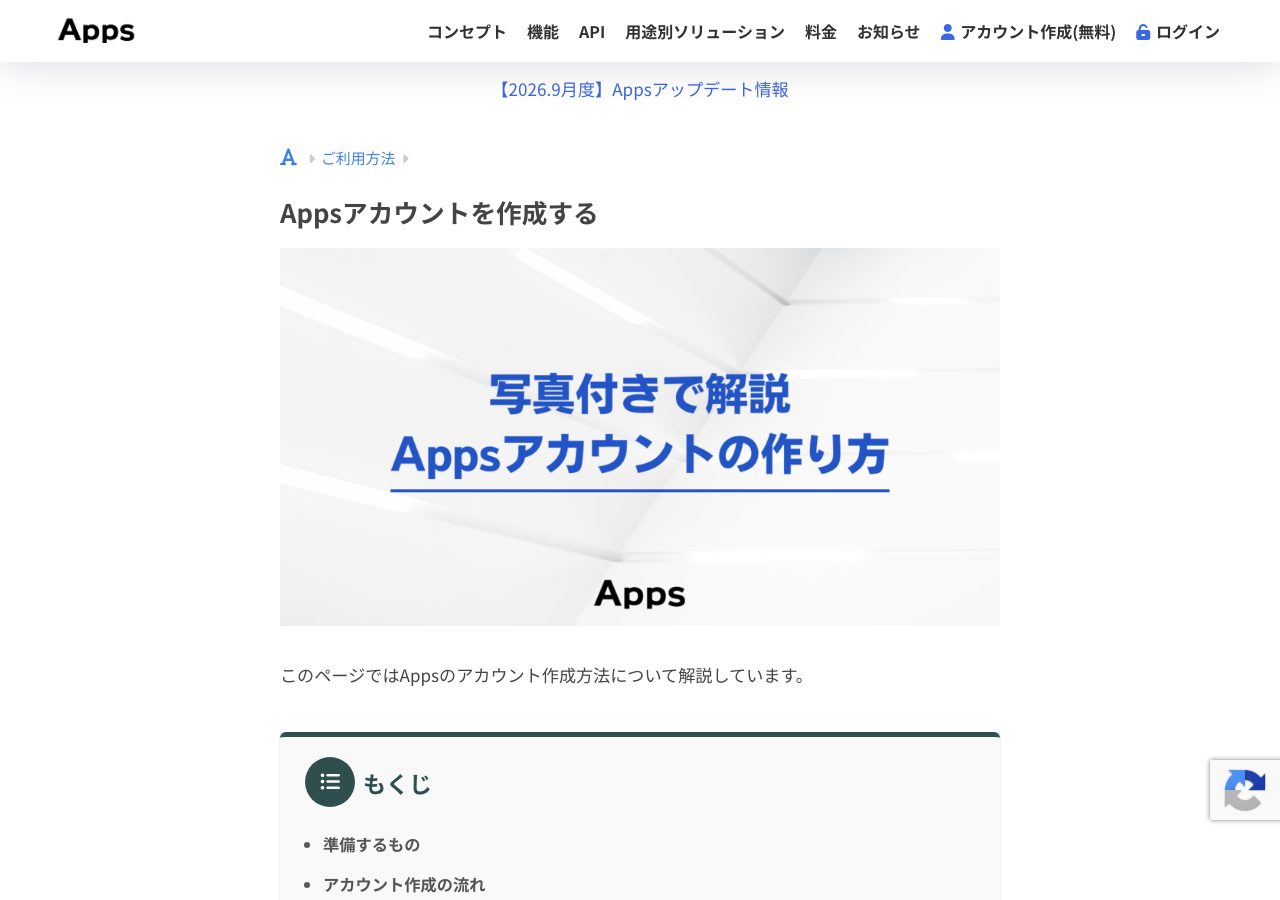
- 「アカウント作成」を開き、お申し込みプラン(Apps Basic の 1 つだけ)・メールアドレス・お名前・会社名・屋号(領収書などに使われます。あとから管理画面で直せます)・プロモコード(あれば)を入れる。
- Apps システム利用料の確認を読む(毎月 1 日に、前月に Apps の決済ページで売れた金額に応じて自動で決済されます。Apps アカウント自体に初期費用・月額はありません)。
- 利用規約とプライバシーポリシーを読み、同意のチェックを入れて「利用規約に同意して Apps(アップス)をはじめる」を押す。
- メール確認の案内が出たら、届いたメールの URL を開く(届かないときは迷惑メールの箱と、入れたアドレスの綴りを確かめる)。
- ログインパスワード(あとから管理画面で変えられます)と、クレジットカード(カード所有者名はローマ字・番号・有効期限・セキュリティコード・請求先の郵便番号)を入れて「確認画面へ」。
- 確認画面の下の「利用を開始する」を押す。これで Apps アカウントの作成は完了です。続いて 2 節の Apps AI への登録に進みます。
2. 招待から Apps AI に登録する ↑ 目次
Apps から個別に届いた招待リンクを、1 節と同じ PC のブラウザで開きます(リンクの見本は載せません。届いたものを開いてください)。
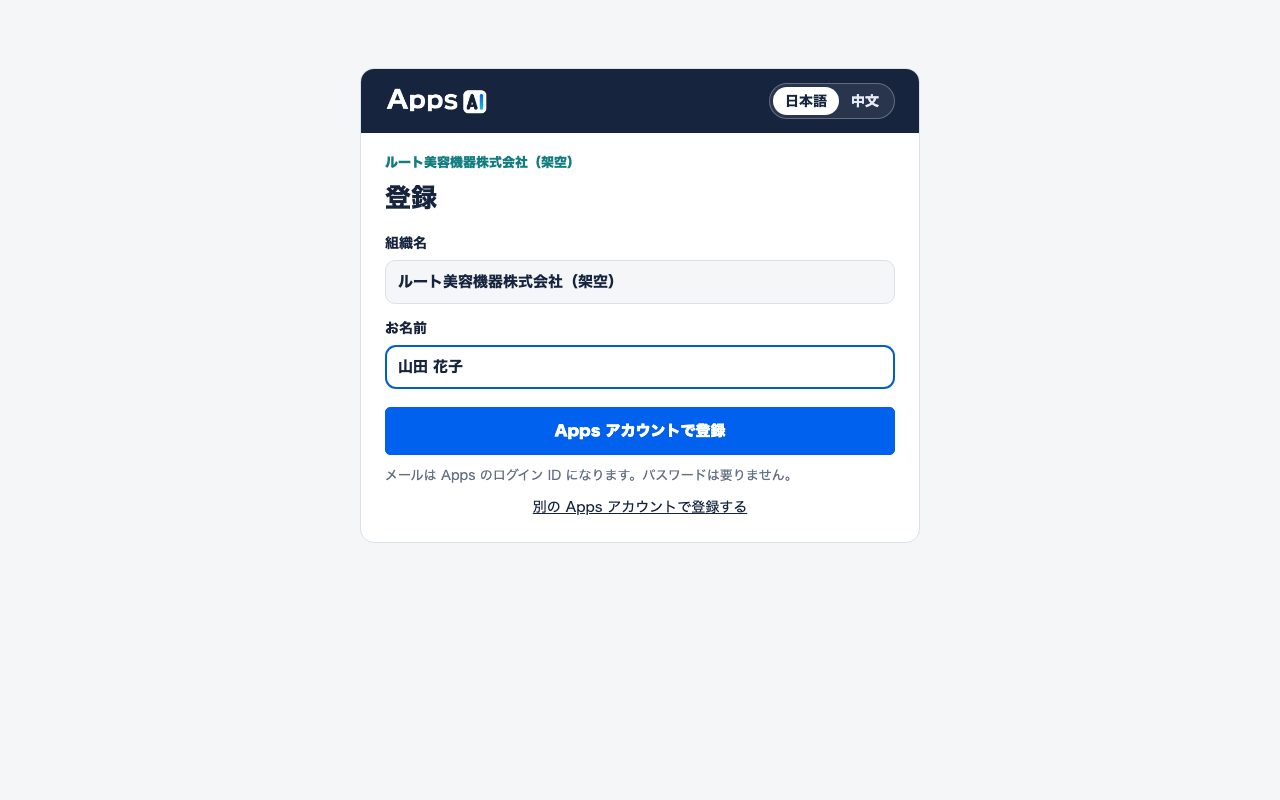
- 組織名(貴社の名前)は招待で決まっていて変えられません。お名前を入れる。
- 「Apps アカウントで登録」を押すと Apps の認可に進みます。Apps にログインしていなければ Apps のログイン画面(1 節で作ったメールとパスワード)が出ます。同意の画面(Apps AI が使う情報の確認)が出たら、使うアカウントと内容を確かめて「許可する」。
- Apps AI に戻り、「現在地」が開けば登録は完了です(3 節)。
| 登録中に表示される文 | 意味 | すること |
|---|---|---|
| この Apps アカウントは、ほかの利用者につながっています。 | その Apps アカウントは、この管理画面の中で既に別の利用者に結ばれている | Apps に知らせる(誰の利用者かを当方が確かめます)。結びを自分で外さない |
| この Apps アカウントのメールは登録済みです。メーカーの担当者にログインリンクを頼んでください。 | 同じメールの利用者がこの管理画面に既にある | 登録を終えている方は 3 節からログイン。まだの方は Apps に知らせる(既存の利用者で入るか、別の Apps アカウントで登録するかを当方が確かめます) |
| Apps アカウントのメールアドレスを受け取れませんでした。メールとパスワードで登録してください。 | Apps アカウントのメールが読めなかった | 画面にはメールとパスワードでの登録を案内する文も出ますが、メーカーの登録ではこの方法を使いません。Apps のメールアドレスを確かめ、元の招待を開き直してください。再発するときは Apps へ連絡 |
| この招待リンクは、使用済みか期限切れです。 | 使用済み・期限切れ | 登録を完了した方は 3 節からログイン。まだの方は Apps に新しい招待を頼む |
| Apps でのログインを取り消しました。招待リンクをもう一度開いて、登録してください。 | Apps の画面で取り消した | 招待を開き直す |
| (ログインの画面に戻って)ログインをやり直してください(時間切れか、別のブラウザで開きました)。 | 別のブラウザで開いた・10 分を超えた | 同じブラウザで招待を開き直す |
3. ログインする・言語を切り替える ↑ 目次
2 回目からは https://app.apps-ai.com/login を開き、「Apps アカウントでログイン」を押します(メールとパスワードの欄はありません)。Apps にログイン済みの場合、ログイン情報の入力が省略されることがあります。同意画面が出たら、利用するアカウントと内容を確認して進みます。
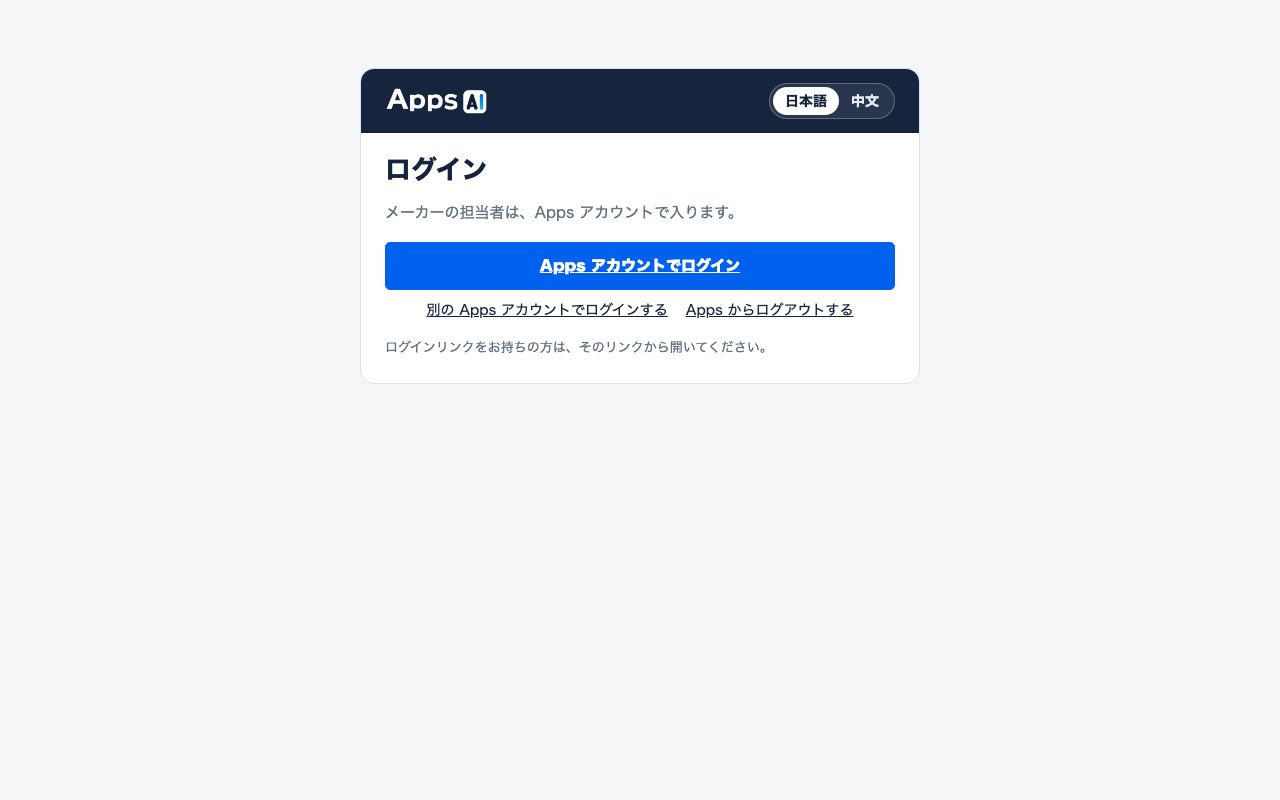
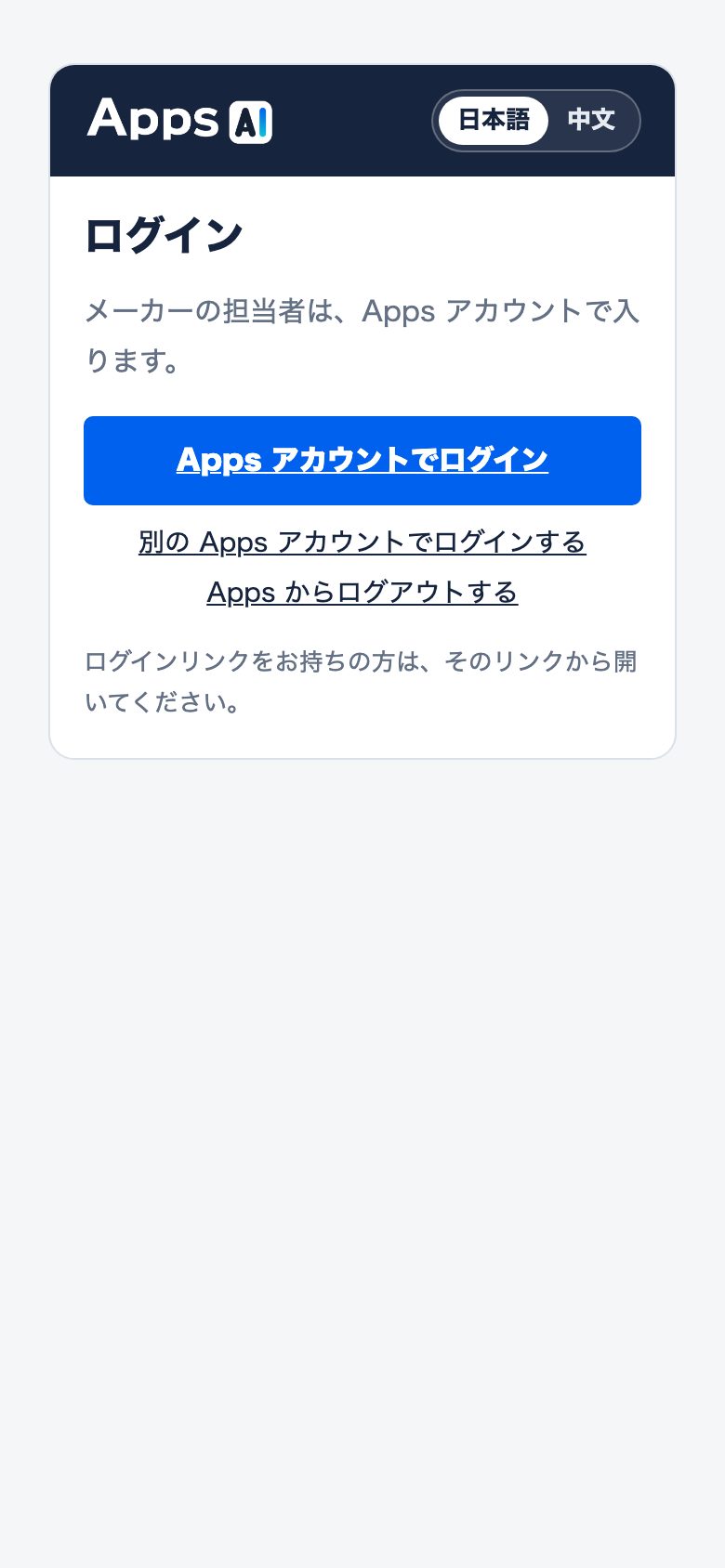
- 別の Apps アカウントで入りたいとき: ボタンの下の「別の Apps アカウントでログインする」か「Apps からログアウトする」。
- ログアウト: 右上の名前の丸(自分のメニュー)→「ログアウト」。アカウント・担当者・ログインの設定もここです。
- 最初の画面は「現在地」(数字の札と地図)。左メニューは「他の機能を追加」「ツール連携」のほかは、入れた機能が使う面だけが仕事の順に並びます(図5)。
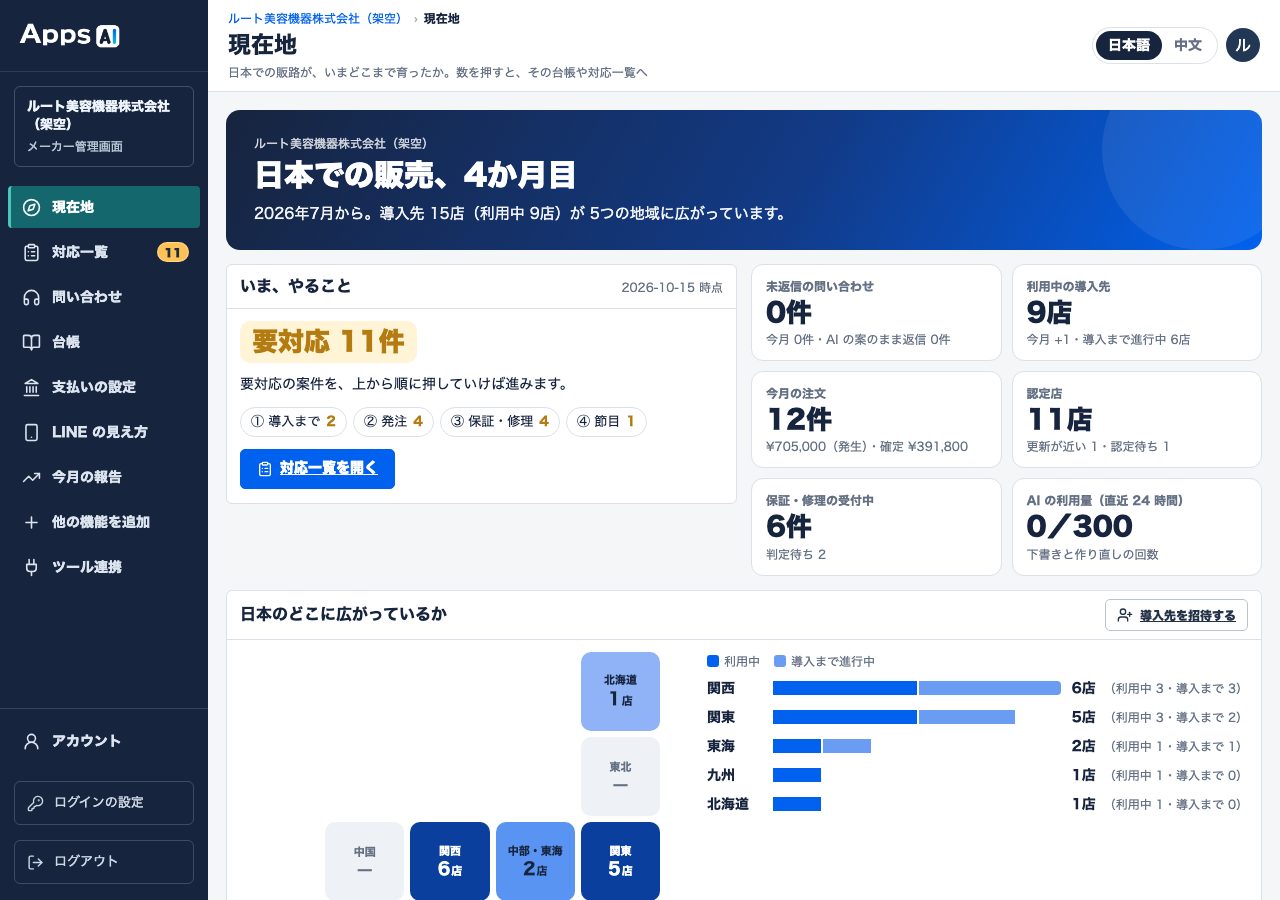
画面を中文にする
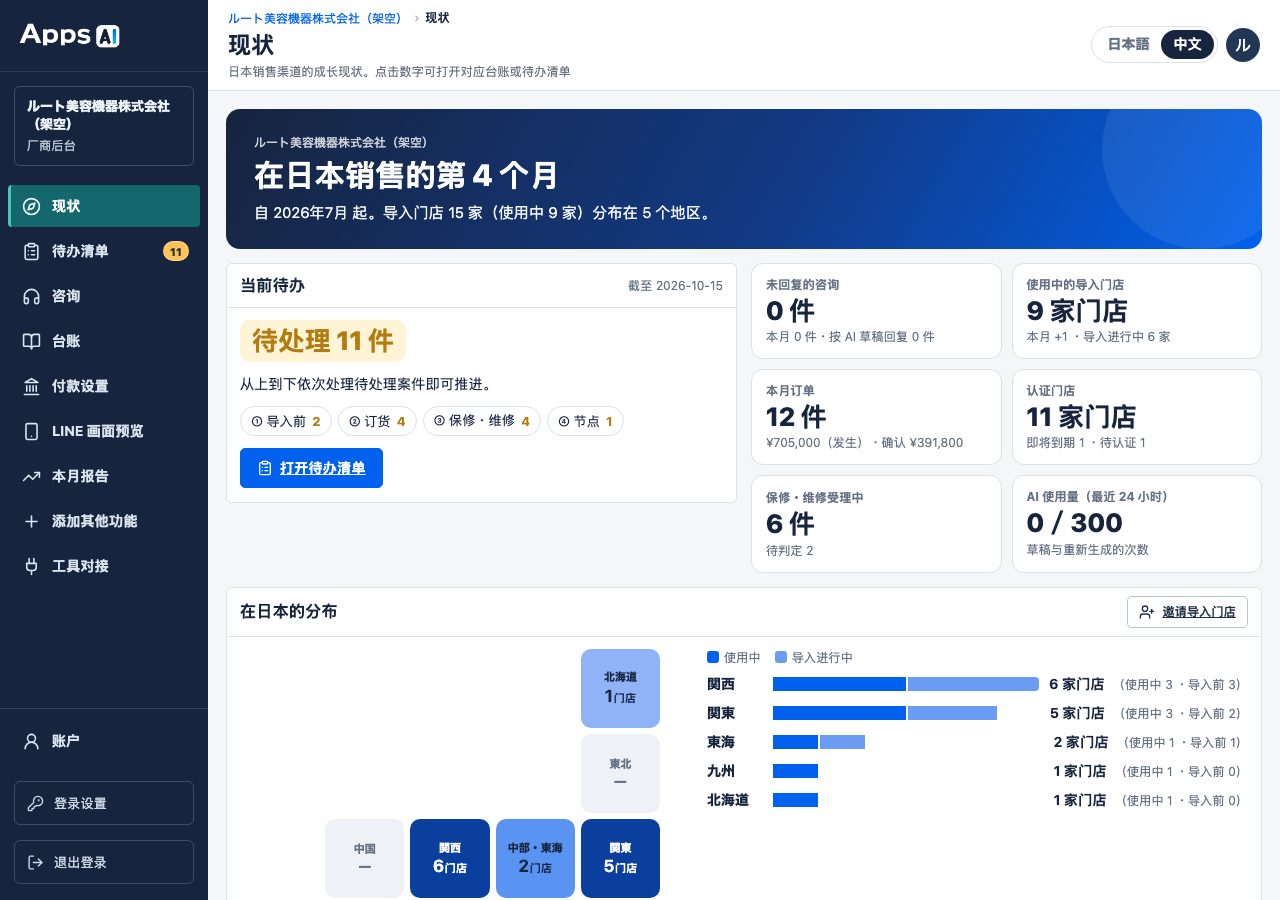
右上の「中文」を押すと、画面の文字が中文になります(ログインの画面にもあります)。台帳の中身(店名・商品名・問い合わせの文)は入れたままの言葉で出ます。ログイン後に選んだ言語は利用者の設定として保存され、次回も、別の端末でも同じです。ログイン前の画面の言語は端末ごとです。
4. AI と LINE をつなぐ(別のマニュアルへ) ↑ 目次
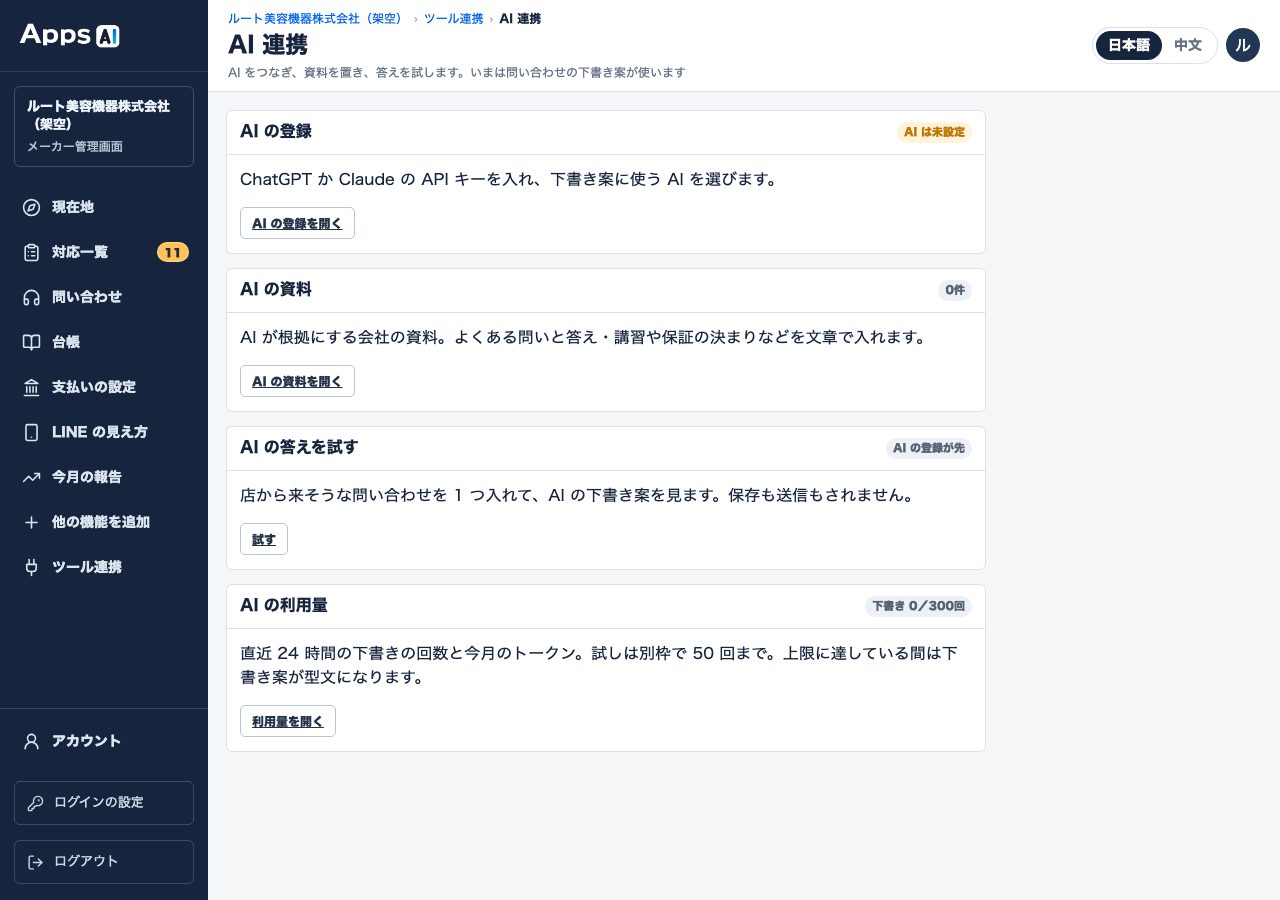
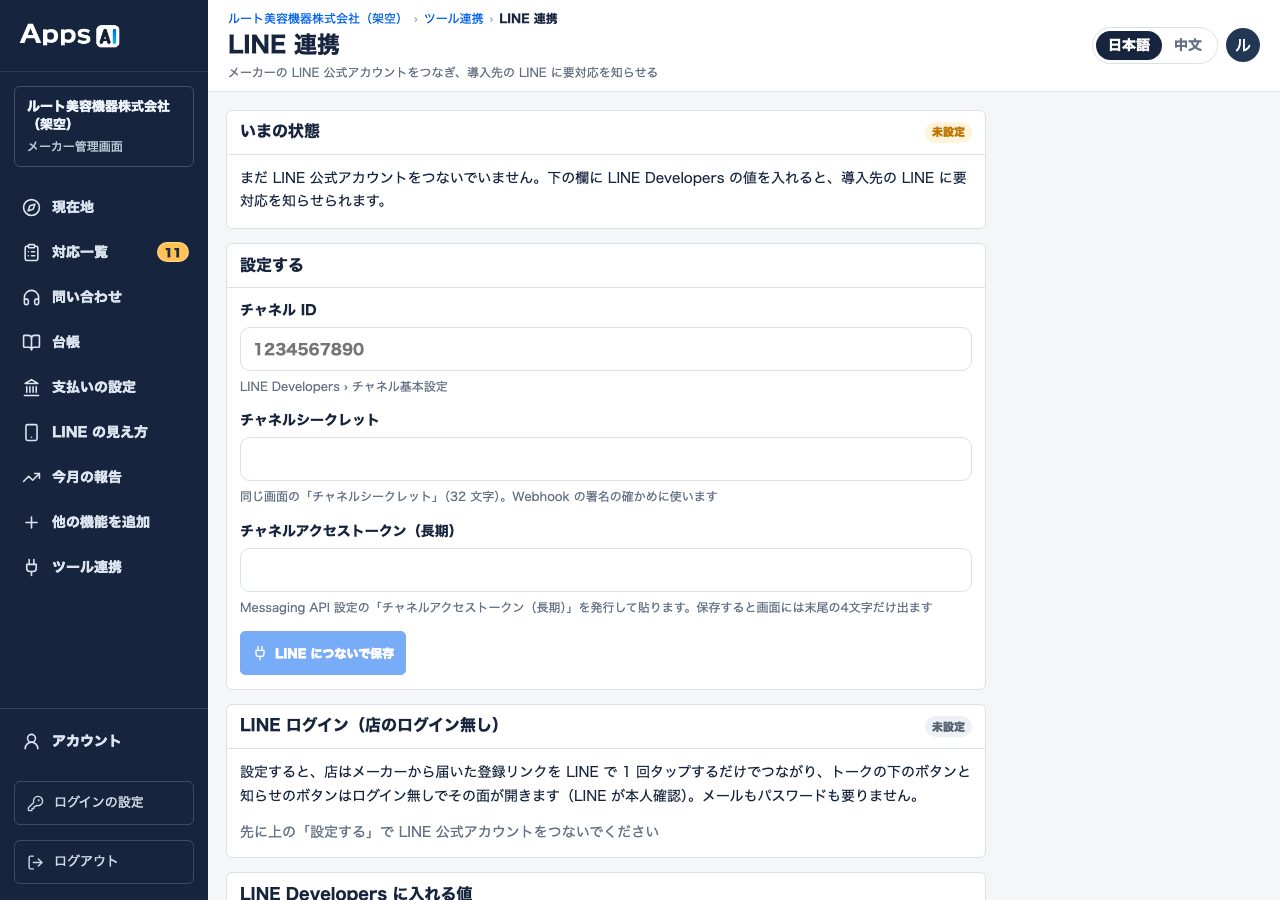
問い合わせの下書き案と、店からの LINE を受けるために、左メニュー「ツール連携」の 2 つの枠(AI・チャット)で設定します。店の招待は左メニュー「台帳」のクライアント台帳です(2026-10-15 まで「クライアント台帳」)。手順はそれぞれのマニュアルにあります。
| どこで | 何をする | マニュアル |
|---|---|---|
| ツール連携 › AI の設定を開く(AI 連携)›「AI の登録を開く」で鍵、「AI の資料を開く」で資料、「試す」で確認 | ChatGPT か Claude を登録し、AI の資料を置き、「AI の答えを試す」で確かめる | AI 連携(ChatGPT・Claude)の設定と、問い合わせの下書き案: https://apps-route.com/manual/ai-integration/ |
| ツール連携 › LINE の設定を開く(LINE 連携) | 貴社の LINE 公式アカウントの 3 つの値(チャネル ID・シークレット・アクセストークン)を入れ、Webhook を確かめる | LINE 公式アカウントの作り方: https://apps-route.com/manual/line-official-account/ |
| クライアント台帳 | 店を招待する・店を LINE で結ぶ(店側は 3 分) | 導入先(サロン)の登録と、LINE で知らせを受け取る設定: https://apps-route.com/manual/salon-line-link/ |
5. 問い合わせに返信する ↑ 目次
店(導入先)や代理店から問い合わせが届くと、左メニュー「問い合わせ」に数字が付きます。1 件を開くと AI の下書き案が出て、担当者が確かめて返信します。相手に届くのは担当者が確かめた文だけです。
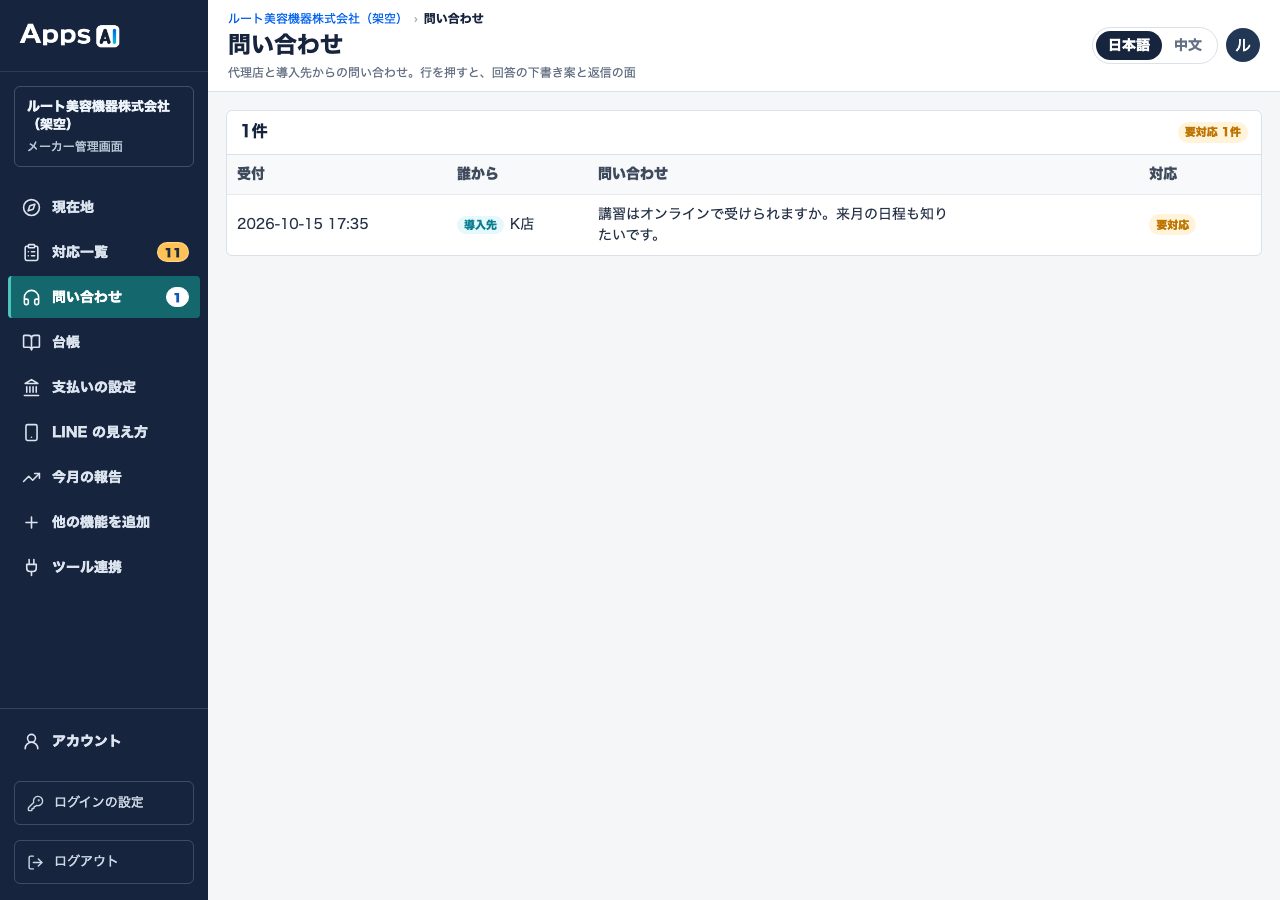
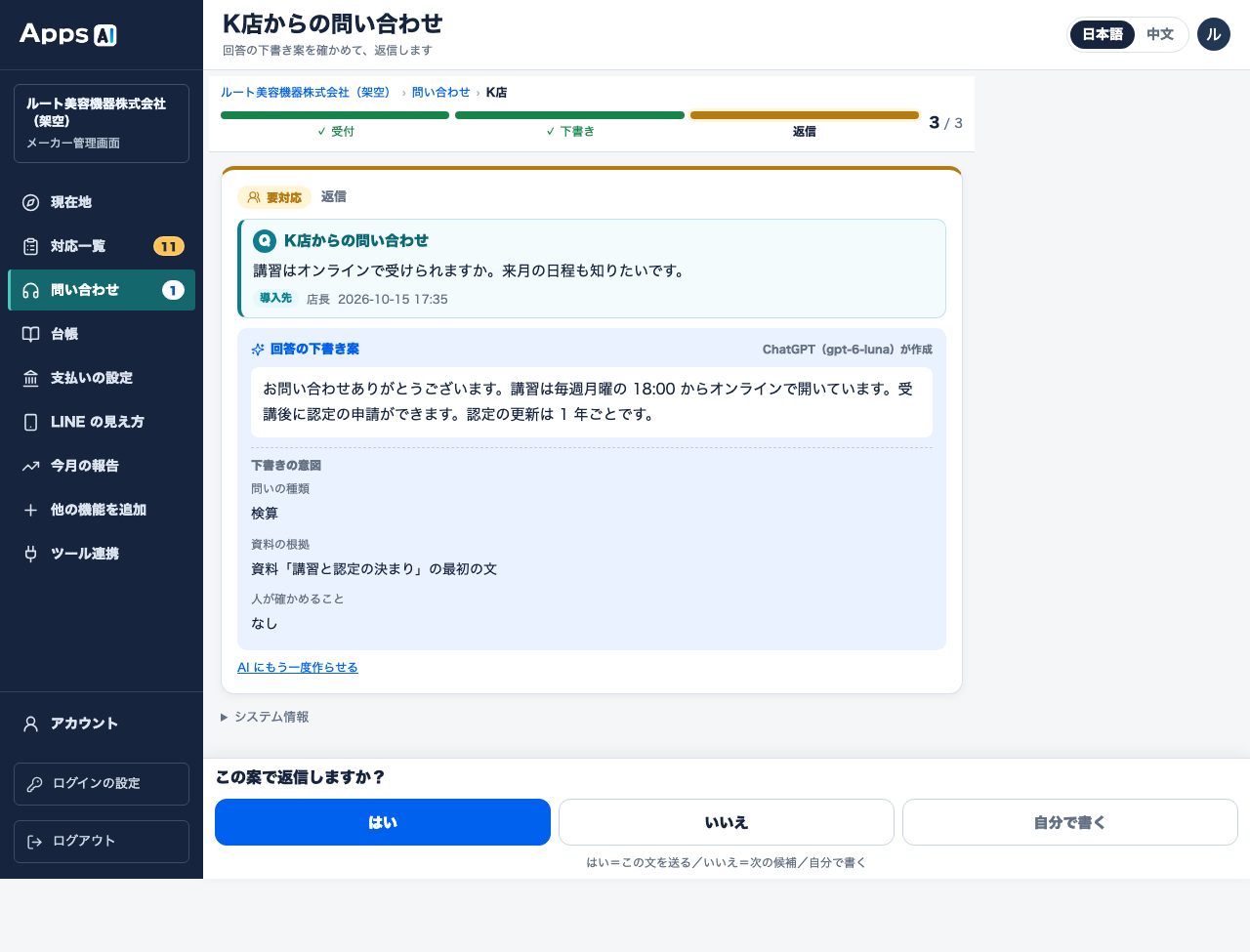
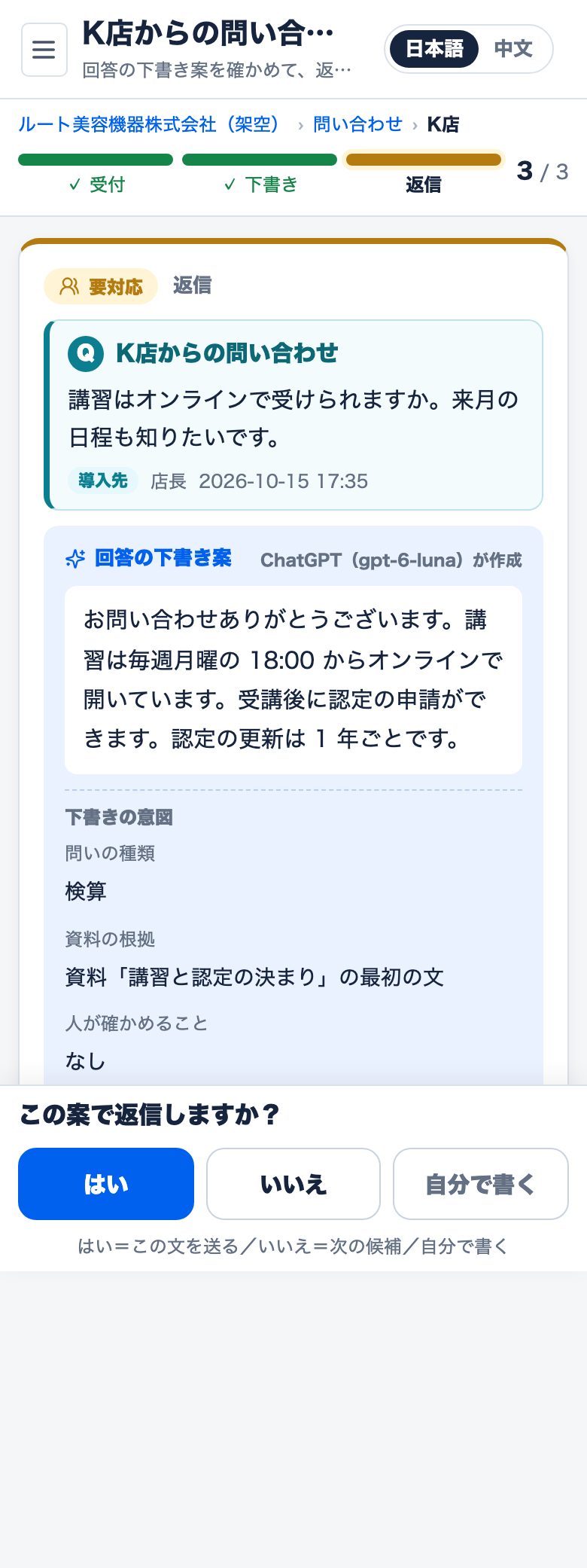
- 左メニュー「問い合わせ」→ 一覧の行を押す。
- 下書き案と「下書きの意図」(問いの種類・資料の根拠・人が確かめること)を読む。
- 下の帯で選ぶ: はい=この文を送る/いいえ=AI の案から「受け付けた旨だけ」の候補に切り替える(もう一度押すと元の案に戻ります。候補が 1 つだけのときは「自分で書く」の欄が開きます。「いいえ」だけでは送信されません)/自分で書く=欄に下書きの文が入るので、直して「この内容で返信する」。
- 返信すると、送った人の画面(導入先ポータル・代理店の画面)に届きます。貴社の LINE 連携が設定済みで、問い合わせを送った店が LINE を結んでいる場合は、返信の文を店の LINE にも送信します(代理店からの問い合わせは LINE には送りません)。届かないときは、店の結びの状態と「LINE 連携」の面の送信記録を確かめてください。
6. 注文を受ける(LINE 発注・要点・あとで読む) ↑ 目次
店からの注文を受ける前に、左メニューの 商品台帳(商品と価格)・価格表(代理店ごと・店ごとの価格があるとき)・支払いの設定(振込先・振込期限・請求書の発行者)を準備します。店の LINE に「注文する」「注文の状況」を表示するには、「LINE 発注」の機能が入っていることと、LINE 連携・リッチメニューの設定を確かめてください。
- 店が「注文する」で商品と数量を送る → 対応一覧に「② 発注」の案件が立つ。
- 担当者が「在庫と納期の回答」(AI の下書き案あり)を送る。
- 店が振込 → 担当者が「入金確認」→ 「出荷」(伝票番号は任意)→ 店が「受け取り」。
7. 困ったとき ↑ 目次
| こうなった | 考えられること | すること |
|---|---|---|
| ログインの画面で「この Apps アカウントは、まだこの管理画面の利用者とつながっていません。…」 | この Apps アカウントが Apps AI の利用者に接続されていない | 初めて使う方は 2 節へ。登録済みの方は、登録のときの Apps アカウントか確かめる(3 節の「別の Apps アカウントでログインする」)。解決しなければ Apps へ連絡 |
| 「Apps アカウントでログインできるのは、メーカーの担当者だけです。」 | 別の立場(店・代理店)の Apps アカウントで入ろうとした | 店・代理店は、貴社から伝えられた入口(/〈メーカーの名前〉/salon/login など)からメールとパスワードで入る |
| ログイン・登録のボタンが無く「準備中」と出る | Apps 側のログイン連携が未設定 | Apps へ連絡 |
| 確認メール・認証コードが届かない | 迷惑メールの箱・アドレスの綴り | 1 節の 4 を確かめる。解決しなければ Apps へ連絡 |
| 登録の途中でエラーの文が出た | 2 節の表のどれか | 2 節の表のとおりにする |
| 左メニューに「問い合わせ」が無い | 「問い合わせ(AI)」の機能が入っていない | 「他の機能を追加」で入れる(4 節の注) |
| 問い合わせの下書き案が型文になる | AI の未設定・利用上限・通信や認証の失敗・時間切れ・回答が決まりに合わない | 画面に出た理由を読む。「AI 連携」の面で設定と呼び出し回数・上限を確かめる。残高や請求は AI の提供元の管理画面で(AI 連携のマニュアル 5 節) |
| 返信したのに店の LINE に届かない | 貴社の LINE 連携が未設定・店が LINE を結んでいない(代理店からの問い合わせは LINE には送りません) | 店の結びを確かめる・「LINE 連携」の面の送信記録を見る(導入先の登録と LINE のマニュアル) |
| 画面が日本語に戻った | ログイン前の画面は端末ごとの言語。ログイン後は利用者の設定 | 右上の「中文」を押す(ログイン後に押すと保存されます) |
解決しないときは Apps カスタマーサポート( support@theapps.jp )へ。起きた時刻・開いていた画面・画面に出た文(スクリーンショット)を添えてください。スクリーンショットは個人情報や認証情報を隠してから添付し、アカウントのパスワードや API キーは書かないでください。