
AI 連携(ChatGPT・Claude)の設定と、問い合わせの回答の下書き案(画面つきマニュアル)
対象: Apps AI を使うメーカーの担当者。自社で契約した ChatGPT(OpenAI)か Claude(Anthropic)の API キーを Apps AI に入れ、代理店・導入先からの問い合わせに AI が回答の下書き案を作るまでを、画面の順に説明します。所要 20〜30 分。2026-10-17 版。
0. はじめに(できること・費用の考え方・用意するもの) ↑ 目次
代理店や導入先から問い合わせが届くと、AI が回答の下書き案を作ります。担当者は「はい/いいえ/自分で書く」で確かめ、相手に届くのは担当者が確かめた文だけです。AI が勝手に返信することはありません。
AI はメーカーが自分で契約した ChatGPT(OpenAI)か Claude(Anthropic)を使います。API の利用料は提供元から、API キーが属する組織・プロジェクトの支払い先に請求されます。Apps は利用料を受け取りません。鍵は暗号にして保存し、画面に出るのは末尾 4 文字だけ、操作履歴に鍵は記録しません(下書き案を作るときと接続を確かめるときに、サーバーが復号して提供元を呼びます)。
用意するもの
- 提供元のアカウント(OpenAI か Anthropic。会社のメールで。2 段階認証を有効に)と、支払いのクレジットカード
- Apps AI のメーカー管理画面にログインできること(Apps アカウント)
- 回答の根拠にする文章(よくある問いと答え・講習・保証・返品の決まりなど。承認済みの正しい内容)
| 手順 | どこで | 目安 |
|---|---|---|
| 1 か 2 API キーを作る(ChatGPT か Claude のどちらか) | 提供元の管理画面 | 10 分 |
| 3 Apps AI に貼る・モデルを選ぶ | Apps AI「AI 連携」 | 3 分 |
| 4〜5 AI の資料を入れて、AI の答えを試す | Apps AI「AI 連携」 | 10 分 |
| 6〜7 問い合わせの流れ・費用の目安と上限 | Apps AI「問い合わせ」・提供元 | 5 分 |
| 11 問い合わせから返信までを通して試す(社内の確認・デモ) | Apps AI「問い合わせ」(メーカーと導入先の両方の面) | 5 分 |
1. ChatGPT(OpenAI)の API キーを作る ↑ 目次
- https://platform.openai.com/ にログインする(ChatGPT と同じメールアドレスで入れる。無ければ「Sign up」で作る。会社のメールで)。
- 残高を入れる: Settings › Billing( https://platform.openai.com/settings/organization/billing/ )→ 支払い方法を登録(Add payment details)→ 前払いの残高を足す(Add to credit balance。まず 10〜20 ドル程度。使った分だけ減る)。図A。
- 専用のプロジェクトを作る(できれば): Settings › Projects → 新しいプロジェクト(Create)→ 名前「Apps AI」。請求の内訳と鍵の失効をこの用途だけで分けられる。
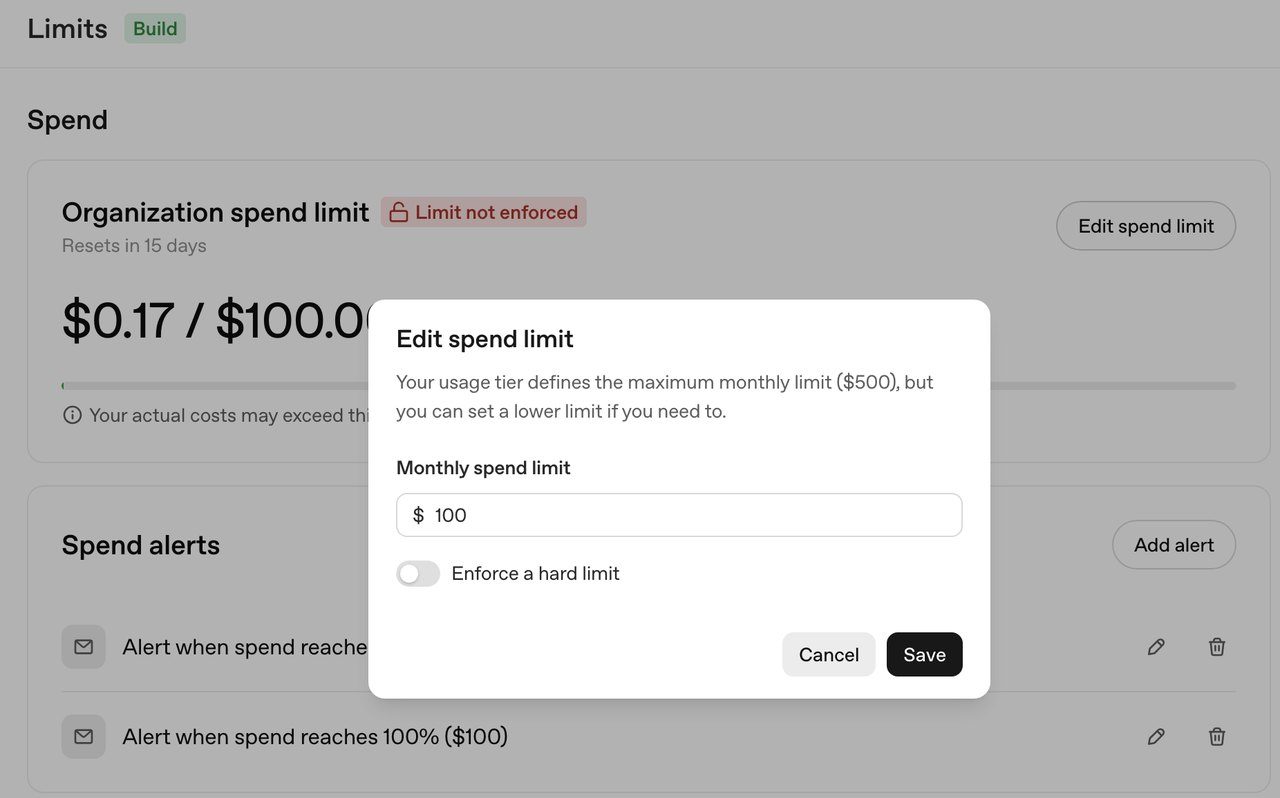
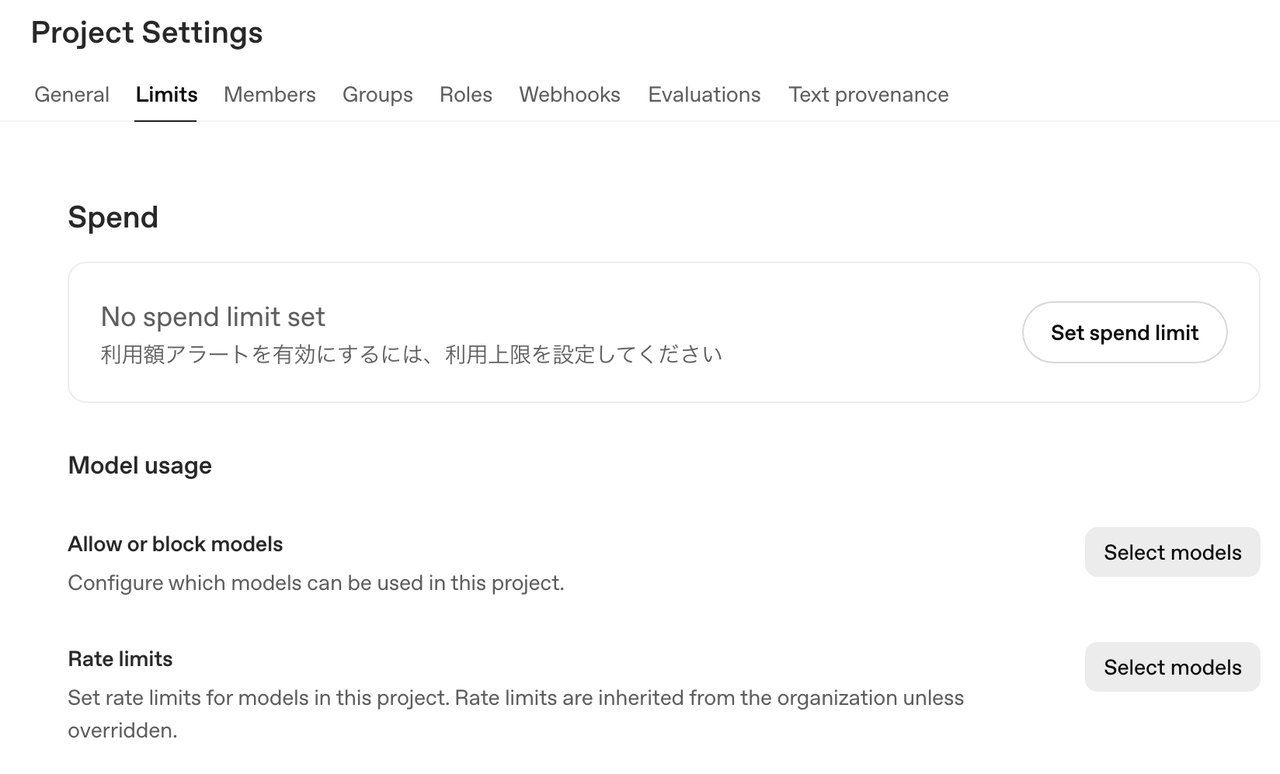
- 月の上限を付ける(必ず。通知を設定しただけでは API は止まらない): 専用のプロジェクトを作ったときは、プロジェクトの Settings › Limits(図A-3)の「Set spend limit」→ Monthly spend limit に金額(Apps AI 専用の始めの目安は 10〜20 ドル程度。足りなければ同じ窓で上げる)→「Enforce a hard limit」のスイッチを ON →「Save」。組織全体の上限は Settings › Limits(組織・ https://platform.openai.com/settings/organization/limits ・図A-2)の「Edit spend limit」で同じ順に入れる。組織の上限は同じ組織の全部のプロジェクトに効くので、ほかの用途でも API を使っているときは、その分も含めた額を管理者が決める。保存したら設定を開き直して、金額と「Enforce a hard limit」が ON のままかを見る(見出し横の赤い「Limit not enforced」は、まだ強制していない印)。同じ画面の Spend alerts で「Add alert」を押し、上限の半分あたりにも通知を足す(通知はメールで届く)。上限に当たると API の呼び出しが止まり(反映に少し遅れがあり、多少超えることがある)、Apps AI では下書き案が型文になるだけで、問い合わせの受付は止まらない。
- API キーを作る: https://platform.openai.com/api-keys →「Create new secret key」→ Name「Apps AI」・Project は作ったもの・Permissions は「All」でよい(絞るなら「Restricted」で、モデルの一覧の取得と Responses API での文章の生成を許可する。選択肢の名前は実画面で確かめる)→「Create secret key」→ 出た文字(sk-proj-… )をその場でコピーして手順 3 へ(閉じると二度と見られない。メール・チャット・メモに書かない)。図B。
2. Claude(Anthropic)の API キーを作る ↑ 目次
- Claude Console https://platform.claude.com/ にログインする(旧 console.anthropic.com は同じ画面に転送される。Claude.ai と同じメールアドレスで入れる。無ければ作る。会社のメールで)。
- 残高を入れる: Settings › Billing( https://platform.claude.com/settings/billing )→「Buy credits」で前払いのクレジットを購入する(まず 10〜20 ドル程度。Admin か Billing の役割が要る)。図C。
- 専用のワークスペースを作る(できれば。組織の Admin が操作): Settings › Workspaces →「Add Workspace」→ 名前「Apps AI」→「Create」。月の上限は、そのワークスペースの詳細の Limits タブ →「Change Limit」(既定のワークスペースには付けられない。通知は同じ画面の「Add notification」)。組織全体の上限は Settings › Billing の Spend limits →「Adjust limit」(未設定なら「Set limit」)。自分で付けた上限に当たると、Apps AI では「提供元が受け付けませんでした」の表示になることがある。
- API キーを作る: Settings › Workspaces → 作ったワークスペースの詳細 → API Keys タブ →「Create Key」→ 名前「Apps AI」→「Create Key」→ 出た文字(sk-ant-… )をその場でコピーして手順 3 へ(閉じると二度と見られない。ワークスペースを作らないときは Settings › API Keys https://platform.claude.com/settings/keys から同じ操作)。図D。
3. Apps AI「AI 連携」に貼る・モデルを選ぶ ↑ 目次
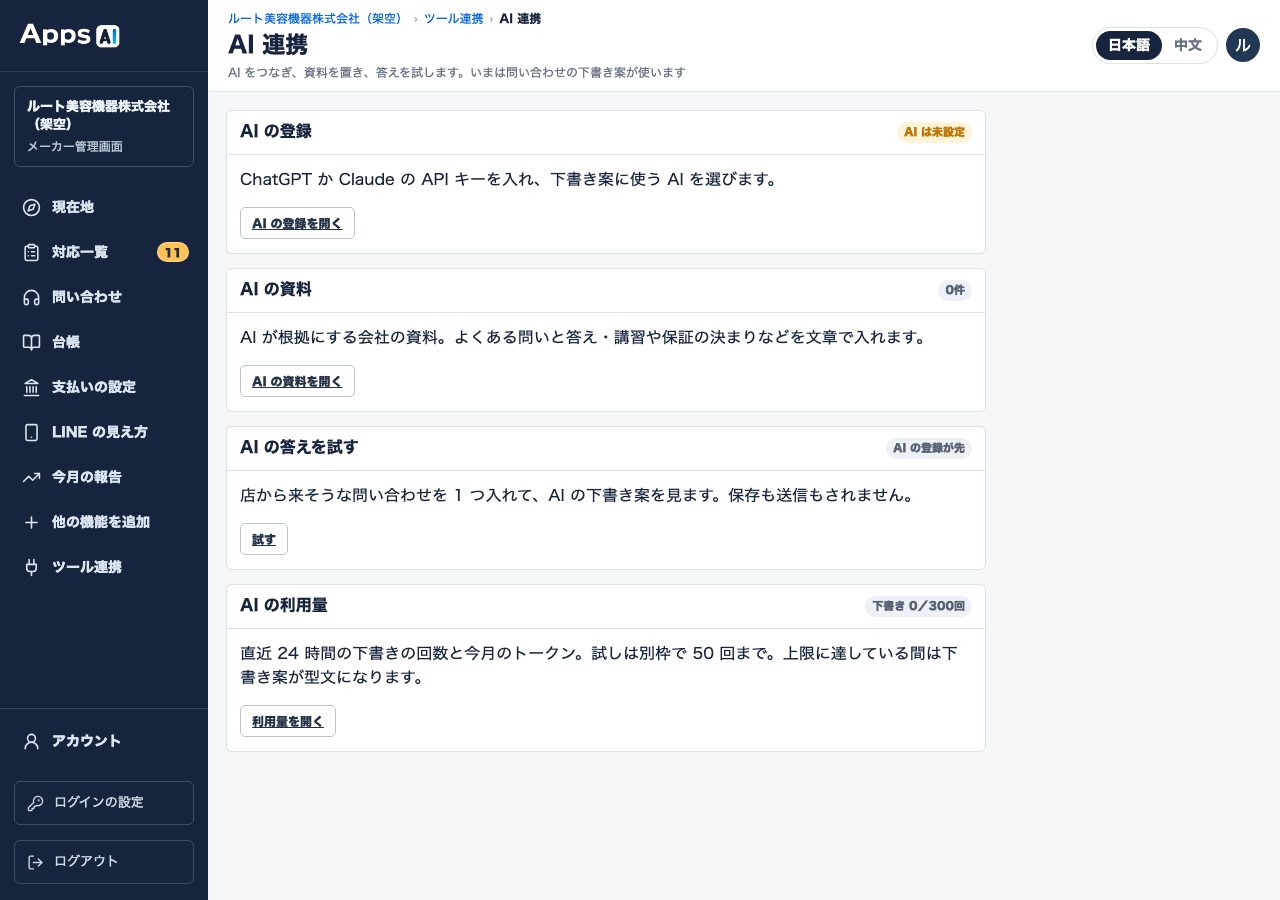
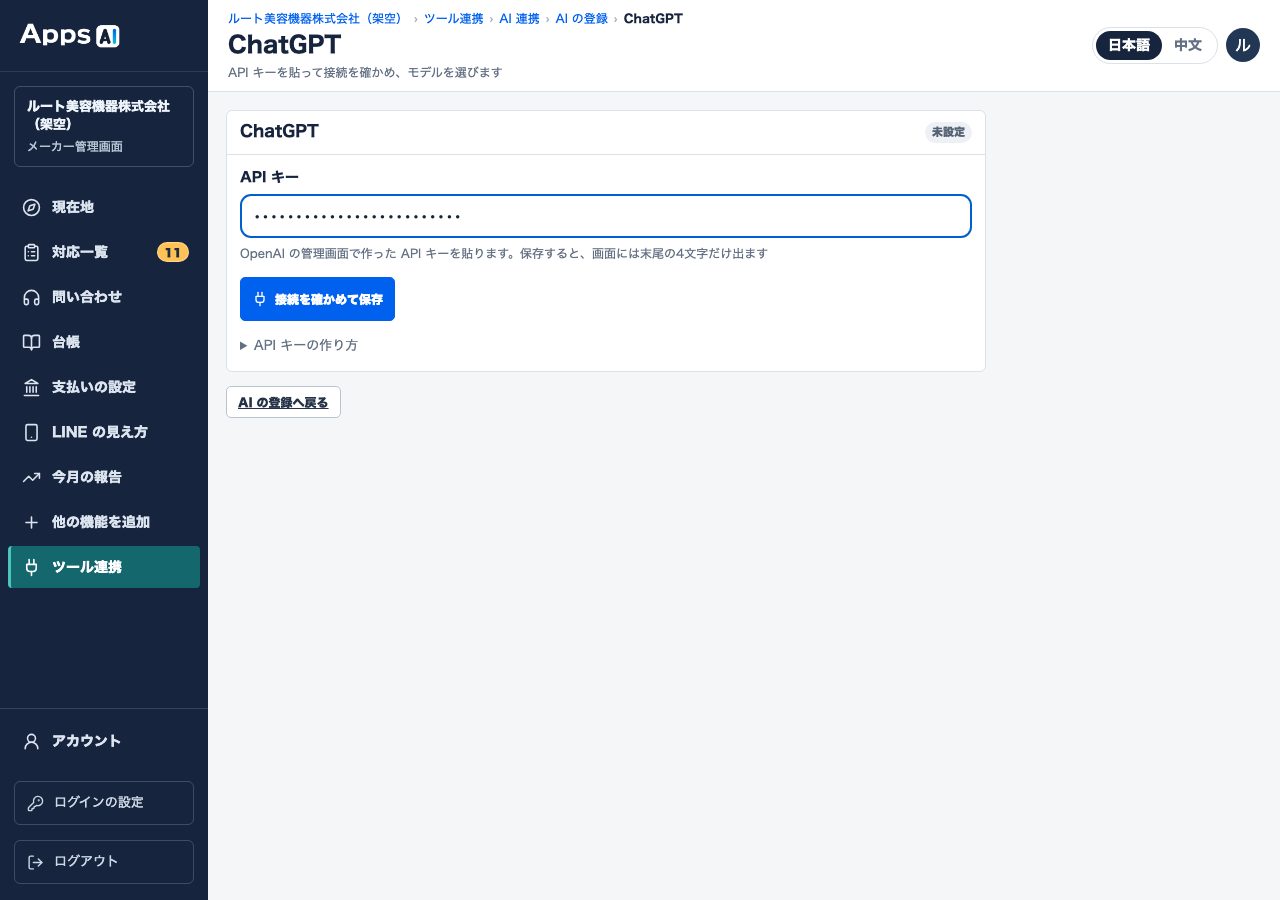
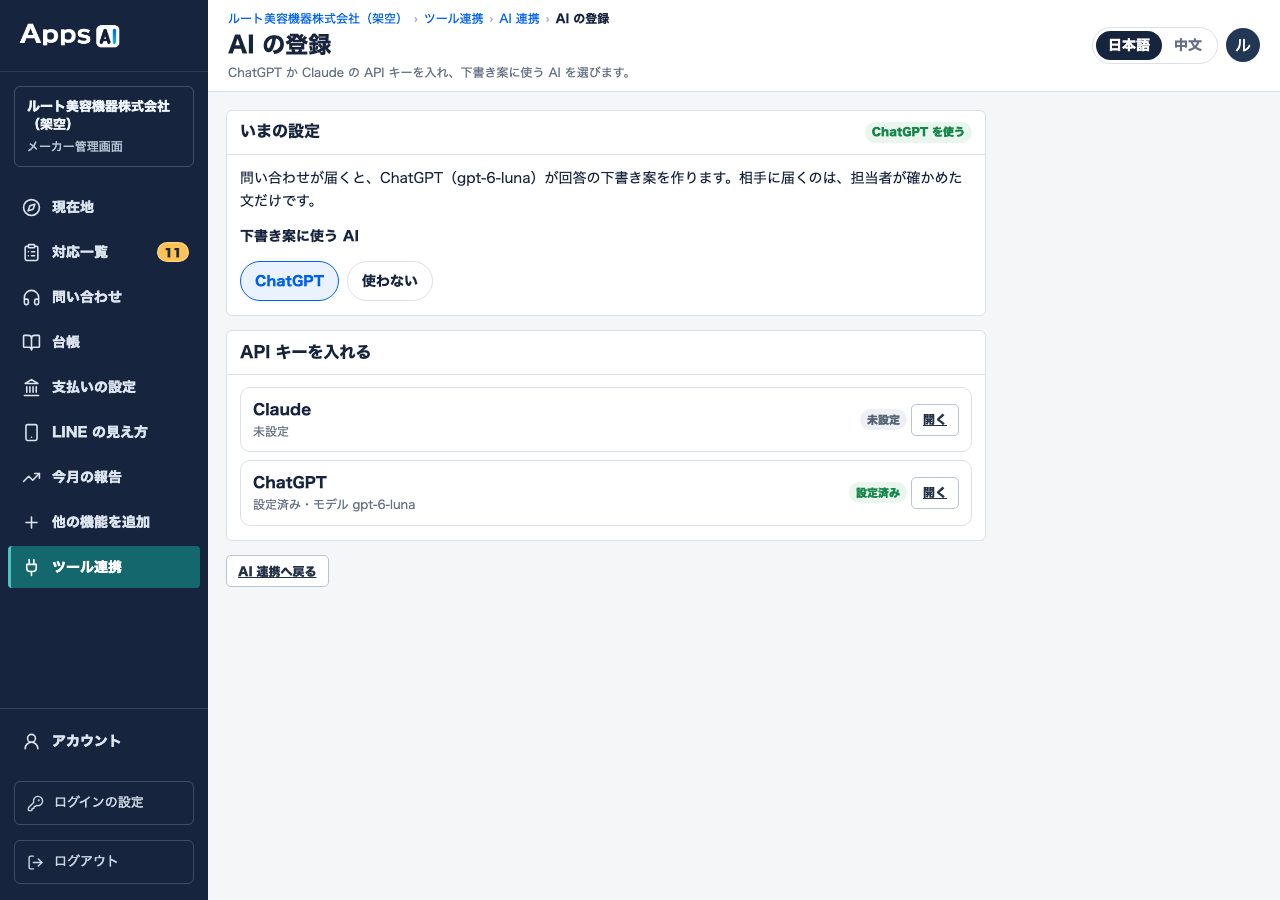
- https://app.apps-ai.com/login →「Apps アカウントでログイン」→ 左メニュー「ツール連携」›「AI の設定を開く」を押す(図1)→「AI の登録を開く」→「API キーを入れる」の ChatGPT(か Claude)の「開く」を押す(図2)。
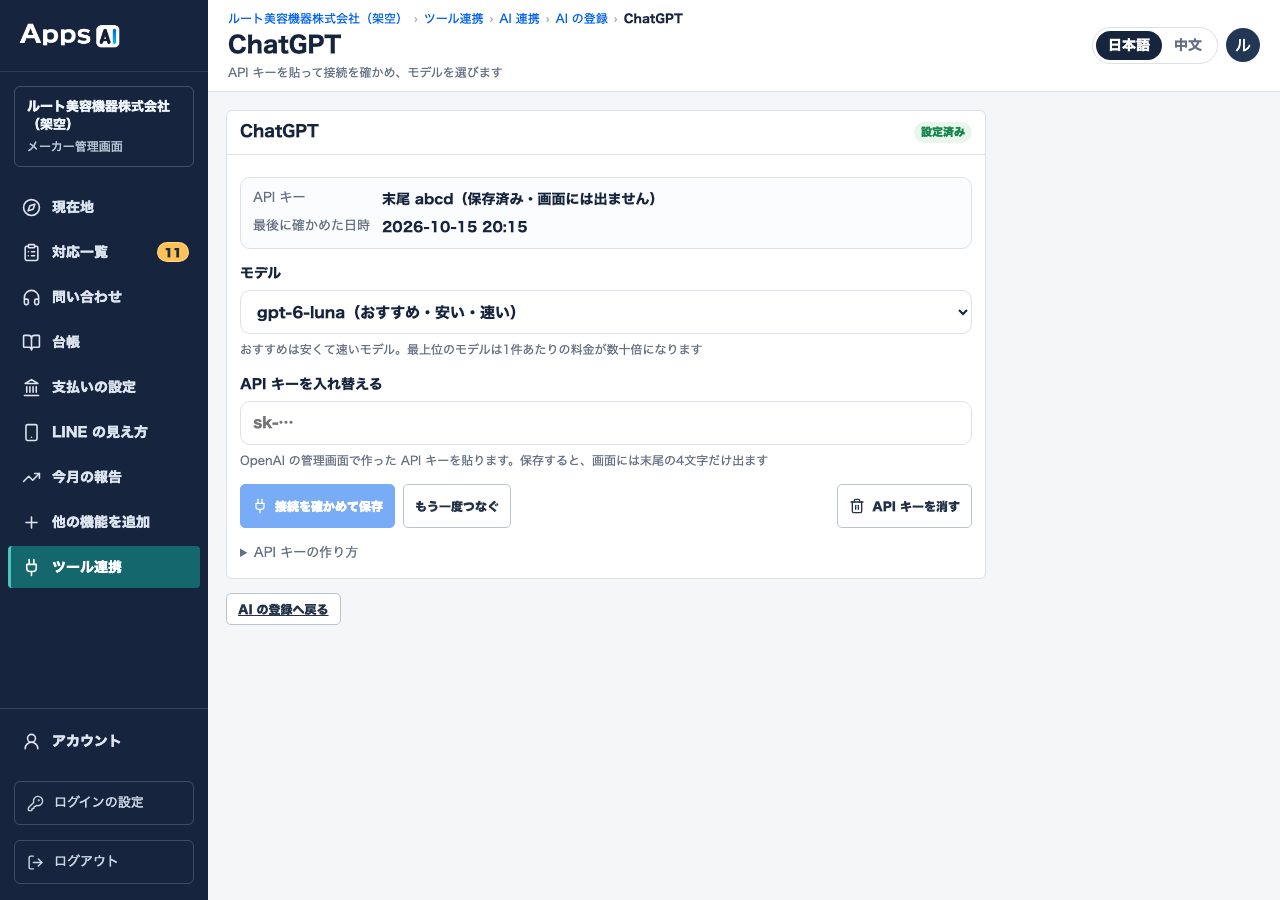
- ChatGPT か Claude の枠の「API キー」欄に、コピーした鍵を貼る(図2)→「接続を確かめて保存」。
- 札が「設定済み」になり、末尾 4 文字と「最後に確かめた日時」、提供元から取ったモデルの一覧が出る(図3)。「接続できた」はモデルの一覧が取れたことで、残高や文章を作る権限の確認ではない(文章を作れるかは手順 5 の「AI の答えを試す」で確かめる。残高の額は提供元の Billing で見る)。
- モデル: 一覧に安くて速いモデル(ChatGPT は gpt-6-luna・Claude は claude-sonnet-5)があれば、最初はそれが選ばれている(前に選んだモデルがあればそのまま。無ければ 安い候補 → 標準のモデル の順に自動で選ぶので、選ばれたモデルと料金を見る。最上位しか無いときは空のままで、選ぶまで下書き案は型文)。モデルによって料金が大きく違う(7 節)。
- 「いまの設定」が「ChatGPT を使う」(または「Claude を使う」)になっていることを見る。「使わない」にすると、変えたあとに受け付けた問い合わせの下書き案は型文になる(既にある案と作成中の処理はそのまま。鍵を入れ直すと、ほかに使う AI が無ければその AI を使う設定に戻る)。変えたあとは「いまの設定」の札を見る。
4. AI の資料を入れる(AI の根拠) ↑ 目次
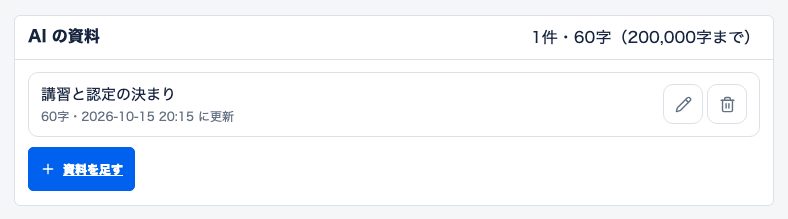
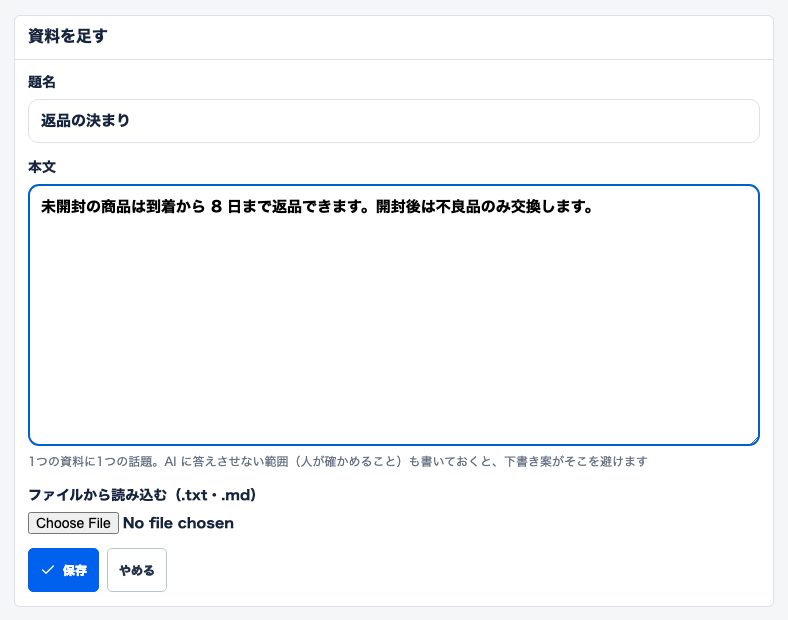
- 入口「AI 連携」の「AI の資料を開く」(図4)→「資料を足す」→ 題名と本文を入れて「保存」(図5・一覧に戻る)。.txt/.md のファイルからも読み込める(PDF・Word は文章にして貼る)。
- 1 つの資料に 1 つの話題(例: 講習と認定の決まり/保証と修理/返品/注文と納期)。AI に答えさせない範囲(人が確かめること)も書いておくと、下書き案がそこを避ける。
- 限度: 1 つ 60,000 字・合計 200,000 字・20 件。
5. AI の答えを試す ↑ 目次
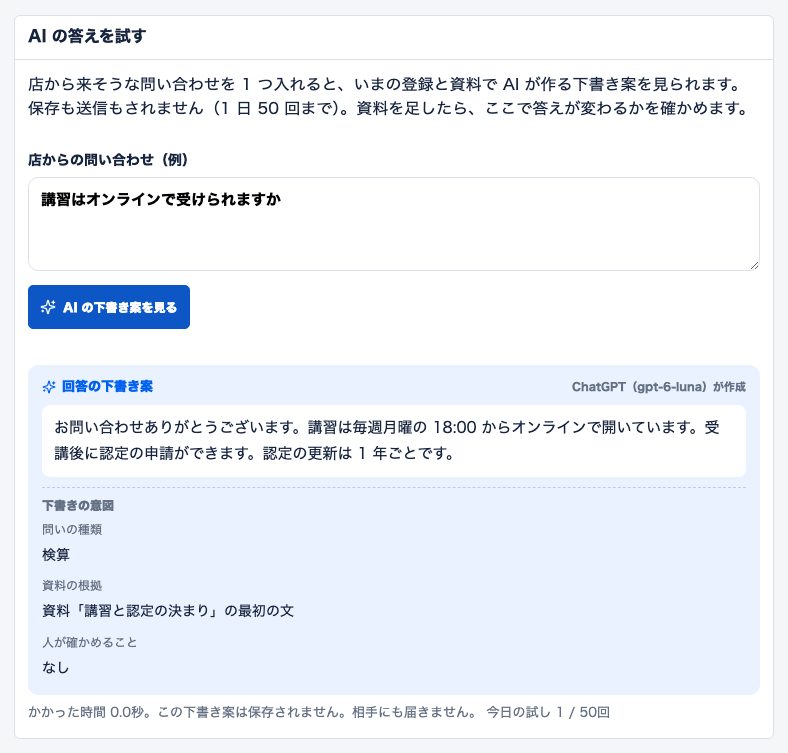
- 入口の「AI の答えを試す」の「試す」を押し、「店からの問い合わせ(例)」に、よくある問いを入れて「AI の下書き案を見る」(図6)。
- 回答の下書き案と「下書きの意図」(問いの種類・資料の根拠・人が確かめること)、かかった時間が出る。Apps AI の問い合わせとしては保存されず、相手にも届かない(呼び出しの回数と利用量は記録する。提供元側の扱いは各社の方針による)。
- 型文が出たときは、その下の理由の 1 行を読んで切り分ける: 「提供元の利用の上限に当たった」「提供元が受け付けなかった」「提供元で失敗した」なら提供元の残高・月の上限・短時間の回数の上限(手順 1・2)、「API キーが通らなかった」なら鍵(9 節)、「時間内に返事が届かなかった」ならモデルと資料の量、「決まりに合わなかった」なら資料(手順 4)を見直す。
6. 問い合わせが来たときの流れ ↑ 目次
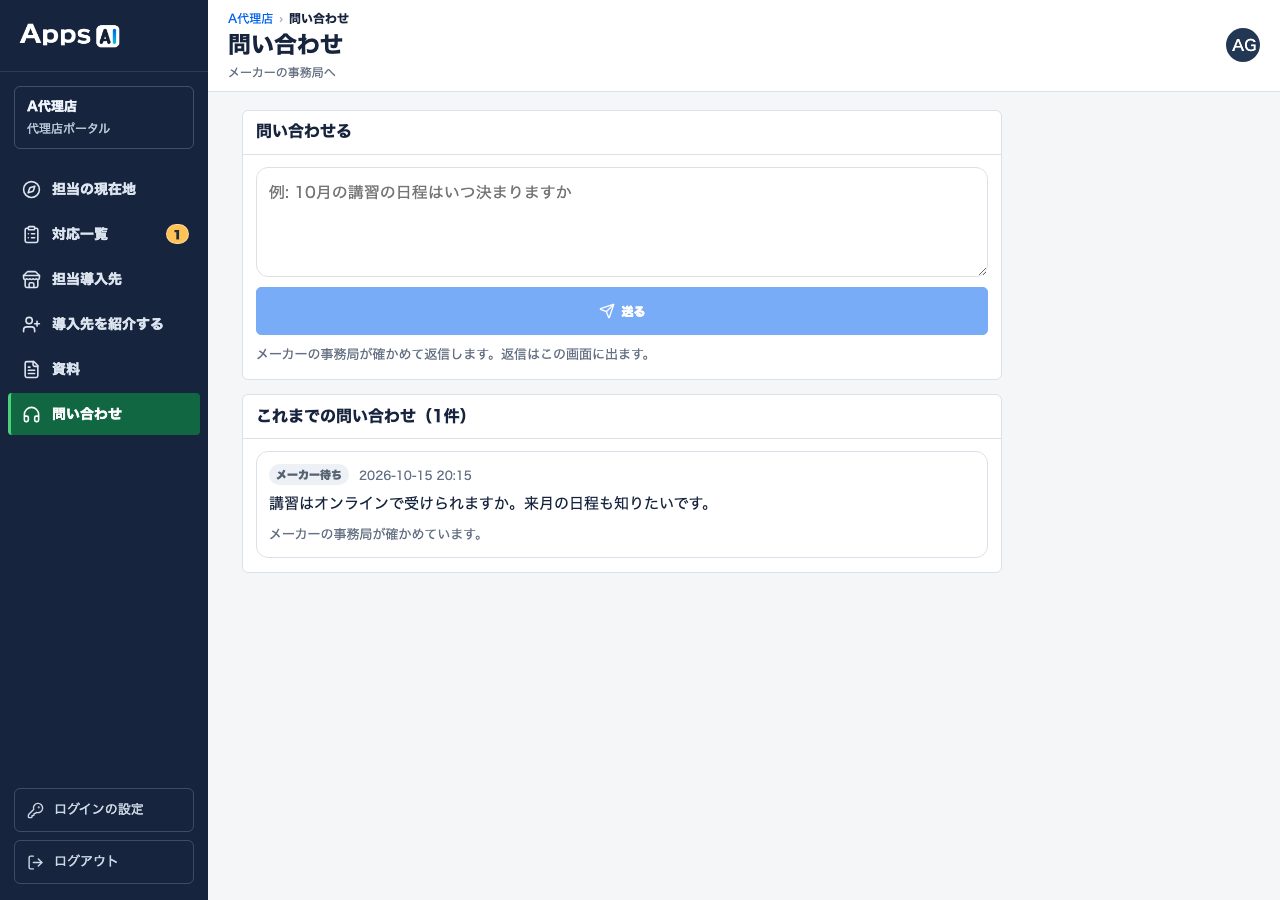
- 代理店・導入先がポータルの「問い合わせ」から送る(図10)。
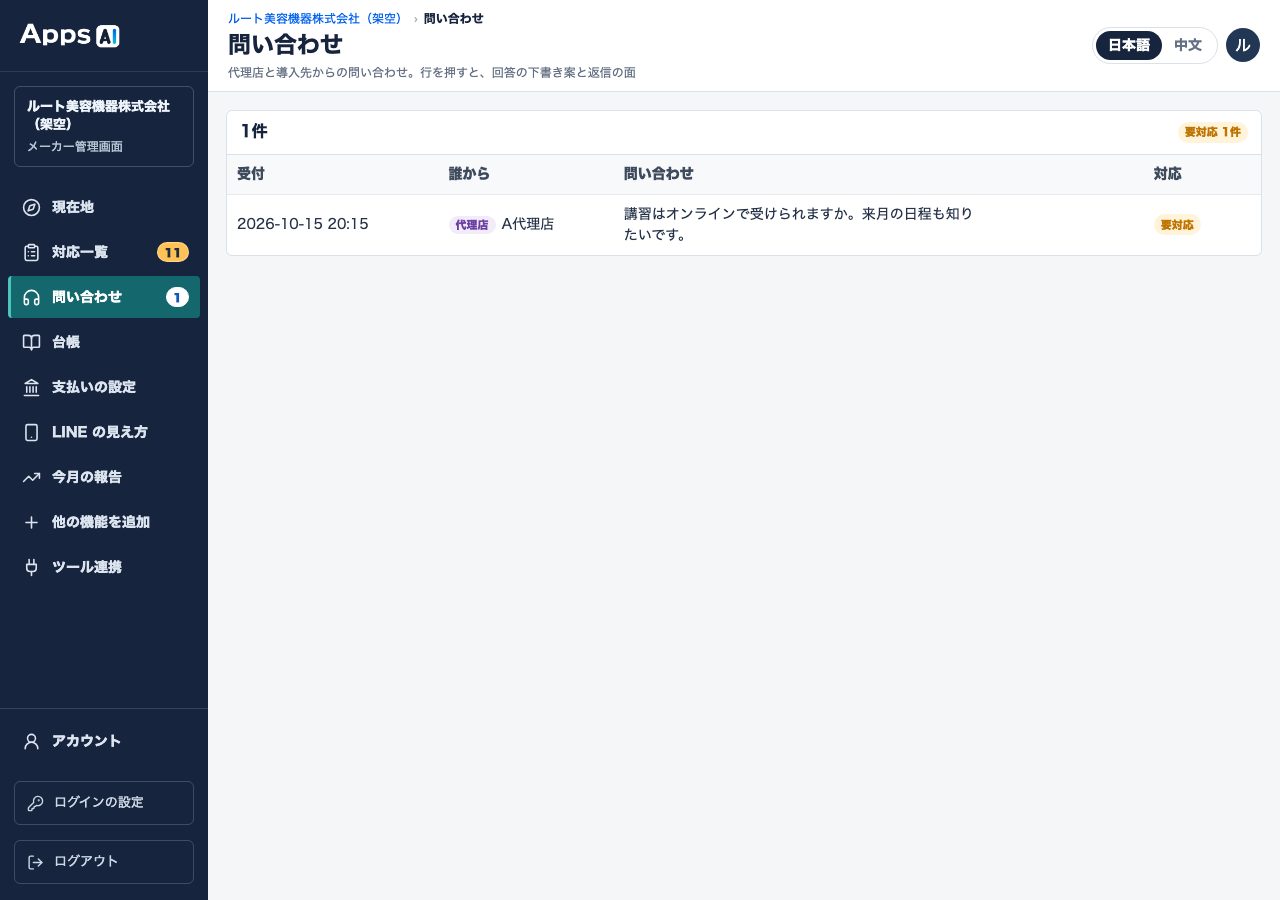
- メーカー管理画面の「問い合わせ」に並ぶ。左メニューの数字はまだ返信していない件数(図7)。
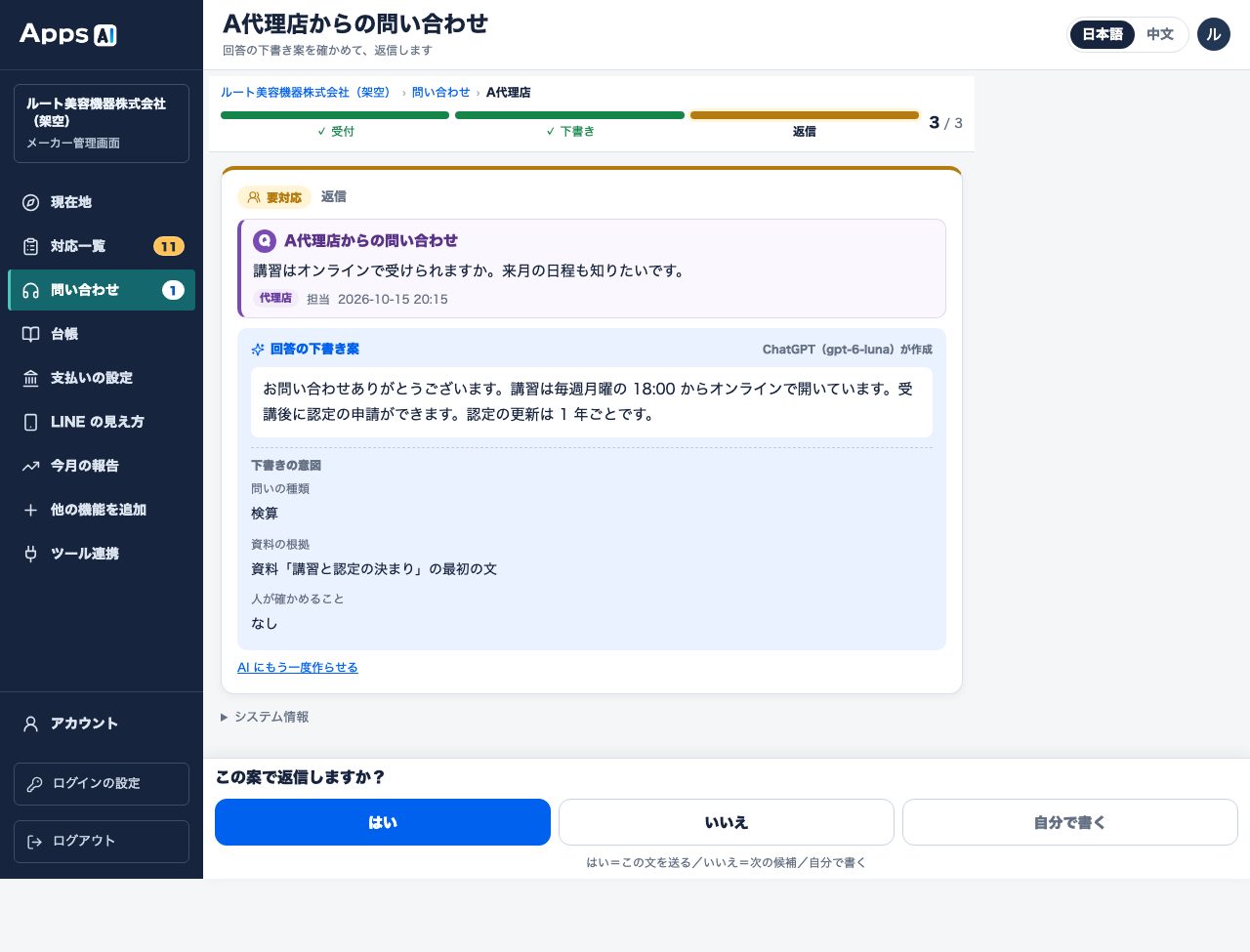
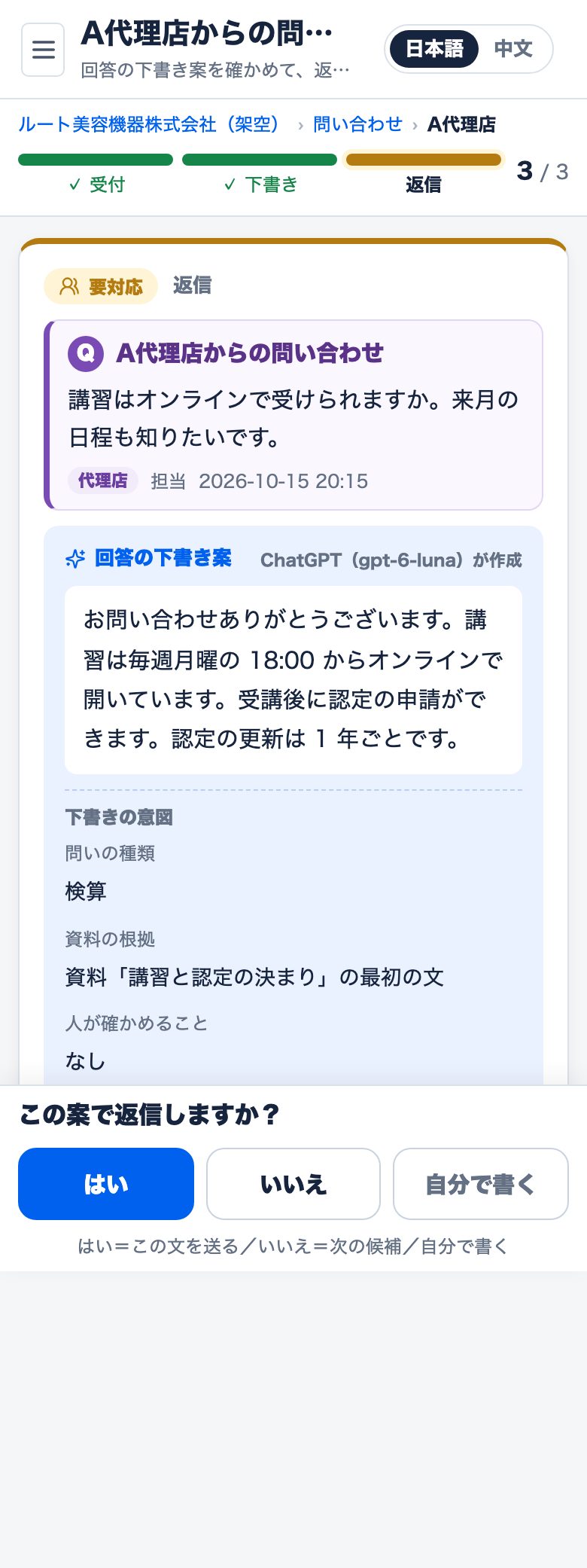
- 1 件を開くと、問い合わせの文の下に AI の回答の下書き案と意図が出る(受け付けた直後に作り始め、ふつう数秒〜数十秒。時間内に届かなければ型文)。画面の下の「この案で返信しますか?」で はい(この文を送る)/いいえ(次の候補=受け付けた旨だけの文に切り替わる。送るにはあらためて「はい」。候補が無ければ自分で書く欄が開く)/自分で書く(図8・9)。下書き案が出たあと・返信の前で、AI を使う設定になっていれば「AI にもう一度作らせる」で、いまの設定と資料で作り直せる。次の候補でもう一度「いいえ」を押すと元の案に戻る。
- 送った文は相手の「問い合わせ」に届く。送った店の LINE が結ばれていれば、同じ文が LINE にも届く(「問い合わせを開く」のボタンつき)。相手には「下書き」は見えない。
- AI が未設定・失敗・時間切れ・決まりに合わない案のときは、型文(「お問い合わせありがとうございます。内容を確認して、担当からあらためてご連絡します。」)が入り、分かるときは理由が 1 行出る。問い合わせの受付は止まらない。
7. 費用と上限(トークンと料金の目安) ↑ 目次
- 提供元の料金: 使った分だけ(入力と出力のトークン数 × モデルの単価)。資料は下書きのたびに全部送るので、資料が多いほど・作り直しが多いほど増える。
- モデルで大きく違う(2026-10-04 時点の提供元の料金表・入力/出力・100 万トークンあたり): ChatGPT は gpt-6-luna $0.10/$0.50・gpt-6-sol $2/$10・gpt-6-astra $10/$50。Claude は claude-haiku-4-5 $1/$5・claude-sonnet-5 $2/$10・claude-opus-5 $5/$25。正確な単価は提供元の料金表で確かめる。
1 件の下書きで送るトークンの目安
トークンは文字より少し粗い単位で、日本語はおよそ 1 字 ≒ 0.6〜0.8 トークン(ChatGPT の数え方〔o200k〕で実測。Claude のモデル別の数え方は今回は未測定で、下の表では 1 字 ≒ 1 トークンと仮定している。文章とモデルによってはこれより多いこともある)。1 件の下書きで提供元に送るのは、決まりの文(毎回同じ・約 1,000 字 ≒ 650 トークン)+AI の資料の全部+問い合わせの文で、返ってくるのは 回答(400 字まで)+意図 3 つ(見本の JSON で 150〜300 トークン)。表では考える分を含めて 500/600 トークンと仮定していて、実際はこれを超えることがある。
| AI の資料の合計 | 入力トークン(ChatGPT) | 入力トークン(Claude・多め) | 出力トークン(ChatGPT/Claude) |
|---|---|---|---|
| 合計 2,000 字 | 2,300 | 3,100 | 500/600 |
| 合計 20,000 字 | 15,800 | 21,100 | 500/600 |
| 合計 200,000 字(上限) | 150,800 | 201,100 | 500/600 |
1 件あたりの料金の目安(1 ドル 150 円・基本単価・再送なし・キャッシュなし)
| モデル(入力/出力の単価) | 資料 2,000 字 | 資料 20,000 字 | 資料 200,000 字(上限) | 月 300 件(作り直し・試しを含めて 450 回・資料 20,000 字) |
|---|---|---|---|---|
| ChatGPT gpt-6-luna($0.10/$0.50) | 約 0.1 円 | 約 0.3 円 | 約 2.3 円 | 約 120 円 |
| ChatGPT gpt-6-sol($2/$10) | 約 1.4 円 | 約 5.5 円 | 約 46 円 | 約 2,500 円 |
| ChatGPT gpt-6-astra($10/$50) | 約 7.2 円 | 約 27 円 | 約 230 円 | 約 12,000 円 |
| Claude claude-haiku-4-5($1/$5) | 約 0.9 円 | 約 3.6 円 | この仮定では枠(20 万トークン)を超える=資料を減らす | 約 1,600 円 |
| Claude claude-sonnet-5($2/$10) | 約 1.8 円 | 約 7.2 円 | 約 61 円 | 約 3,300 円 |
| Claude claude-opus-5($5/$25) | 約 4.6 円 | 約 18 円 | 約 153 円 | 約 8,100 円 |
例: 問い合わせ 100 字・AI の資料 合計 5,000 字・回答 200 字の下書き 1 件なら(出力は表と同じ仮定)、gpt-6-luna 約 0.1 円・gpt-6-sol 約 2.1 円・gpt-6-astra 約 11 円・claude-haiku-4-5 約 1.4 円・claude-sonnet-5 約 2.7 円・claude-opus-5 約 6.8 円。
- Apps AI の枠: メーカーごとに、直近 24 時間で下書き 300 回(新しい問い合わせの下書き・作り直し・試しの合計。1 回の下書きの中で作り直しや再送があるので、提供元側の要求数とは一致しない)。上限に当たっている間は、新しい問い合わせの下書き案は型文になり(問い合わせは受け付ける)、作り直しと試しは上限の表示になる。「AI 連携」の「AI の利用量」(利用量を開く)に 直近 24 時間の呼び出し・型文に倒れた数・今月の利用量(トークン)が出る(参考値。請求の内訳ではないので、正確な費用は提供元で確かめる)。
- 月の上限は提供元で設定する(手順 1・2)。Apps AI の枠は回数の枠であって金額の枠ではない。上の表の「月」の列を目安に、余裕を見た金額を入れる。
- 残高が切れたとき: 下書き案が型文になるだけで、問い合わせの受付と返信はできる。残高を足したあと、新しい問い合わせは次から戻る。既に型文になった問い合わせは「AI にもう一度作らせる」で作り直す(入金だけでは戻らない)。
8. 鍵の管理 ↑ 目次
- 鍵は Apps AI の欄以外に書かない・送らない。画面に出るのは末尾 4 文字だけで、操作履歴に鍵は記録しない(暗号で保存し、下書きを作るときと接続を確かめるときにサーバーが復号して提供元を呼ぶ)。
- 鍵を AI のチャットや、AI にプログラムを書かせる道具(ChatGPT の画面・Codex・Claude Code など)への相談文や添付に入れない・読ませない。鍵の入ったファイルやサイトを公開すると、第三者に鍵を使われ、予期しない料金が発生するおそれがある。
- 漏れたと思ったら: 提供元の管理画面でその鍵を失効(Revoke/Delete)させてから、新しい鍵を作って「API キーを入れ替える」の欄に貼り、「接続を確かめて保存」。
- 期限を付けた鍵は、切れる前に入れ替える担当を決める。担当者が替わるときは鍵も作り直す(前の担当者の鍵は失効)。
- 「API キーを消す」で Apps AI から鍵を消せる(提供元側の鍵は残るので、不要なら提供元でも失効させる)。消したあと・入れ替えたあとは「いまの設定」の札を見る。
9. 困ったとき ↑ 目次
| 画面の文・症状 | 見るところ |
|---|---|
| 「API キーが通りませんでした」 | 貼り間違い・前後の空白・失効した鍵・権限不足。鍵と、鍵を作った利用者・プロジェクトの権限(モデルの一覧と文章の生成)を提供元で確かめ、権限の不足なら権限を直す。直らなければ鍵を作り直して貼る |
| 「API キーの形が違います」 | 空白や改行が混ざっている・短すぎる/長すぎる。鍵の文字だけをもう一度コピーして貼る |
| 「提供元の利用の上限に当たりました」(型文の理由「提供元の利用の上限に当たった」) | 残高不足(OpenAI は「You have no credits remaining」=Billing で残高を足す/Anthropic は Buy credits)・提供元で設定した月の上限・短時間の回数やトークンの上限(少し待つ)のどれか。提供元の管理画面で確かめる |
| 「提供元が受け付けませんでした」「提供元で失敗しました」「提供元につながりませんでした」(型文の理由「提供元が受け付けなかった」「提供元で失敗した」「提供元につながらなかった」) | 提供元の障害か一時的なもののほか、残高・支出の上限(Anthropic は上限に当たるとこの表示になることがある)・モデルの設定を確かめる。少し待って「AI の答えを試す」で確かめる |
| 「この環境では、まだ API キーを保存できません」 | Apps 側の設定が無い。Apps に連絡 |
| 下書き案がいつも型文になる | 型文の下の理由の 1 行を見る。資料と問い合わせに無い数字・約束・URL を含む案は弾かれる → 承認済みの正しい内容を資料に入れる。AI が「使わない」になっていないか・直近 24 時間 300 回の上限に当たっていないか。「時間内に返事が届かなかった」が続くなら、速いモデルに替える・不要な資料を減らす |
| 「安いモデルが一覧に無かった」「選んだモデルが見つかりません」 | モデルの欄で選び直す/「もう一度つなぐ」で一覧を取り直す |
| 接続できたのに下書きが作れない | 「接続できた」はモデルの一覧が取れただけ。残高(手順 1・2)と鍵の権限(文章の生成)を見る。「もう一度つなぐ」は一覧を取り直すだけで下書きは作り直さない。直したあとは「AI の答えを試す」、既存の問い合わせは「AI にもう一度作らせる」 |
10. 個人情報と注意 ↑ 目次
- 問い合わせの文とAI の資料は、下書き案を作るために提供元の API に送られる。OpenAI も Anthropic も、API 経由の入力は既定ではモデルの学習に使わないと公表している(利用者が明示的にデータの提供へ同意した場合などを除く。学習に使わないことは、提供元に一時的にも保存されないという意味ではない。各社の最新の方針を確かめる)。資料と問い合わせに不要な個人情報を入れない。
- 下書き案は必ず人が読んでから送る。数字・約束・日程は資料と照らす。
- 自社で AI にサイトやプログラムを作らせるときの約束 3 つ: ①鍵や、鍵の入った設定ファイル(.env など)を、AI に渡す資料や公開用のファイルに入れない ②公開を担当する人が、実際に公開されるファイルに鍵が入っていないかを確かめる(分からなければ制作の担当者に確認を頼む)③制作の担当者に鍵の権限を必要な範囲に絞ってもらい(1 節の Restricted)、提供元のプロジェクトやワークスペースに月の上限を付ける(1 節・2 節)。Apps AI 側では、鍵を暗号で保存し、画面には末尾 4 文字しか出しません(8 節)。
- このマニュアルの Apps AI の画面は 2026-10-04〜15 の間に撮ったもの(図の説明に日付)。提供元の手順と画面の名前は 2026-10-04 の公式の案内で確かめたもので(OpenAI の上限の画面だけ 2026-10-17 に実画面で確かめた。ほかはログイン後の実画面は未確認)、画面は変わることがある。
11. 問い合わせから返信までを通して試す(社内の確認・デモのやり方) ↑ 目次
設定が済んだら、代理店・導入先の側から実際に問い合わせを送り、AI の下書き案 → 担当者の返信 → 相手の画面に届くまでを一巡させて確かめます。取引先に見せるデモも同じ手順です。所要 5 分。
用意するもの
- AI 連携が「ChatGPT を使う」(または「Claude を使う」)になっていて、提供元の残高があること(手順 1〜3)。直前に「AI の答えを試す」で 1 回、AI の文が返ることを見る(型文なら 5 節の切り分け。残高を足したあと反映までにかかる時間は提供元によるので、この 1 回で確かめる)。
- AI の資料が 1 件以上あること(手順 4)。資料が無いと、AI は受け付けた旨しか書けません。見せたい問いの答えが書いてある資料を 1 件(例: 注文・納期・支払いの決まり)。資料はテスト店だけでなく、その会社に届く全部の問い合わせの根拠になる。題名や本文に「デモ」と書かない(AI の案で使わない言葉に入っていて、案に出ると弾かれて型文になることがある)。
- テスト用の導入先の口座: クライアント台帳から「テスト店」のようにテストと分かる名前で 1 店を招待し、メールとパスワードを登録しておく(実在の店の口座で試さない)。代理店ポータルから送っても流れは同じです。
- 端末 2 つ: PC=メーカー管理画面、スマホ=導入先ポータル。LINE 連携まで済んでいれば、LINE のリッチメニュー「問い合わせ」からも同じ面が開き、返信は LINE にも届く(LINE で見せるなら、テスト店の LINE を先に結んでおく=「導入先(サロン)の登録と、LINE で知らせを受け取る設定」のマニュアル)。
手順
- スマホで、導入先に案内している導入先ポータルのログイン URL( https://app.apps-ai.com/〈メーカーの名前〉/salon/login 。〈メーカーの名前〉は会社名でなく、Apps AI が決めた URL の識別子)を開き、テスト店で入る → 左メニュー「問い合わせ」→「問い合わせる」の欄に、資料に答えがある問いを 1 つ書く(例: 「在庫があるとき、専用グルーの出荷と到着の目安を教えてください」。資料の言い方に沿った問いが安定する。「注文から何日で届くか」のように資料に無い数字への言い換えを誘う問いは、案が弾かれて型文になることがある。500 字まで)→「送る」。「送りました」と出て、「これまでの問い合わせ」に「メーカー待ち」の札で並ぶ(図10)。
- PC のメーカー管理画面 › 左メニュー「問い合わせ」に数字が付く(一覧は 15 秒ごと・左メニューの数字は 30 秒ごとに読み直す。すぐ見たいときは開き直す)→ 一覧の行を開く(図7)。
- 1 件の面に、問い合わせの文 → 札「AI が作成中」(開く前に終わっていれば出ない)→ 目安で数秒〜数十秒のうちに回答の下書き案と「下書きの意図」が出る(右上に、選んだ AI の名前とモデル。例「ChatGPT(gpt-6-luna)が作成」。図8)。待っている間も「待たずに自分で書く」で先に返信できる。
- 下書き案を読んで、「この案で返信しますか?」に答える。見せるときの順番は、いいえ(受け付けた旨だけの文に切り替わる)→ もう一度 いいえ(元の案に戻る)→ 自分で書く(案の文が欄に入って直せる)→「やめる」→ 最後に はい(この文を送る)。はい を先に押すと返信済みになり、同じ問い合わせでほかの操作は見せられない。 この順で、AI が勝手に送らないことが伝わる。
- スマホの導入先ポータル「問い合わせ」に「返信あり」の札と「事務局からの返信」が出る(開いている間は 15 秒ごとに読み直す。通信の状況で遅れることがあり、開き直しても出なければ少し待つ)。左メニューの数字は まだ見ていない返信の数で、問い合わせの面を開いたままだと見た印が付くので、数字は出ないことがある。相手の面に AI の下書き案と意図は出ない。店の LINE が結ばれていれば(LINE 連携)、返信した瞬間にその LINE へ「お問い合わせへの回答が届きました」と返信の文、「問い合わせを開く」のボタンが届く(代理店の問い合わせと、LINE を結んでいない店には届かない=ポータルの面だけ。送れなかったときは「LINE 連携」の面に理由が出る)。
- もう 1 件、資料に無い問い(例: 講習の資料が無いのに「来月の講習の日程は」)を送る。AI には、資料に無いことは「担当が確認して、あらためてご連絡します」と書くよう指示しているので、その形の案になるかを見る(違う案が出たら いいえ か 自分で書く。決まりに合わなければ型文)。資料に無いことは答えない、を見せる 1 件。
見せるときのコツ・あとかたづけ
- 問いの文に、お客様の名前・電話番号などの個人情報を入れない(問い合わせの文と資料は提供元の API に送られる。10 節)。
- 型文が出たら、その下の理由の 1 行を読む(5 節)。直前に「AI の答えを試す」で確かめておくと、残高切れ・鍵の不備に本番で当たらない。それでも AI の文が返らないまま時間になったら、型文と「自分で書く」の流れだけを見せる。
- デモ用に入れた資料は、デモのあとに「AI の資料」のゴミ箱で消すか、本物の決まりに置き換える(残したままだと、その後の本物の問い合わせの根拠にもなる)。
- 試した問い合わせは、メーカー側の一覧に「返信済み」として残る(1 件ずつ消す機能はいまは無い)。AI の呼び出しは直近 24 時間 300 回の枠と提供元の料金に数えられる(1 件の目安は 7 節)。テスト店の口座を片づけたいときは Apps に連絡。
- 自社の契約でない鍵(デモ用に借りた鍵)で動かしたときは、本運用の前に自社の API キーに入れ替える(手順 1〜3・8 節)。