
AI 对接(ChatGPT・Claude)的设置与咨询回复草稿(带画面的操作手册)
对象: 使用 Apps AI 的厂商负责人。本手册按画面顺序说明如何把贵司自己签约的 ChatGPT(OpenAI)或 Claude(Anthropic)的 API 密钥填入 Apps AI,直到 AI 为代理店・导入门店的咨询生成回复草稿。所需 20〜30 分钟。2026-10-17 版。
0. 开始之前(能做什么・费用的思路・准备事项) ↑ 目录
代理店或导入门店发来咨询时,AI 会生成回复草稿。负责人通过「はい/いいえ/自分で書く」(是/否/自己写)确认,发送给对方的只有负责人确认过的文字。AI 不会擅自回复。
AI 使用厂商自己签约的 ChatGPT(OpenAI)或 Claude(Anthropic)。API 的使用费由提供方向 API 密钥所属的组织・项目的付款方收取。Apps 不收取使用费。密钥加密保存,画面只显示末尾 4 位,操作记录中不记录密钥(生成草稿和确认连接时由服务器解密后调用提供方)。
准备事项
- 提供方的账户(OpenAI 或 Anthropic。使用公司邮箱。启用两步验证)和用于付款的信用卡
- 能登录 Apps AI 的厂商管理画面(Apps 账户)
- 作为回复依据的文字(常见问答・培训・保修・退货规定等。已核准的正确内容)
| 步骤 | 在哪里 | 参考时间 |
|---|---|---|
| 1 或 2 创建 API 密钥(ChatGPT 或 Claude 其一) | 提供方的管理画面 | 10 分钟 |
| 3 粘贴到 Apps AI・选择模型 | Apps AI「AI 連携」 | 3 分钟 |
| 4〜5 录入AI 资料并试试 AI 的回答 | Apps AI「AI 連携」 | 10 分钟 |
| 6〜7 咨询的流程・费用参考与上限 | Apps AI「問い合わせ」・提供方 | 5 分钟 |
| 11 从咨询到回复的完整演练(内部确认・演示) | Apps AI「問い合わせ」(厂商与导入门店两侧的画面) | 5 分钟 |
1. 创建 ChatGPT(OpenAI)的 API 密钥 ↑ 目录
- 登录 https://platform.openai.com/(可用与 ChatGPT 相同的邮箱登录。没有则通过「Sign up」创建。使用公司邮箱)。
- 充值余额: Settings › Billing( https://platform.openai.com/settings/organization/billing/ )→ 登记付款方式(Add payment details)→ 充值预付余额(Add to credit balance。先充 10〜20 美元左右。按使用量扣减)。图A。
- 创建专用项目(建议): Settings › Projects → 新建项目(Create)→ 名称「Apps AI」。可将账单明细和密钥的作废仅限于此用途。
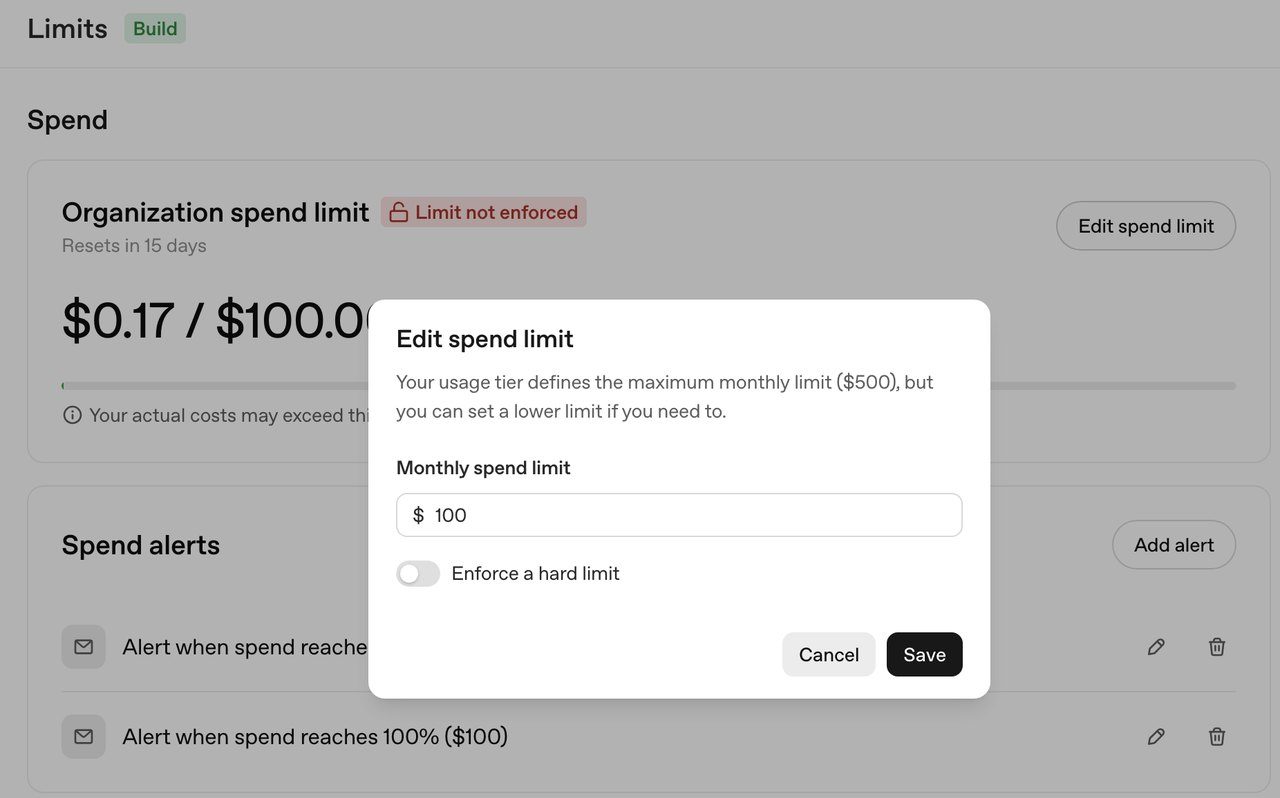
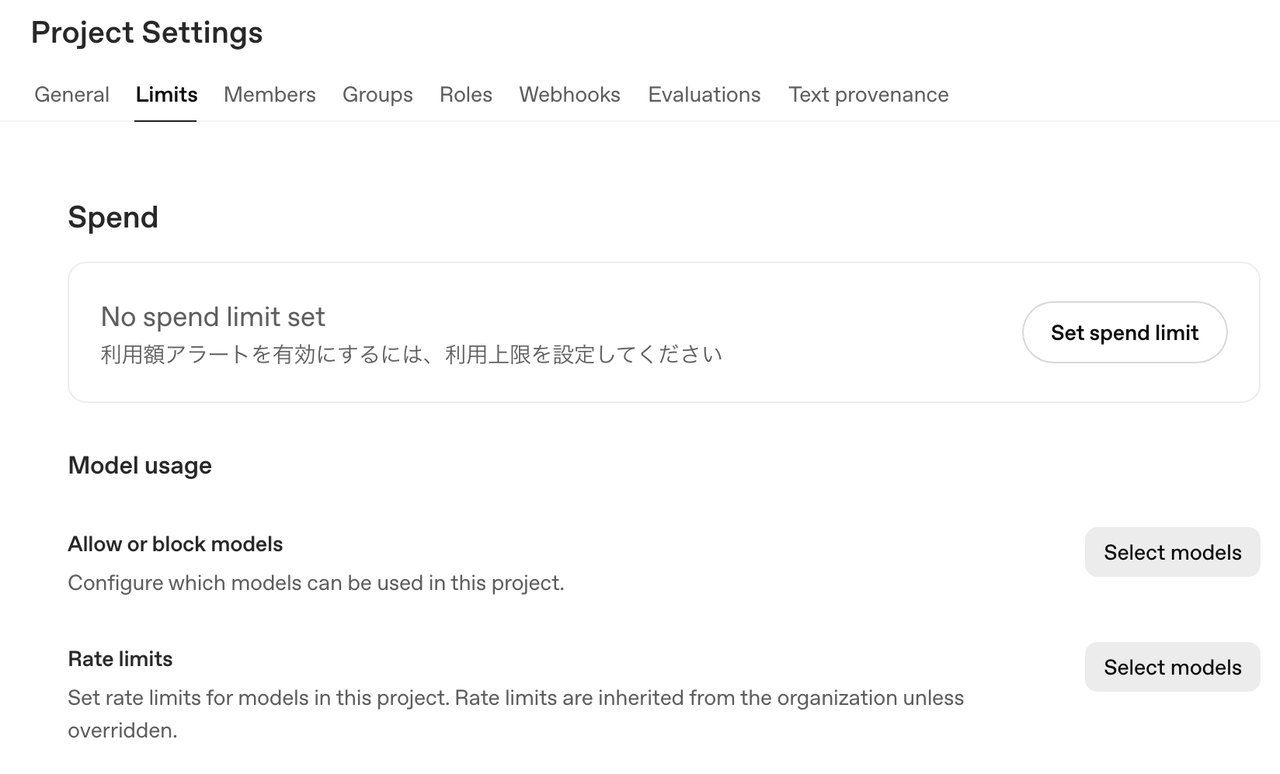
- 设定每月上限(务必。只设置通知不会停止 API): 创建了专用项目时,在项目的 Settings › Limits(图A-3)点「Set spend limit」→ 在 Monthly spend limit 输入金额(Apps AI 专用项目起步的参考为 10〜20 美元左右。不够时在同一窗口调高)→ 打开「Enforce a hard limit」开关 →「Save」。整个组织的上限在 Settings › Limits(组织・ https://platform.openai.com/settings/organization/limits ・图A-2)点「Edit spend limit」按同样顺序设置。组织的上限对同一组织的全部项目生效,若其他用途也在使用 API,由管理员决定包含该部分的金额。保存后重新打开设置,确认金额和「Enforce a hard limit」仍为开启(标题旁红色的「Limit not enforced」表示尚未强制)。在同一画面的 Spend alerts 点「Add alert」,在上限的一半左右也添加通知(通知以邮件送达)。达到上限时 API 调用停止(生效略有延迟,可能略微超出),Apps AI 中只是草稿变为模板文,咨询的受理不会停止。
- 创建 API 密钥: https://platform.openai.com/api-keys →「Create new secret key」→ Name「Apps AI」・Project 选刚创建的・Permissions 选「All」即可(若要限制,选「Restricted」并允许 获取模型列表和通过 Responses API 生成文字。选项名称请在实际画面确认)→「Create secret key」→ 立即复制显示的字符串(sk-proj-…)并进入步骤 3(关闭后无法再次查看。不要写在邮件・聊天・备忘中)。图B。
2. 创建 Claude(Anthropic)的 API 密钥 ↑ 目录
- 登录 Claude Console https://platform.claude.com/(旧 console.anthropic.com 会转到同一画面。可用与 Claude.ai 相同的邮箱登录。没有则创建。使用公司邮箱)。
- 充值余额: Settings › Billing( https://platform.claude.com/settings/billing )→「Buy credits」预付购买 credits(先充 10〜20 美元左右。需要 Admin 或 Billing 角色)。图C。
- 创建专用工作区(建议。由组织的 Admin 操作): Settings › Workspaces →「Add Workspace」→ 名称「Apps AI」→「Create」。每月上限在该工作区详情的 Limits 标签 →「Change Limit」(默认工作区不能设置。通知在同一画面的「Add notification」)。整个组织的上限在 Settings › Billing 的 Spend limits →「Adjust limit」(未设置时为「Set limit」)。达到自己设定的上限时,Apps AI 中可能显示「提供元が受け付けませんでした」(提供方未接受)。
- 创建 API 密钥: Settings › Workspaces → 刚创建的工作区详情 → API Keys 标签 →「Create Key」→ 名称「Apps AI」→「Create Key」→ 立即复制显示的字符串(sk-ant-…)并进入步骤 3(关闭后无法再次查看。不创建工作区时,从 Settings › API Keys https://platform.claude.com/settings/keys 进行同样操作)。图D。
3. 粘贴到 Apps AI「AI 連携」・选择模型 ↑ 目录
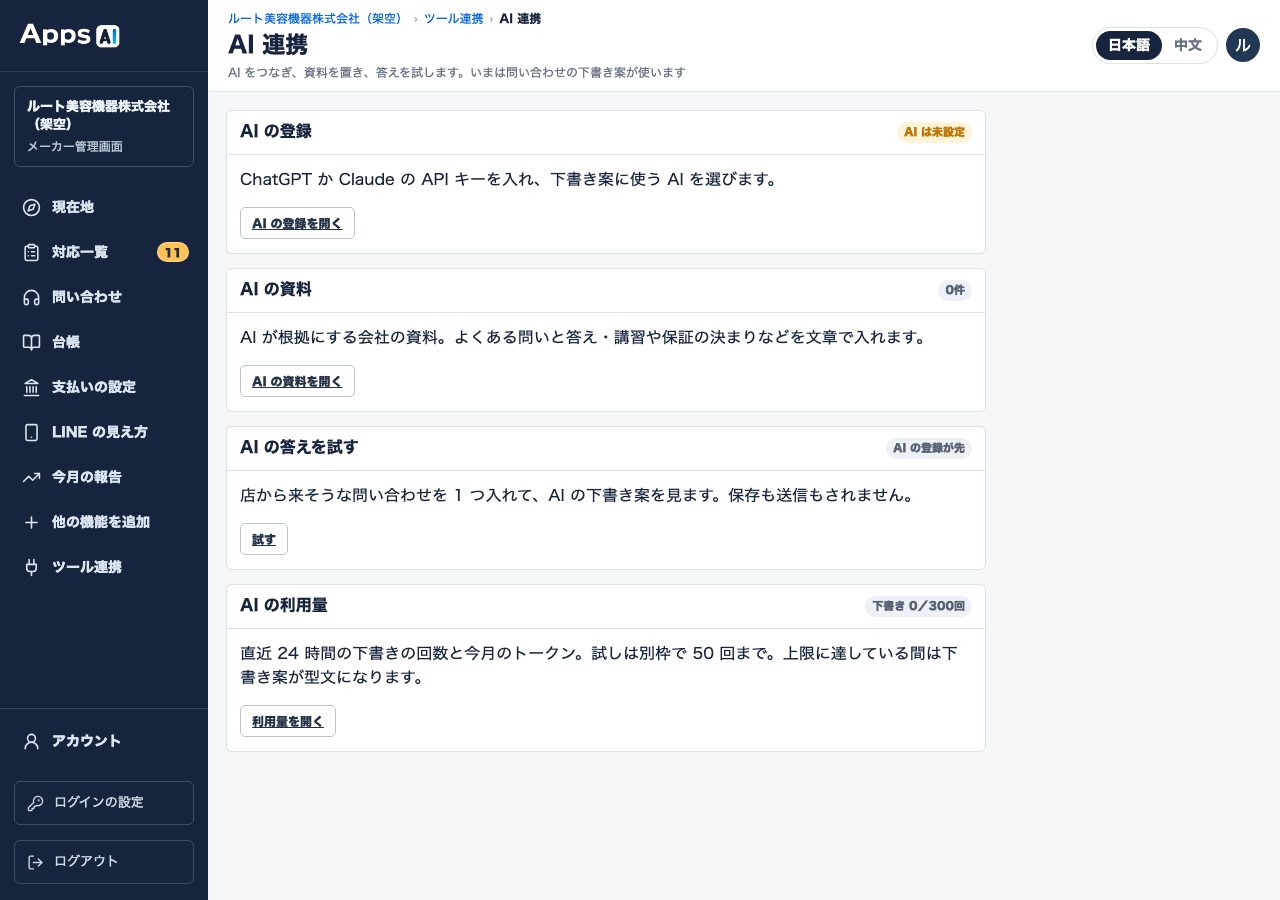
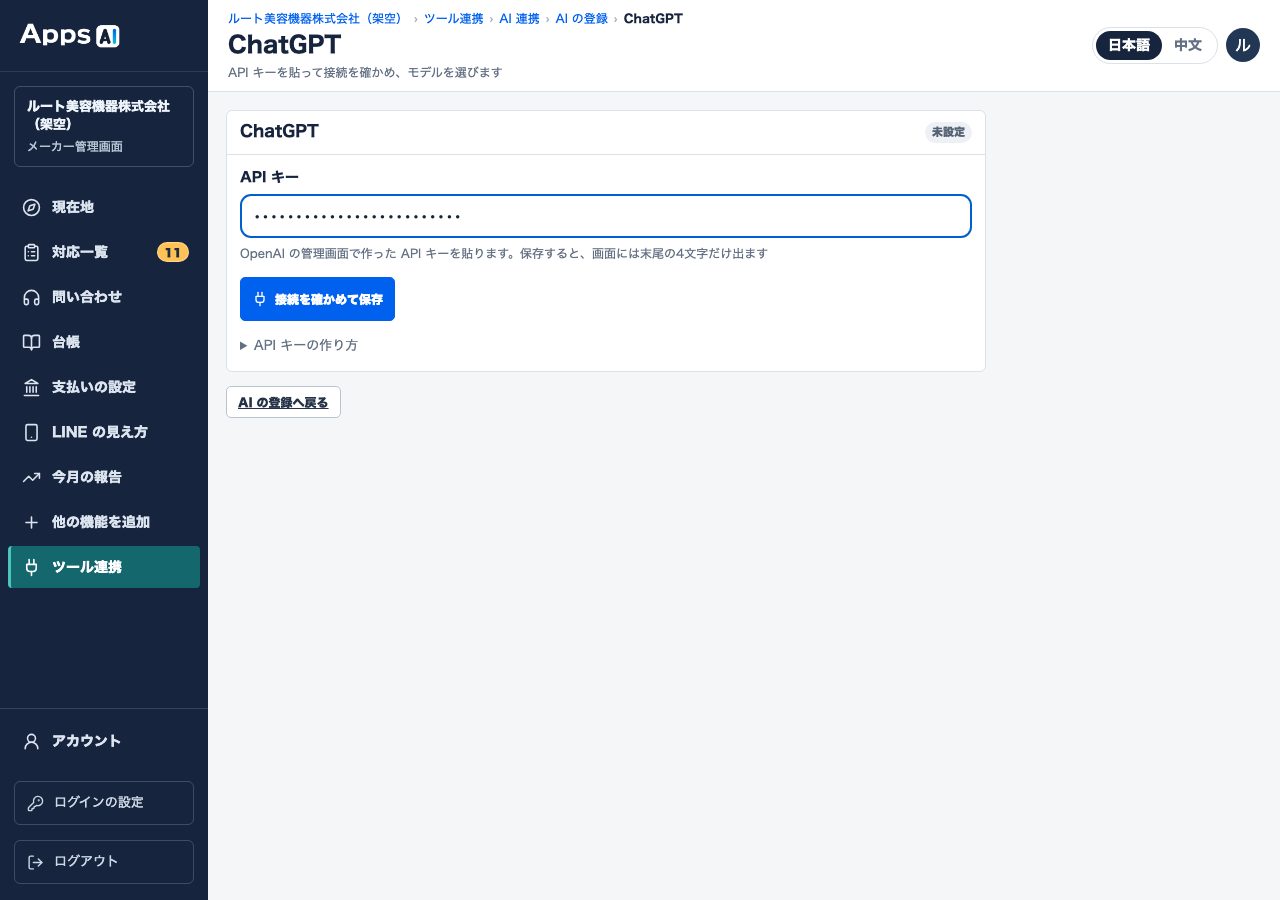
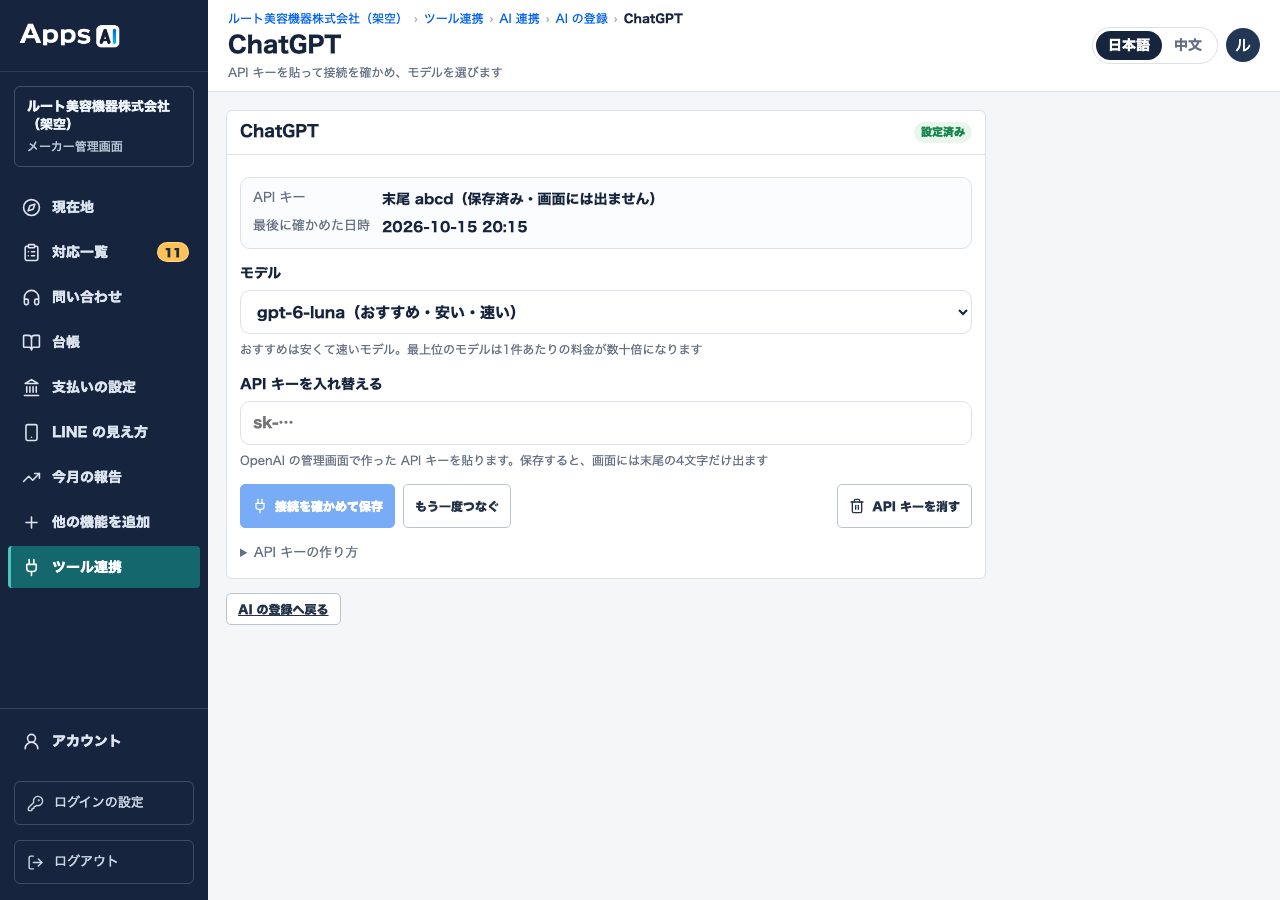
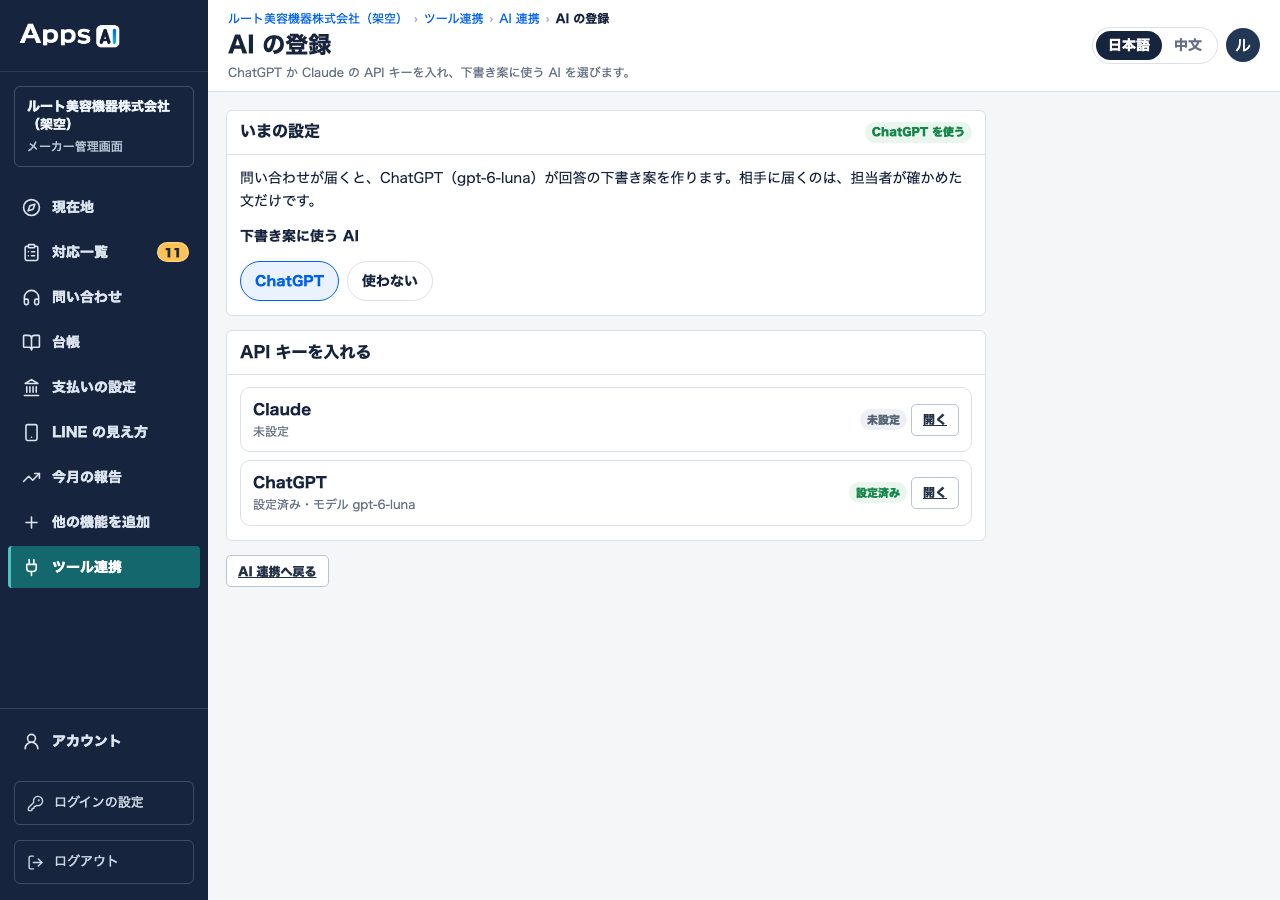
- https://app.apps-ai.com/login →「Apps アカウントでログイン」(使用 Apps 账户登录)→ 左侧菜单「ツール連携」(工具对接)›「AI の設定を開く」(打开 AI 设置)(图1)→ 点「AI の登録を開く」(打开 AI 的登记)→ 在「API キーを入れる」(填入 API 密钥)点 ChatGPT(或 Claude)的「開く」(打开)(图2)。
- 把复制的密钥粘贴到 ChatGPT 或 Claude 栏的「API キー」(API 密钥)输入框(图2)→「接続を確かめて保存」(确认连接并保存)。
- 标签变为「設定済み」(已设置),显示末尾 4 位和「最後に確かめた日時」(最后确认时间),以及从提供方获取的模型列表(图3)。「接続できた」(已连接)表示获取到了模型列表,并不是对余额或生成文字权限的确认(能否生成文字用步骤 5 的「AI の答えを試す」(试试 AI 的回答)确认。余额金额在提供方的 Billing 查看)。
- 模型: 若列表中有便宜且快的模型(ChatGPT 为 gpt-6-luna・Claude 为 claude-sonnet-5),初始会选中它(之前选过的模型则保持。没有时按 便宜的候选 → 标准模型 的顺序自动选择,请查看选中的模型和费用。只有最高级模型时保持为空,选定前草稿为模板文)。费用因模型差异很大(第 7 节)。
- 确认「いまの設定」(当前设置)为「ChatGPT を使う」(使用 ChatGPT)(或「Claude を使う」)。设为「使わない」(不使用)后,更改后受理的咨询的草稿变为模板文(已有的草稿和生成中的处理不变。重新填入密钥时,若没有其他在用的 AI,会恢复为使用该 AI)。更改后请查看「いまの設定」的标签。
4. 录入AI 资料(AI 的依据) ↑ 目录
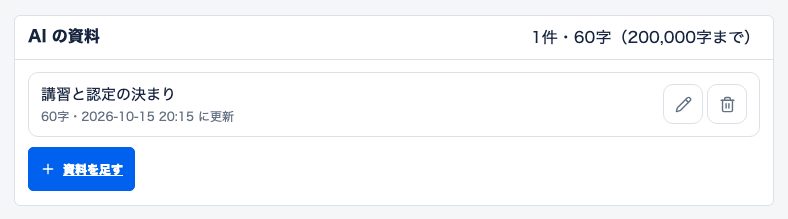
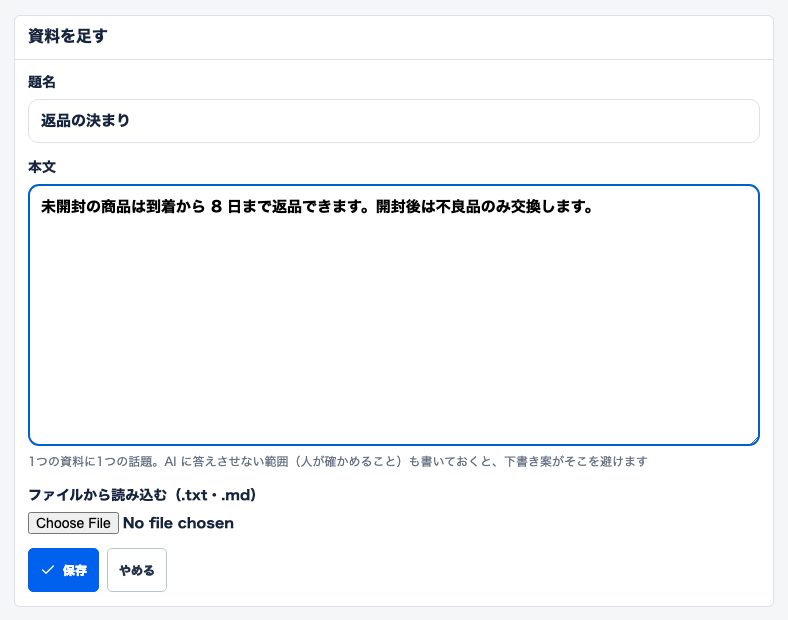
- 在入口「AI 連携」(AI 对接)点「AI の資料を開く」(打开 AI 资料)(图4)→ 点「資料を足す」(添加资料)→ 输入标题和正文并「保存」(图5・返回列表)。也可从 .txt/.md 文件读取(PDF・Word 请转为文字后粘贴)。
- 一条资料一个话题(例: 培训与认证规定/保修与维修/退货/订单与交期)。写明不让 AI 回答的范围(需人工确认的事项),草稿会避开这些内容。
- 限制: 每条 60,000 字・合计 200,000 字・20 条。
5. 试试 AI 的回答 ↑ 目录
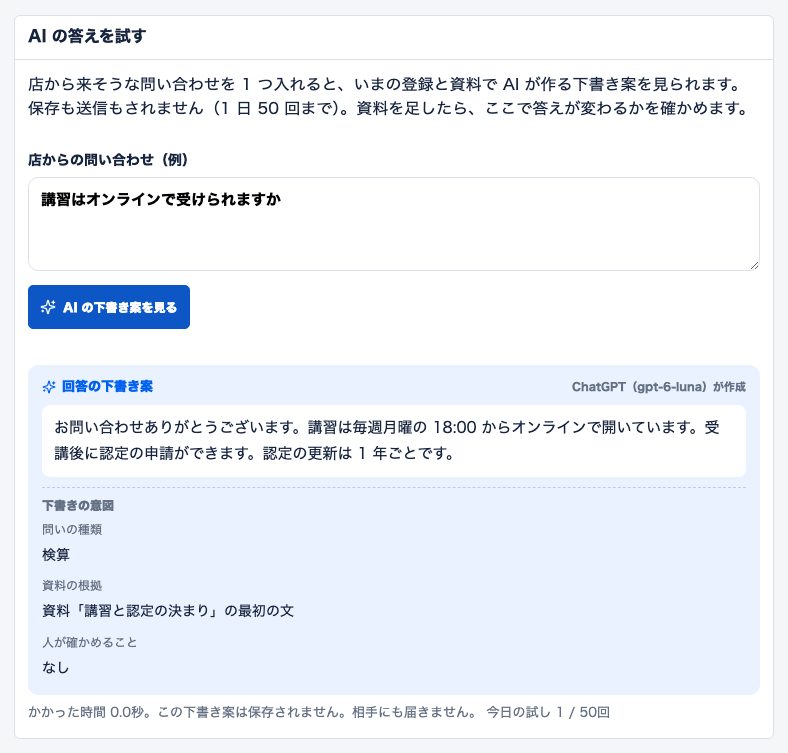
- 在「AI の答えを試す」(试试 AI 的回答)的「店からの問い合わせ(例)」(来自门店的咨询〔示例〕)输入常见问题并点「AI の下書き案を見る」(查看 AI 的草稿)(图6)。
- 会显示回复草稿和「下書きの意図」(草稿的意图: 问题类型・资料依据・需人工确认的事项)以及耗时。不会作为 Apps AI 的咨询保存,也不会发送给对方(会记录调用次数和用量。提供方侧的处理以各公司方针为准)。
- 出现模板文时,阅读其下方的一行原因来区分: 「提供元の利用の上限に当たった」(已达到提供方的使用上限)「提供元が受け付けなかった」(提供方未接受)「提供元で失敗した」(提供方发生错误)→ 检查提供方的余额・每月上限・短时间内的次数上限(步骤 1・2);「API キーが通らなかった」(API 密钥未通过)→ 检查密钥(第 9 节);「時間内に返事が届かなかった」(未在时限内收到回复)→ 检查模型和资料量;「決まりに合わなかった」(不符合规则)→ 检查资料(步骤 4)。
6. 收到咨询时的流程 ↑ 目录
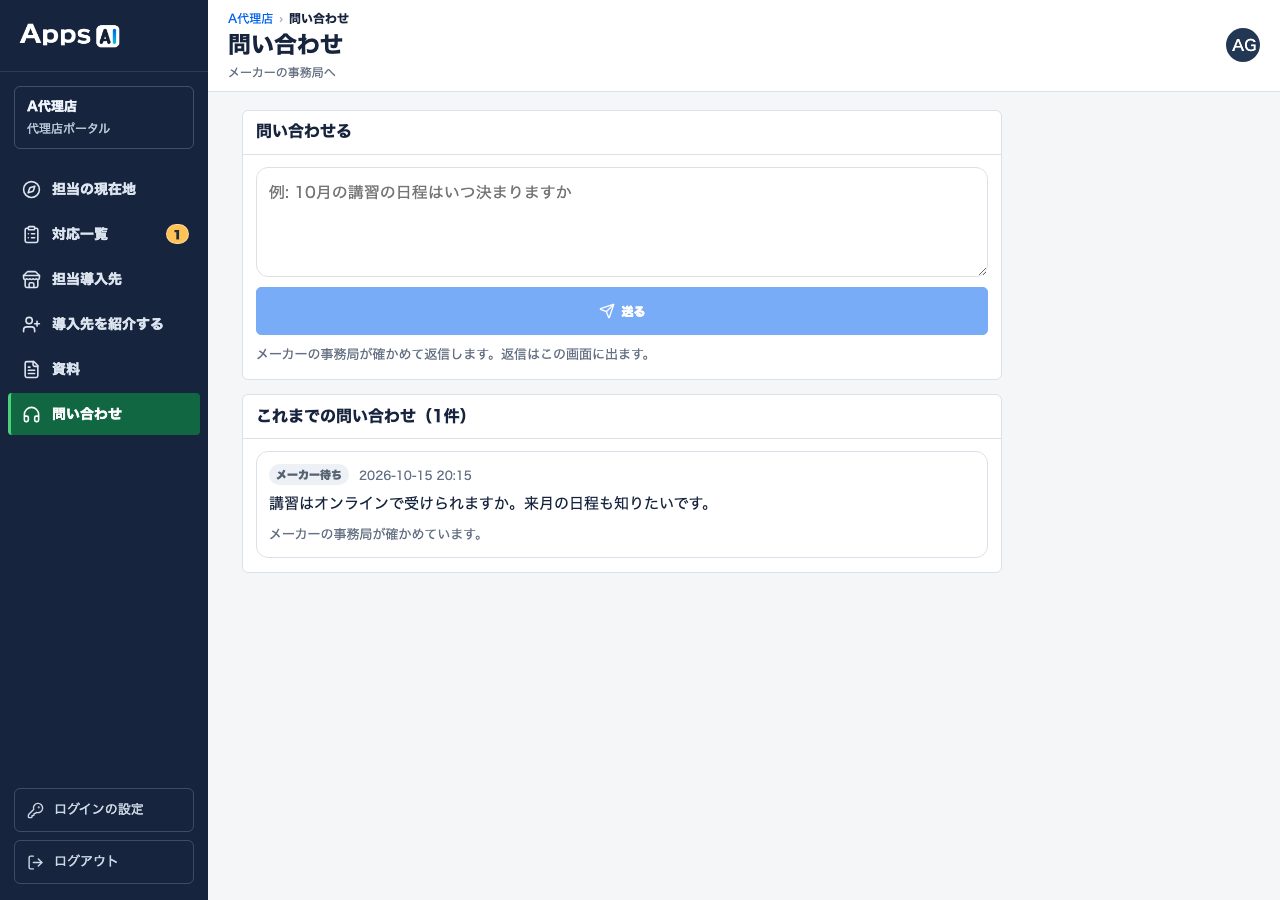
- 代理店・导入门店从门户的「問い合わせ」(咨询)发送(图10)。
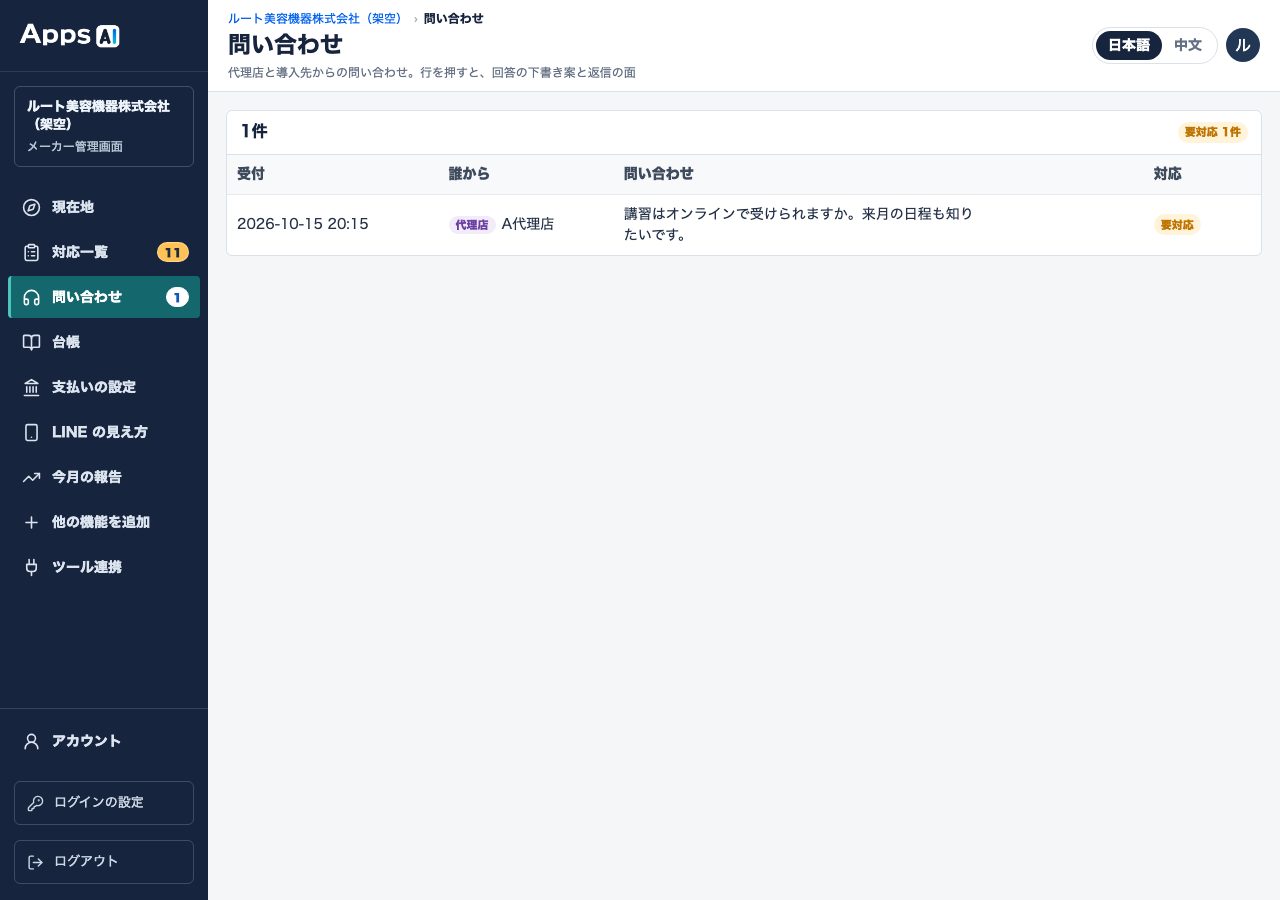
- 显示在厂商管理画面的「問い合わせ」中。左侧菜单的数字为尚未回复的件数(图7)。
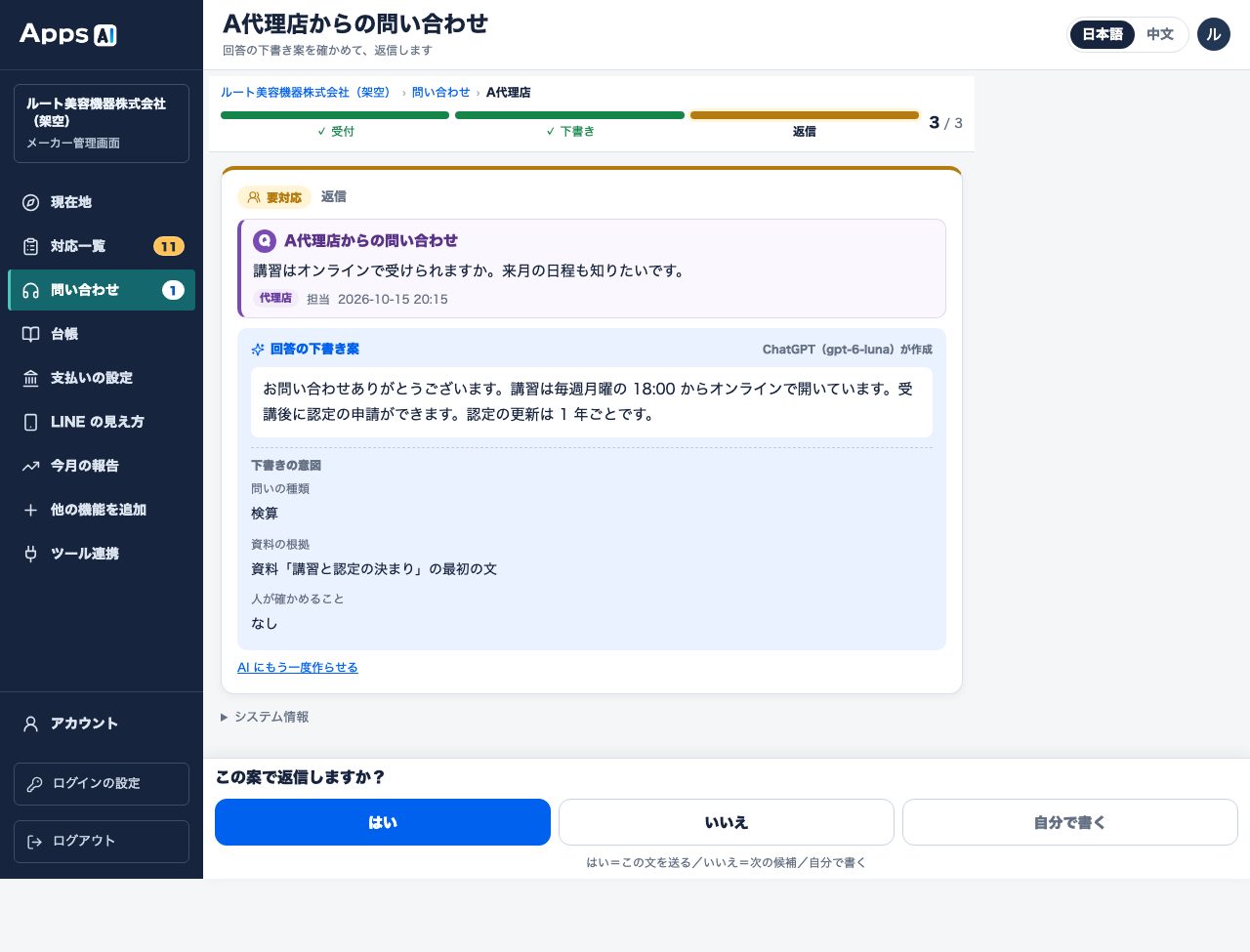
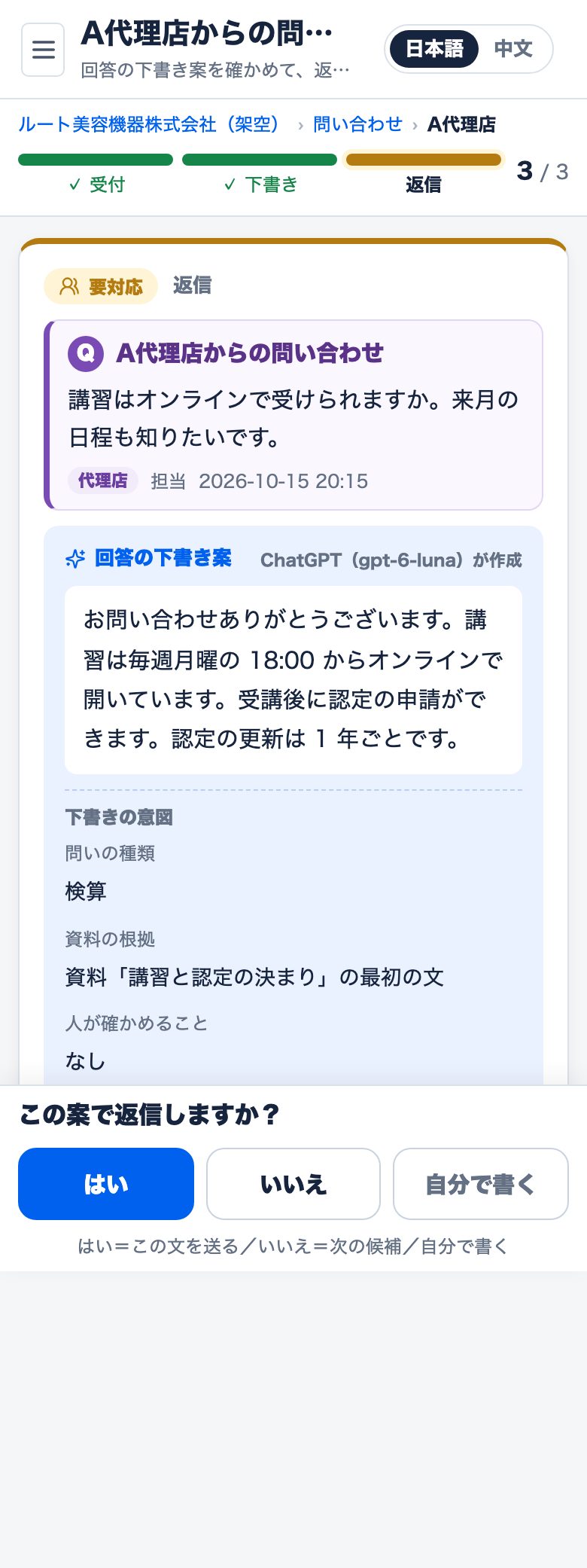
- 打开一条后,咨询内容下方会显示 AI 的回复草稿和意图(咨询受理后立即开始生成,通常数秒〜数十秒。超时未到则为模板文)。在画面下方的「この案で返信しますか?」(用此草稿回复吗?)选 はい(发送此文)/いいえ(切换到下一候选=仅告知已受理的文字。要发送需再次点「はい」。没有候选时会打开自己写的输入框)/自分で書く(自己写)(图8・9)。草稿显示后・回复前,且 AI 处于使用状态时,可用「AI にもう一度作らせる」(让 AI 再生成)按当前设置和资料重新生成。在下一候选时再次点「いいえ」会回到原来的草稿。
- 发送的文字会送达对方的「問い合わせ」。若发送咨询的门店已连接 LINE,同一文字也会送达其 LINE(附「問い合わせを開く」〔打开咨询〕按钮)。对方看不到「草稿」。
- AI 未设置・失败・超时・草稿不符合规则时,会放入模板文(「お問い合わせありがとうございます。内容を確認して、担当からあらためてご連絡します。」〔感谢咨询,确认内容后由负责人另行联系〕),能判明时会显示一行原因。咨询的受理不会停止。
7. 费用与上限(token 与费用的参考) ↑ 目录
- 提供方的费用: 按使用量计费(输入与输出的 token 数 × 模型单价)。每次生成草稿都会发送全部资料,资料越多・重新生成越多费用越高。
- 因模型差异很大(2026-10-04 时点提供方价格表・输入/输出・每 100 万 token): ChatGPT 为 gpt-6-luna $0.10/$0.50・gpt-6-sol $2/$10・gpt-6-astra $10/$50。Claude 为 claude-haiku-4-5 $1/$5・claude-sonnet-5 $2/$10・claude-opus-5 $5/$25。准确单价请在提供方的价格表确认。
一条草稿发送的 token 参考
token 是比字稍粗的单位,日文大约 1 字 ≒ 0.6〜0.8 token(按 ChatGPT 的计数方式〔o200k〕实测。Claude 各模型的计数方式本次未测,下表假定 1 字 ≒ 1 token。视文字和模型可能更多)。一条草稿发送给提供方的是 固定的规则文(每次相同・约 1,000 字 ≒ 650 token)+全部AI 资料+咨询内容,返回的是 回复(400 字以内)+3 项意图(示例 JSON 为 150〜300 token)。表中含思考部分假定为 500/600 token,实际可能超过。
| AI 资料的合计 | 输入 token(ChatGPT) | 输入 token(Claude・从多) | 输出 token(ChatGPT/Claude) |
|---|---|---|---|
| 合计 2,000 字 | 2,300 | 3,100 | 500/600 |
| 合计 20,000 字 | 15,800 | 21,100 | 500/600 |
| 合计 200,000 字(上限) | 150,800 | 201,100 | 500/600 |
每条的费用参考(1 美元 150 日元・基本单价・无重发・无缓存)
| 模型(输入/输出单价) | 资料 2,000 字 | 资料 20,000 字 | 资料 200,000 字(上限) | 每月 300 条(含重新生成・试问 450 次・资料 20,000 字) |
|---|---|---|---|---|
| ChatGPT gpt-6-luna($0.10/$0.50) | 约 0.1 日元 | 约 0.3 日元 | 约 2.3 日元 | 约 120 日元 |
| ChatGPT gpt-6-sol($2/$10) | 约 1.4 日元 | 约 5.5 日元 | 约 46 日元 | 约 2,500 日元 |
| ChatGPT gpt-6-astra($10/$50) | 约 7.2 日元 | 约 27 日元 | 约 230 日元 | 约 12,000 日元 |
| Claude claude-haiku-4-5($1/$5) | 约 0.9 日元 | 约 3.6 日元 | 按此假定超出上限(20 万 token)=需减少资料 | 约 1,600 日元 |
| Claude claude-sonnet-5($2/$10) | 约 1.8 日元 | 约 7.2 日元 | 约 61 日元 | 约 3,300 日元 |
| Claude claude-opus-5($5/$25) | 约 4.6 日元 | 约 18 日元 | 约 153 日元 | 约 8,100 日元 |
例: 咨询 100 字・AI 资料合计 5,000 字・回复 200 字的一条草稿(输出与表中相同假定),gpt-6-luna 约 0.1 日元・gpt-6-sol 约 2.1 日元・gpt-6-astra 约 11 日元・claude-haiku-4-5 约 1.4 日元・claude-sonnet-5 约 2.7 日元・claude-opus-5 约 6.8 日元。
- Apps AI 的额度: 每个厂商在最近 24 小时内生成草稿 300 次(新咨询的草稿・重新生成・试问的合计。一次草稿中可能有重新生成和重发,因此与提供方侧的请求数不一致)。达到上限期间,新咨询的草稿变为模板文(咨询仍可受理),重新生成和试问会显示已达上限。「AI 連携」的「AI の利用量」(AI 用量)中显示 最近 24 小时的调用次数・变为模板文的次数・本月用量(token)(参考值,不是账单明细,准确费用请在提供方确认)。
- 每月上限在提供方设定(步骤 1・2)。Apps AI 的额度是次数额度而非金额额度。以上表「每月」一列为参考,设定留有余量的金额。
- 余额用尽时: 只是草稿变为模板文,咨询的受理和回复仍可进行。充值后,新的咨询从下一条起恢复。已变为模板文的咨询用「AI にもう一度作らせる」(让 AI 再生成)重新生成(仅充值不会自动恢复)。
8. 密钥的管理 ↑ 目录
- 密钥只填写在 Apps AI 的输入框,不要写在其他地方或发送。画面只显示末尾 4 位,操作记录中不记录密钥(加密保存,在生成草稿和确认连接时由服务器解密后调用提供方)。
- 不要把密钥写进给 AI 聊天或让 AI 编写程序的工具(ChatGPT 画面・Codex・Claude Code 等)的提问或附件中,也不要让其读取。公开了含有密钥的文件或网站,密钥可能被第三方使用,产生预期之外的费用。
- 怀疑泄露时: 先在提供方的管理画面作废(Revoke/Delete)该密钥,再创建新密钥粘贴到「API キーを入れ替える」(更换 API 密钥)栏,点「接続を確かめて保存」(确认连接并保存)。
- 设有有效期的密钥,需指定负责人在到期前更换。负责人更换时也重新创建密钥(作废原负责人的密钥)。
- 通过「API キーを消す」(删除 API 密钥)可从 Apps AI 删除密钥(提供方侧的密钥仍存在,不需要时也在提供方作废)。删除或更换后请查看「いまの設定」(当前设置)的标签。
9. 遇到问题时 ↑ 目录
| 画面文字・现象 | 检查点 |
|---|---|
| 「API キーが通りませんでした」(API 密钥未通过) | 粘错・前后有空格・密钥已作废・权限不足。在提供方确认密钥以及创建密钥的用户・项目的权限(模型列表和文字生成),权限不足则修正权限。仍不行则重新创建密钥并粘贴 |
| 「API キーの形が違います」(API 密钥格式不对) | 混入了空格或换行・过短/过长。只复制密钥的字符重新粘贴 |
| 「提供元の利用の上限に当たりました」(已达到提供方的使用上限。模板文的原因为「提供元の利用の上限に当たった」) | 余额不足(OpenAI 为「You have no credits remaining」=在 Billing 充值/Anthropic 为 Buy credits)・在提供方设定的每月上限・短时间内的次数或 token 上限(稍等片刻)三者之一。在提供方的管理画面确认 |
| 「提供元が受け付けませんでした」(提供方未接受)「提供元で失敗しました」(提供方发生错误)「提供元につながりませんでした」(无法连接提供方)(模板文的原因为「提供元が受け付けなかった」「提供元で失敗した」「提供元につながらなかった」) | 除提供方故障或暂时性问题外,还需确认余额・支出上限(Anthropic 达到上限时可能显示此项)・模型设置。稍等后用「AI の答えを試す」(试试 AI 的回答)确认 |
| 「この環境では、まだ API キーを保存できません」(此环境尚不能保存 API 密钥) | Apps 侧未设置。请联系 Apps |
| 草稿总是变为模板文 | 查看模板文下方的一行原因。包含资料和咨询中没有的数字・承诺・URL 的草稿会被拦下 → 在资料中加入已核准的正确内容。检查 AI 是否为「使わない」(不使用)・是否达到最近 24 小时 300 次的上限。若持续出现「時間内に返事が届かなかった」(未在时限内收到回复),换成更快的模型・减少不必要的资料 |
| 「安いモデルが一覧に無かった」(列表中没有便宜的模型)「選んだモデルが見つかりません」(找不到所选模型) | 在模型栏重新选择/用「もう一度つなぐ」(重新连接)重新获取列表 |
| 已连接却无法生成草稿 | 「接続できた」(已连接)只表示获取到了模型列表。请检查余额(步骤 1・2)和密钥权限(文字生成)。「もう一度つなぐ」只重新获取列表,不会重新生成草稿。修正后用「AI の答えを試す」确认,已有的咨询用「AI にもう一度作らせる」(让 AI 再生成) |
10. 个人信息与注意事项 ↑ 目录
- 咨询内容和AI 资料会为生成草稿而发送到提供方的 API。OpenAI 和 Anthropic 均公布,通过 API 的输入默认不用于模型训练(用户明确同意提供数据等情况除外。不用于训练并不意味着提供方不会临时保存。请确认各公司的最新方针)。资料和咨询中不要包含不必要的个人信息。
- 草稿务必由人阅读后再发送。数字・承诺・日程要与资料核对。
- 贵司自行让 AI 制作网站或程序时的 3 条约定: ①不要把密钥或含有密钥的配置文件(.env 等)放进交给 AI 的资料或公开用的文件 ②由负责公开的人确认实际公开的文件中不含密钥(不清楚时请制作负责人确认)③请制作负责人把密钥的权限限制在必要范围(第 1 节的 Restricted),并在提供方的项目或工作区设置每月上限(第 1・2 节)。Apps AI 侧对密钥加密保存,画面只显示末尾 4 位(第 8 节)。
- 本手册中 Apps AI 的画面摄于 2026-10-04〜15 期间(图的说明中注明日期)。提供方的步骤和画面名称是依据 2026-10-04 的官方说明确认的(仅 OpenAI 的上限画面已于 2026-10-17 在实际画面核对。其他未在登录后的实际画面核对),画面可能会变化。
11. 从咨询到回复的完整演练(内部确认・演示方法) ↑ 目录
设置完成后,从代理店・导入门店侧实际发送一条咨询,完整走一遍 AI 的草稿 → 负责人回复 → 送达对方画面。向客户演示也用同样的步骤。所需 5 分钟。
准备事项
- AI 連携(AI 对接)为「ChatGPT を使う」(使用 ChatGPT)(或「Claude を使う」),且提供方有余额(步骤 1〜3)。事前用「AI の答えを試す」(试试 AI 的回答)确认 1 次能返回 AI 的文字(若为模板文,按第 5 节区分原因。充值后到生效所需的时间取决于提供方,请通过这 1 次来确认)。
- AI の資料(AI 资料)至少 1 条(步骤 4)。没有资料时,AI 只能写告知已受理的内容。准备 1 条写有想演示的问题答案的资料(例: 订单・交期・付款规定)。资料不只用于测试店,而是贵司收到的全部咨询的依据。标题和正文中不要写「デモ」(演示)一词(它属于 AI 草稿的禁用词,出现在草稿中会被拦下而变为模板文)。
- 测试用导入门店的账户: 在导入门店台账中以「テスト店」(测试店)等能看出是测试的名称邀请 1 家门店,并登记邮箱和密码(不要用真实门店的账户测试)。从代理店门户发送也是同样的流程。
- 2 台设备: PC=厂商管理画面,手机=导入门店门户。若 LINE 对接已完成,也可从 LINE 的图文菜单「問い合わせ」(咨询)打开同一页面,回复也会送达 LINE(要在 LINE 上演示,请先把测试店的 LINE 连接好=见「导入门店(沙龙)的登记,以及用 LINE 接收通知的设置」手册)。
步骤
- 用手机打开告知导入门店的门户登录 URL( https://app.apps-ai.com/〈厂商名称〉/salon/login 。〈厂商名称〉不是公司名,而是 Apps AI 指定的 URL 标识符),以测试店登录 → 左侧菜单「問い合わせ」(咨询)→ 在「問い合わせる」(发送咨询)的输入框写 1 个资料中有答案的问题(例:「在庫があるとき、専用グルーの出荷と到着の目安を教えてください」〔有库存时,专用胶水的发货和到货大约何时〕。贴近资料措辞的问题更稳定;像「下单后几天送到」这类引导换算出资料中没有的数字的问题,草稿可能被拦下而变为模板文。500 字以内)→「送る」(发送)。显示「送りました」(已发送),并以「メーカー待ち」(等待厂商)标签出现在「これまでの問い合わせ」(历史咨询)中(图10)。
- PC 的厂商管理画面 › 左侧菜单「問い合わせ」出现数字(列表每 15 秒・左侧菜单的数字每 30 秒刷新。想立即查看可重新打开)→ 打开列表中的该行(图7)。
- 单条页面中,咨询内容 → 标签「AI が作成中」(AI 正在生成。若打开前已完成则不显示)→ 大约数秒〜数十秒内显示回复草稿和「下書きの意図」(草稿的意图)(右上为所选 AI 的名称和模型,例「ChatGPT(gpt-6-luna)が作成」。图8)。等待期间也可用「待たずに自分で書く」(不等待自己写)先回复。
- 阅读草稿后,回答「この案で返信しますか?」(用此草稿回复吗?)。演示时的顺序为: いいえ(否。切换为仅告知已受理的文字)→ 再点一次 いいえ(回到原草稿)→ 自分で書く(自己写。草稿文字进入输入框可修改)→「やめる」(取消)→ 最后 はい(是。发送此文)。先点 はい 会变为已回复,同一条咨询就无法再展示其他操作。 按此顺序可以让对方理解 AI 不会擅自发送。
- 手机的导入门店门户「問い合わせ」中出现「返信あり」(有回复)标签和「事務局からの返信」(事务局的回复)(保持打开时每 15 秒刷新。受网络状况影响可能延迟,重新打开仍未显示请稍等)。左侧菜单的数字为尚未查看的回复数,若咨询页面保持打开则会标记为已读,数字可能不显示。对方画面不会显示 AI 的草稿和意图。若门店已连接 LINE(LINE 对接),回复的同时会向该 LINE 发送「お問い合わせへの回答が届きました」(您的咨询已收到回复)、回复正文和「問い合わせを開く」(打开咨询)按钮(代理店的咨询和未连接 LINE 的门店不会收到=只显示在门户页面。未送达时「LINE 連携」页面会显示原因)。
- 再发送 1 条资料中没有的问题(例: 没有培训资料却问「来月の講習の日程は」〔下个月的培训日程〕),AI 被指示对资料中没有的内容写「担当が確認して、あらためてご連絡します」(由负责人确认后另行联系),请确认草稿是否为该形式(若出现不同的草稿,选 いいえ 或 自分で書く。不符合规则时为模板文)。这 1 条用于展示 AI 不回答资料中没有的内容。
演示要点・事后整理
- 咨询内容中不要包含客户姓名・电话号码等个人信息(咨询内容和资料会发送到提供方的 API。第 10 节)。
- 出现模板文时,阅读其下方的一行原因(第 5 节)。事前用「AI の答えを試す」确认,可避免在正式演示时遇到余额用尽・密钥问题。若到时仍无法返回 AI 的文字,就只演示模板文和「自分で書く」(自己写)的流程。
- 演示用录入的资料,演示后请在「AI の資料」(AI 资料)用垃圾桶删除,或替换为真实的规定(保留的话会成为之后真实咨询的依据)。
- 测试的咨询会以「返信済み」(已回复)保留在厂商侧列表中(目前没有逐条删除的功能)。AI 的调用计入最近 24 小时 300 次的额度和提供方的费用(每条的参考见第 7 节)。需要整理测试店账户时请联系 Apps。
- 若使用的不是贵司自己签约的密钥(演示用借用的密钥),正式运用前请更换为贵司的 API 密钥(步骤 1〜3・第 8 节)。