
LINE 公式アカウントの作り方と Apps AI へのつなぎ方(画面つきマニュアル)
対象: Apps AI を使うメーカーの担当者。LINE 公式アカウントを自社の LINE Business ID で作り、Apps AI の「LINE 連携」につなぐまでを、画面の順に説明します。所要 30〜40 分。2026-10-07 版(v3)。
0. はじめに(誰が・何を・用意するもの) ↑ 目次
本番の LINE 公式アカウントは、メーカー(貴社)が契約・運用の主体として、自社の担当者が自社の LINE Business ID で作り、自社の組織(ビジネスマネージャー)とプロバイダーで管理します。Apps は設定の支援だけで、作成も管理もしません。LINE の公式ガイドも「サービスを提供する会社のプロバイダーの下にチャネルを作る」ことを推奨しています。
用意するもの
- 担当者 2 人(1 人に依存しないため。公式アカウント・組織・プロバイダー・チャネルの管理者を 2 人以上にする。ID とパスワードの共用はしない)
- 会社のメールアドレス(受信できるもの)・スマホ(登録時に SMS か通話で電話番号の確認が入ることがある)・2 段階認証の手段(メール認証/認証アプリ/SMS のどれか。メール+パスワードの Business ID は 2 段階認証が必須)
- PC(LINE Developers の設定は PC が楽)
- 会社の正式名称・所在国/地域・所在地・業種
- すでに LINE Business ID・組織・プロバイダーを持っているかの確認(あれば新しく作らず、それを使う)
- Apps AI のメーカー管理画面にログインできること(貴社の Apps アカウント)
| 手順 | どこで | 目安 |
|---|---|---|
| 1〜3 Business ID と公式アカウントを作る(組織の選択を含む) | LINE(ブラウザ) | 10 分 |
| 4〜5 Messaging API・トークン | LINE Official Account Manager と LINE Developers | 10 分 |
| 6〜8 Apps AI に貼る・Webhook・応答設定 | Apps AI と LINE Developers | 10 分 |
| 9〜10 実機で確かめて店に案内 | スマホの LINE と導入先ポータル | 10 分 |
1. LINE Business ID を作る(すでにあればログインするだけ) ↑ 目次
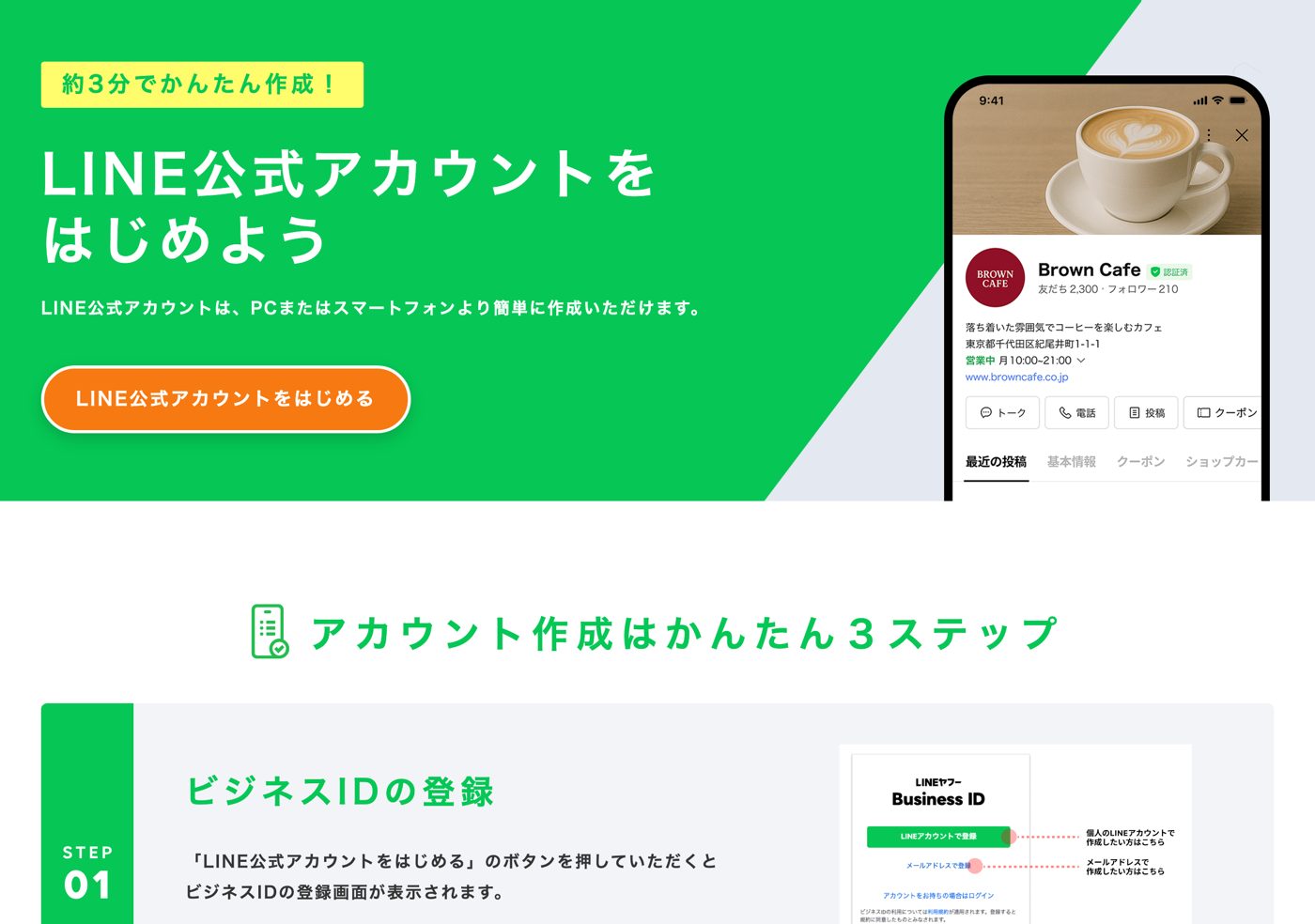
- https://entry.line.biz/start/jp/ を開き「LINE公式アカウントをはじめる」を押す(図1)。
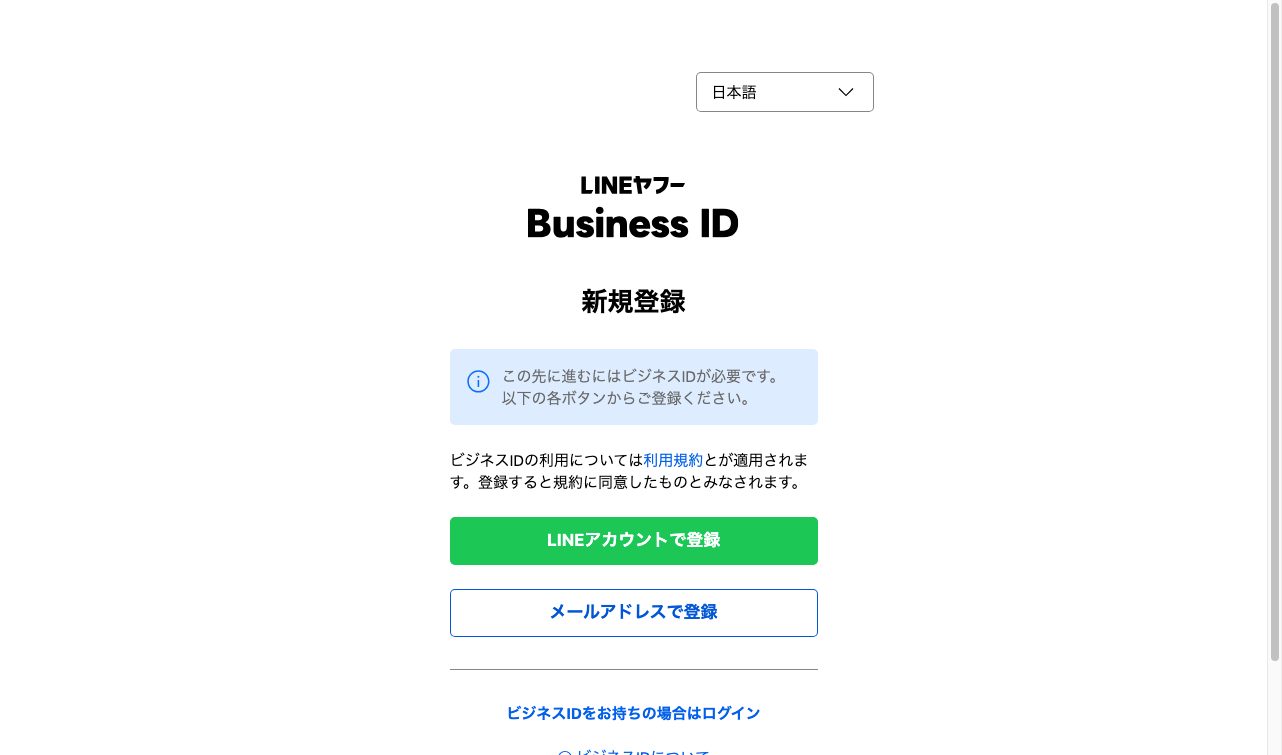
- Business ID の「新規登録」で「メールアドレスで登録」を選ぶ(図2)。LINE アプリの個人アカウントでは登録しない(会社の ID にするため)。
- 会社のメールアドレスを入れる → 届いたメールのリンクを開く → 名前・パスワードを決める。登録の途中で SMS か通話による電話番号の確認が入ることがある(これは登録時の本人確認)。
- 2 段階認証を設定する(ログインのたびに使う。メール認証/認証アプリ/SMS のどれか)。バックアップコードが出たら控えて保管する。
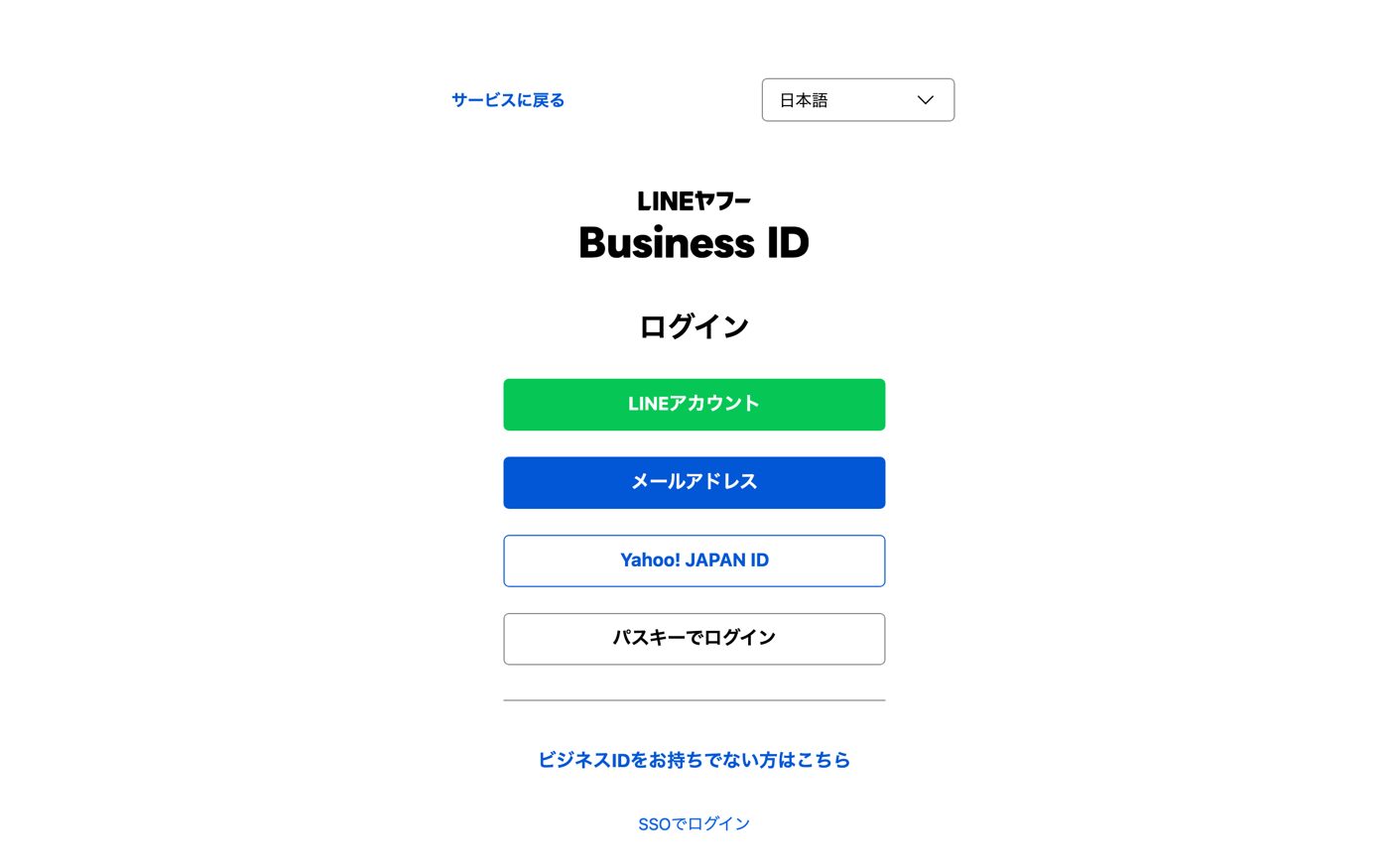
- 2 回目以降は https://manager.line.biz/ を開くとログイン画面になる(図3)。「メールアドレス」を押してメールアドレスとパスワードで入る。LINE Developers(手順 5)も同じ Business ID で入る。
2. LINE 公式アカウントを作る(組織の選択まで一続き) ↑ 目次
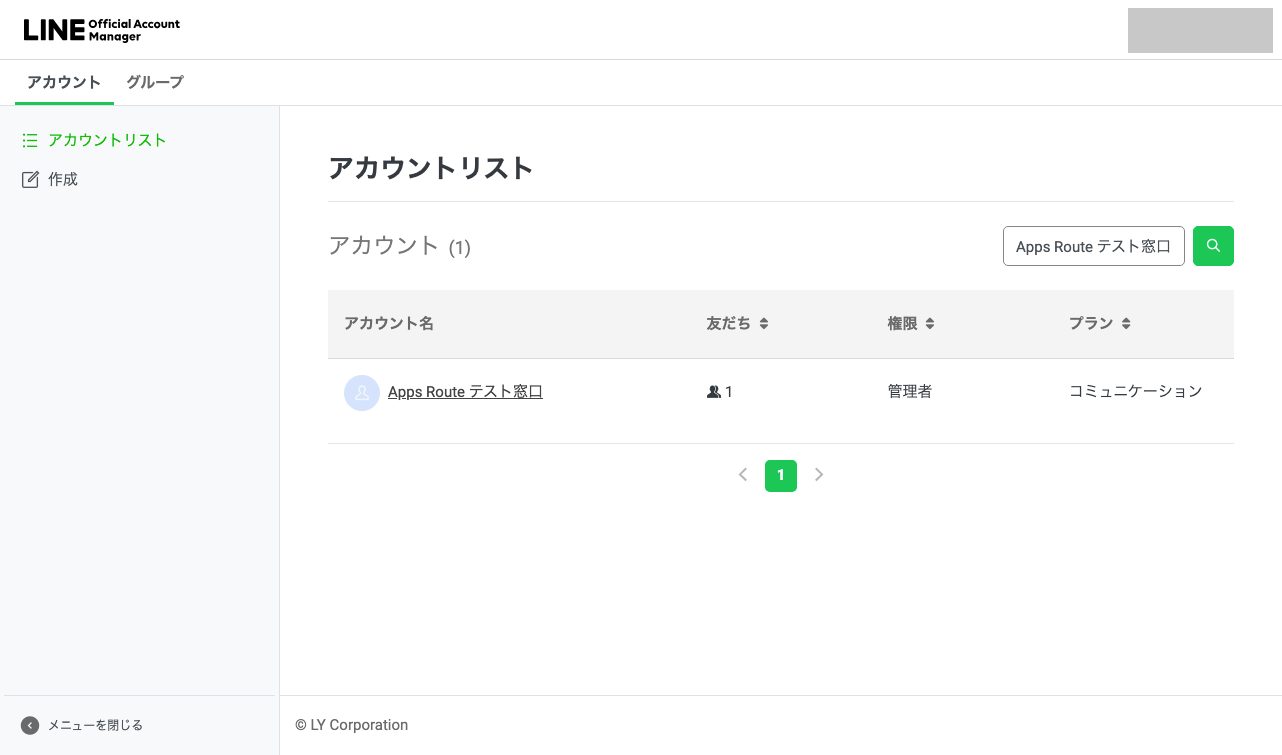
- LINE Official Account Manager(https://manager.line.biz/)の左メニューで「作成」を押す(図4)。
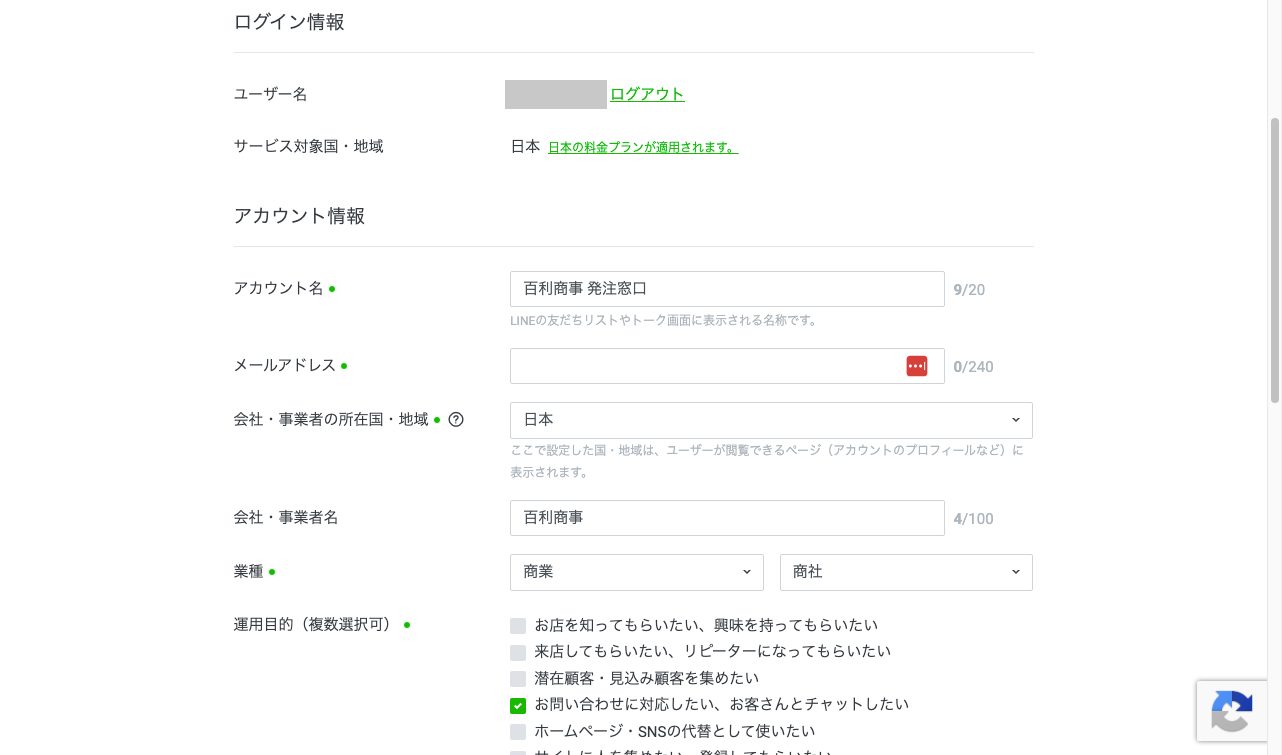
- フォームに入れる(図5): アカウント名「(会社名) 発注窓口」(例。貴社が決める。導入先の LINE に表示される名前)/メールアドレス(会社)/会社・事業者の所在国・地域(組織と同じ国にする)/会社・事業者名(正式名称)/業種(近いもの)/運用目的「お問い合わせに対応したい、お客さんとチャットしたい」/主な使い方「上記以外の使い方」。
- 続けて組織(ビジネスマネージャー)を選ぶ画面になる。選び方は 3 節。
- 規約の同意画面は内容を確認し、同意する権限のある担当者が同意する。任意の「情報提供に同意」などは入れなくてよい。
- 作成が終わるとアカウントの管理画面(ホーム)が開く。
3. 組織(ビジネスマネージャー)を選ぶ・つなぐ ↑ 目次
公式アカウントは会社の「組織」に接続します(新規作成では必須。操作には公式アカウントの「管理者」と、組織の管理者の権限が要ります)。
- 既存の組織があればそれを選ぶ: 自分が組織の管理者なら「管理者の組織を選択」。管理者でなければ「組織 ID で選択」→ 組織 ID を入力 →「URL を発行」→ 接続リクエスト用の URL を社内の組織の管理者へ渡す → 管理者がその URL を開いて同意 → 接続完了を確かめる。
- 無ければ「組織を作成」: 会社名で作る(1 社 1 組織。所在国・地域を聞かれる。公式アカウントの所在国・地域と合わせる)。
- 作成済みで未接続のアカウントは、設定 › アカウント設定 の「ビジネスマネージャー」の枠の「接続する」から同じ 3 つを選ぶ。
4. Messaging API を使う(チャネル ID・チャネルシークレット) ↑ 目次
- 公式アカウントの 設定 › Messaging API を開き「Messaging API を利用する」を押す(公式アカウントの「管理者」だけができる)(図7)。初めてのときは、ここで開発者の名前とメールアドレスの登録を求められることがある(求められたら入れる)。
- プロバイダーを選ぶ: 既存の自社のプロバイダーがあればそれを選ぶ。無ければ「新規作成」で会社の正式名称を入れる。
- 同意 → 完了。画面にチャネル ID(数字)とチャネルシークレット(32 文字)が出る。控えずに、手順 6 でこの画面からコピーして Apps AI に直接貼る。
5. チャネルアクセストークン(長期)を発行する(LINE Developers) ↑ 目次
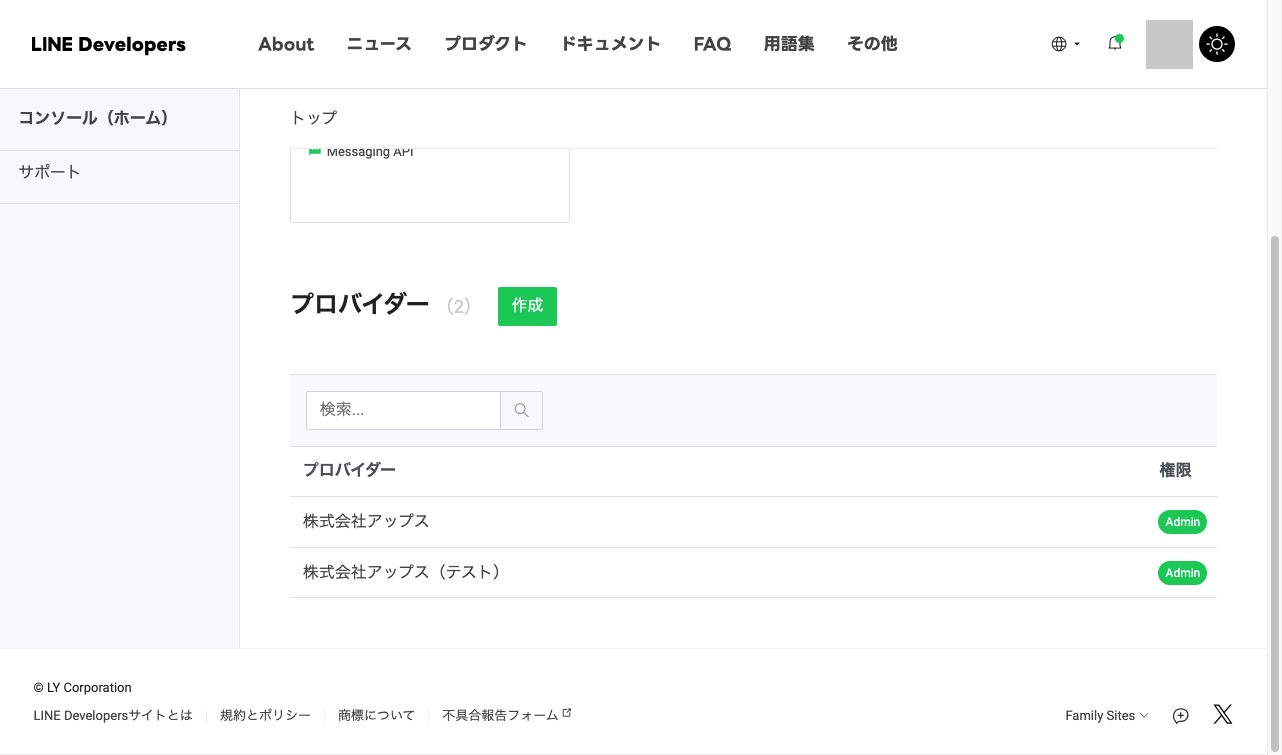
- https://developers.line.biz/console/ を同じ Business ID で開く(図8)。自社のプロバイダー → 公式アカウントと同じ名前のチャネルを開く。
- タブ「Messaging API設定」を開き、一番下の「チャネルアクセストークン(長期)」の「発行」を押す(図9)。
- 出た長い文字が「チャネルアクセストークン(長期)」。手順 6 でこの画面から直接コピーして貼る(メール・チャット・メモに書かない)。
6. Apps AI に貼る(メーカー管理画面「LINE 連携」) ↑ 目次
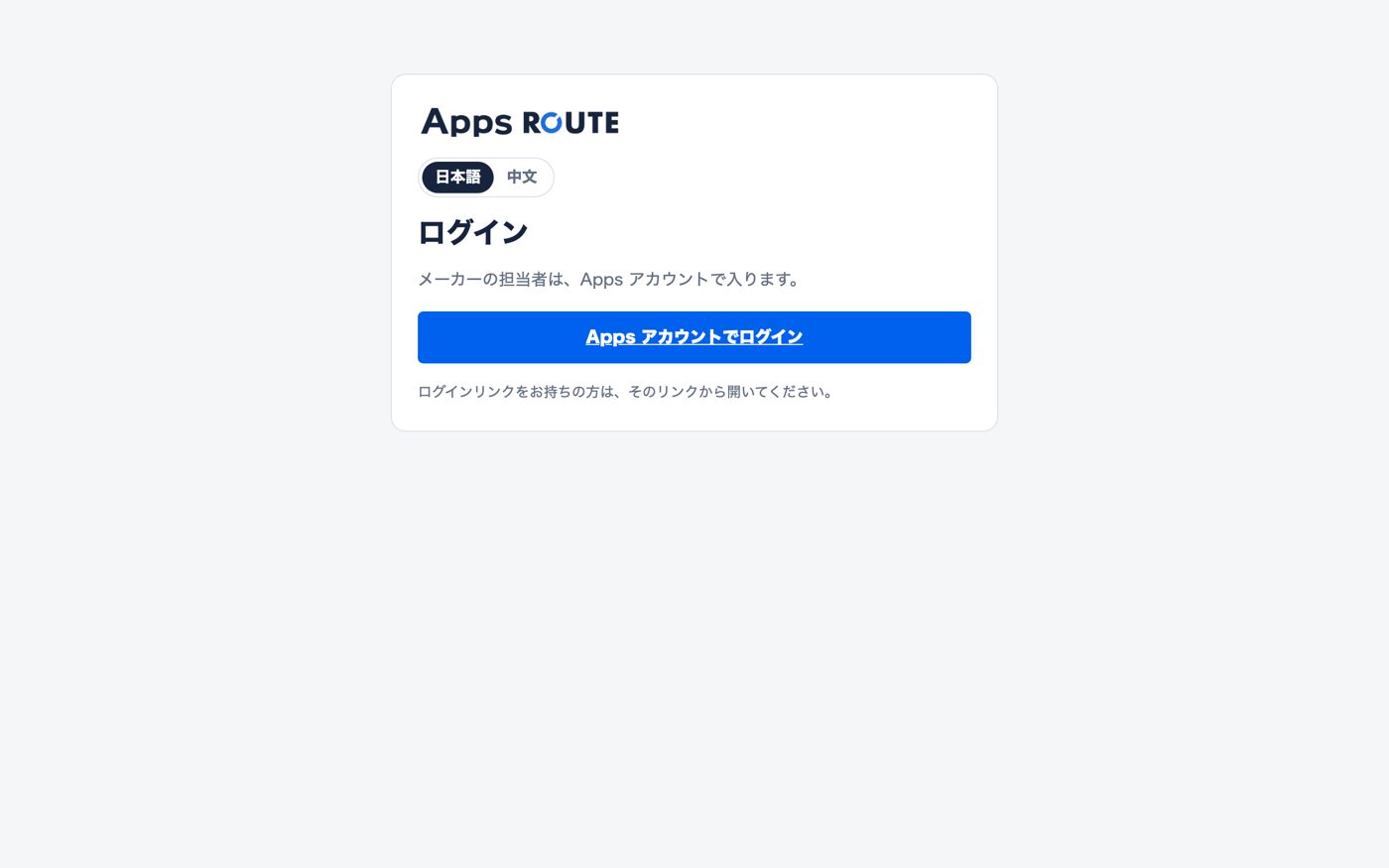
- https://app.apps-ai.com/login を開き「Apps アカウントでログイン」(図25)。貴社の Apps アカウントで入る。
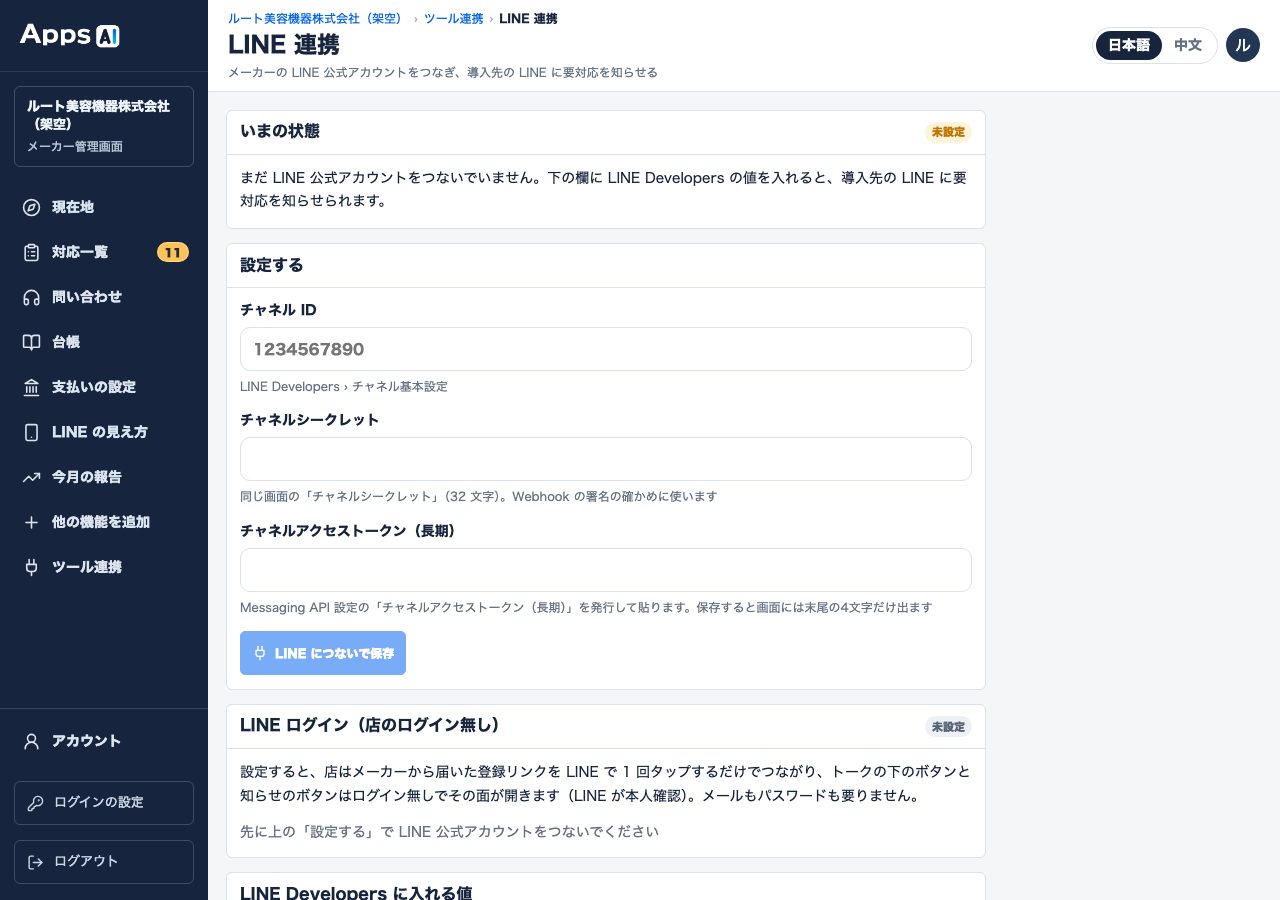
- 左メニュー「ツール連携」›「LINE の設定を開く」で「LINE 連携」の面を開く(図10)。
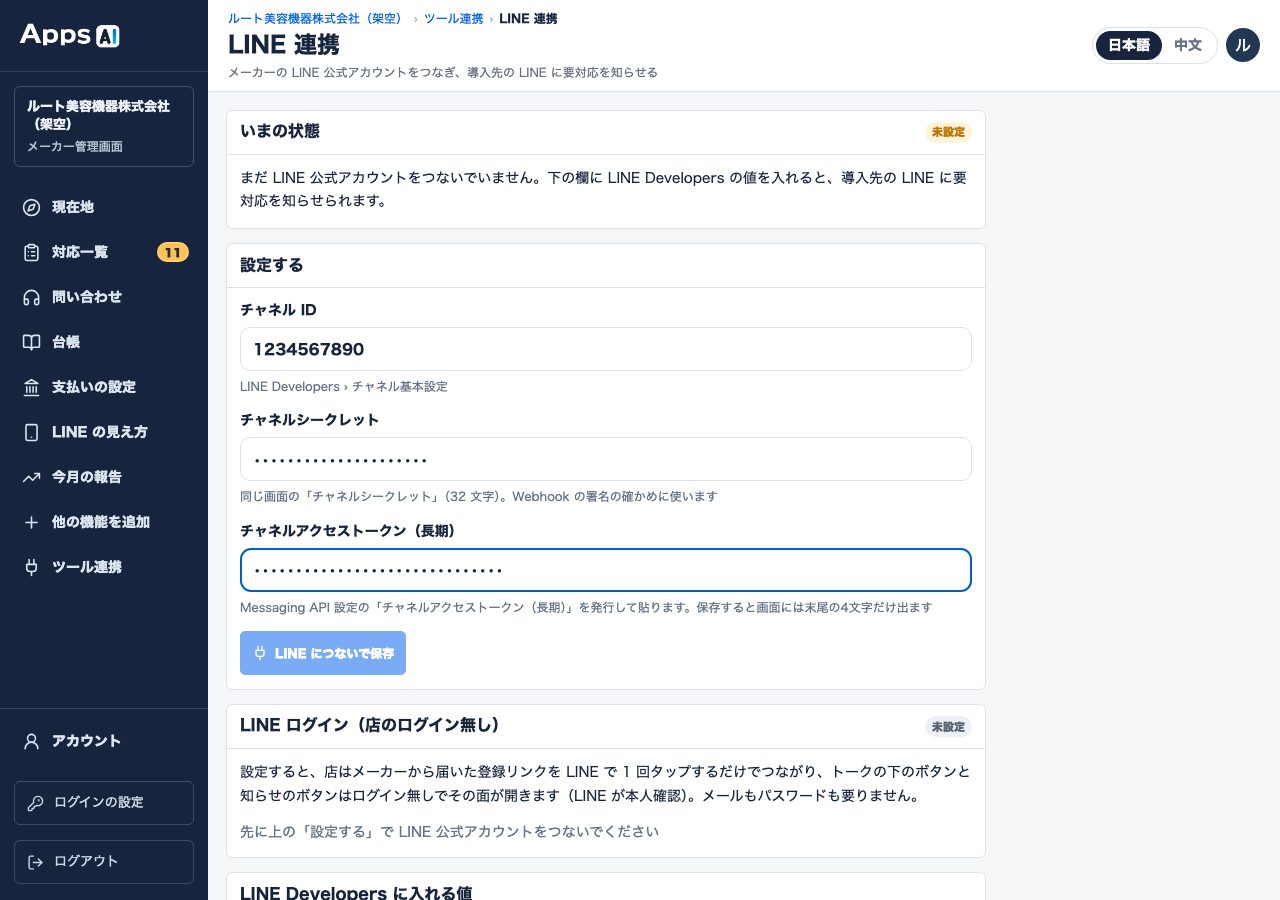
- チャネル ID・チャネルシークレット・チャネルアクセストークン(長期)を貼る(図11)→「LINE につないで保存」。
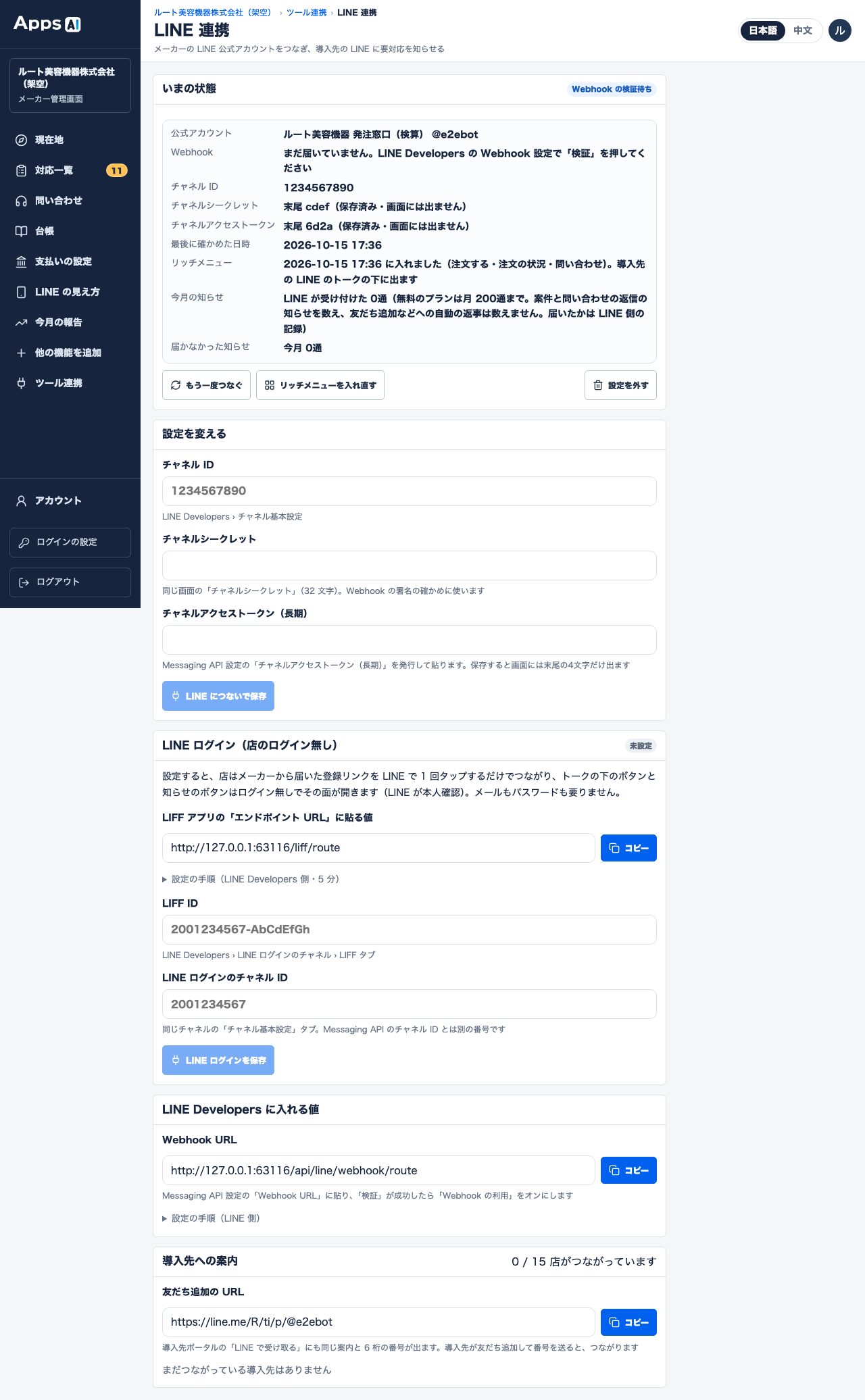
- 札が「Webhook の検証待ち」になり、公式アカウントの名前が出る(図12)。同じ面の「Webhook URL」の「コピー」を押す(本番は https://app.apps-ai.com/api/line/webhook/〈メーカーの名前〉)。
7. Webhook を設定する(LINE Developers) ↑ 目次
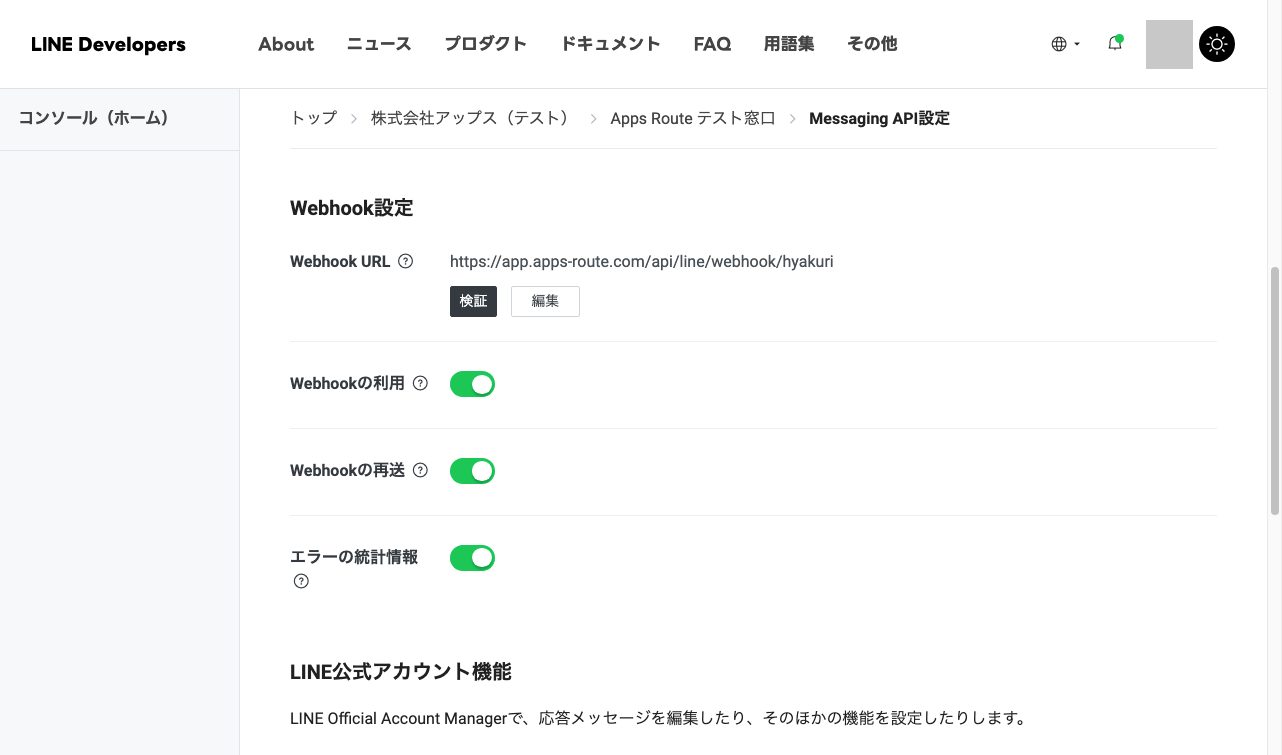
- LINE Developers のチャネル › タブ「Messaging API設定」› Webhook設定 の「編集」を押し、コピーした Webhook URL を貼って「更新」。
- 「検証」を押す →「成功」と出れば OK(図13)。失敗したら、URL の貼り間違い(末尾の名前まで)・Apps AI に貼ったチャネルシークレットの違いを確かめる。
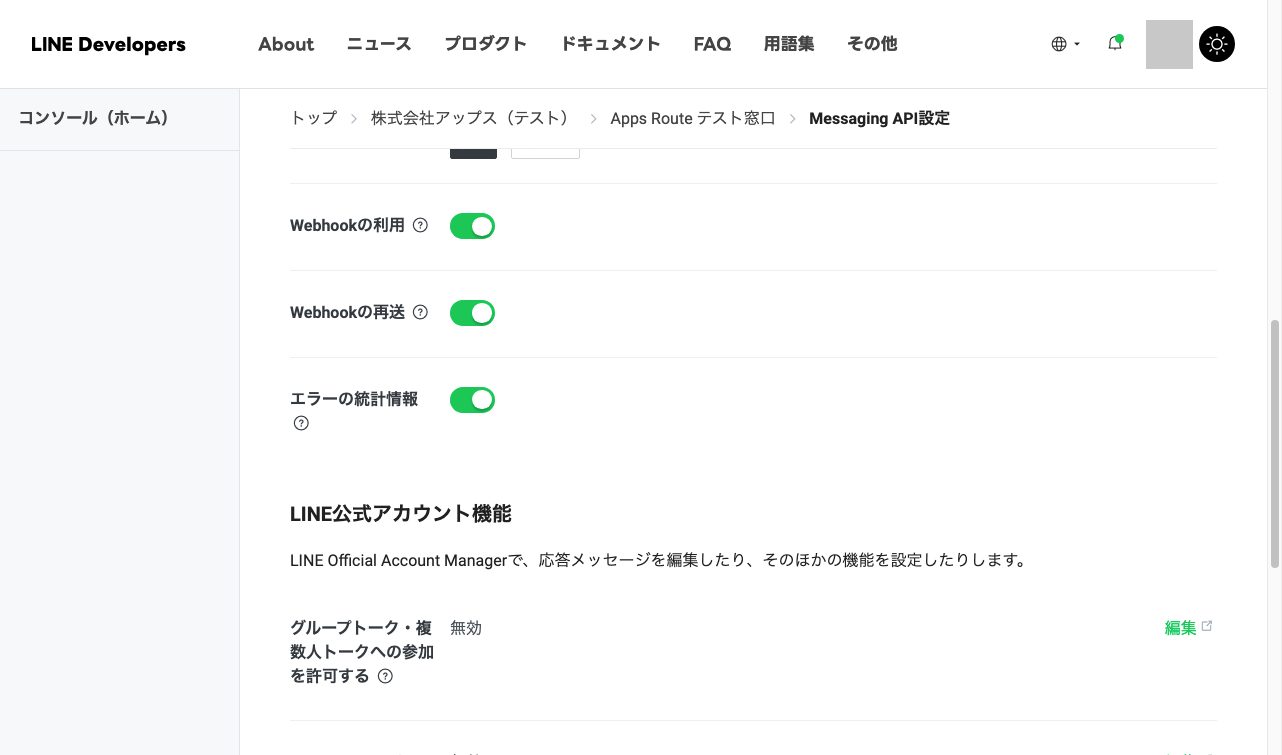
- 「Webhookの利用」をオンにする。
- 「Webhookの再送」をオン(確認にチェック)、「エラーの統計情報」をオン(図14)。
8. 応答メッセージをオフにする ↑ 目次
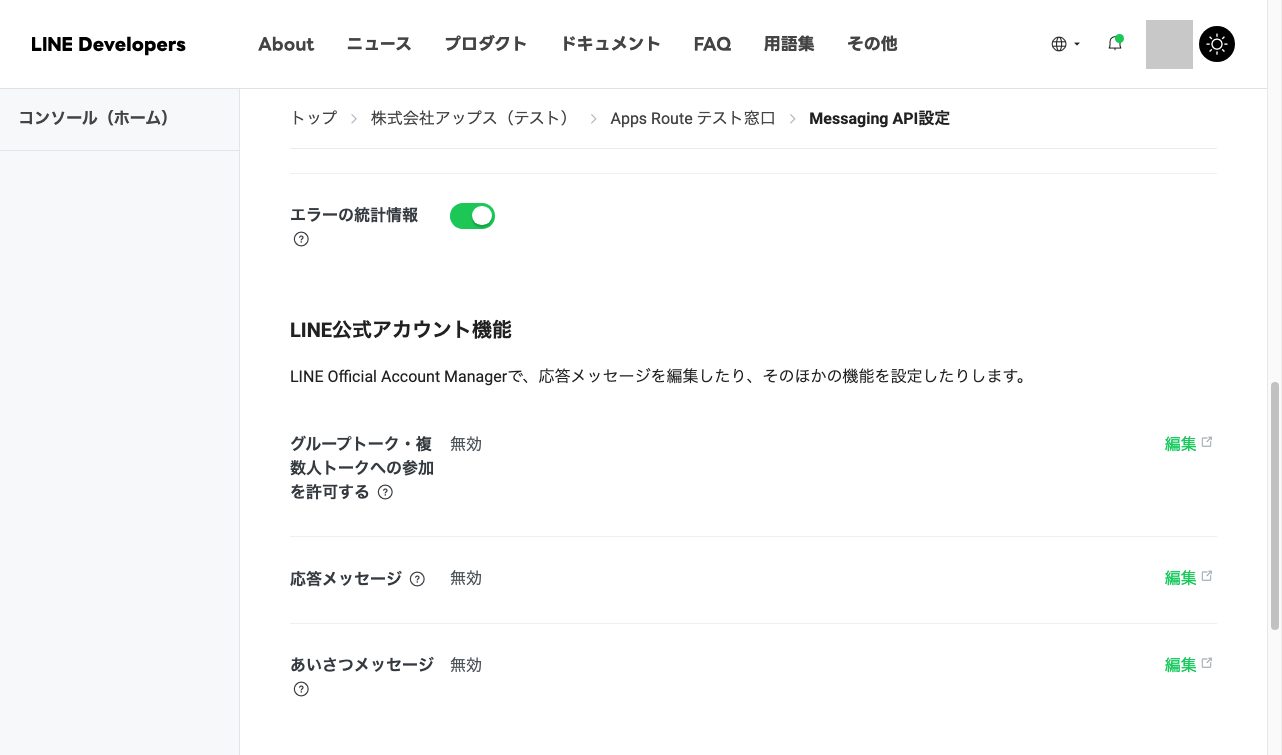
- 同じタブの「LINE公式アカウント機能」で「応答メッセージ」の「編集」を押す(図15)。LINE Official Account Manager の応答設定が開く。
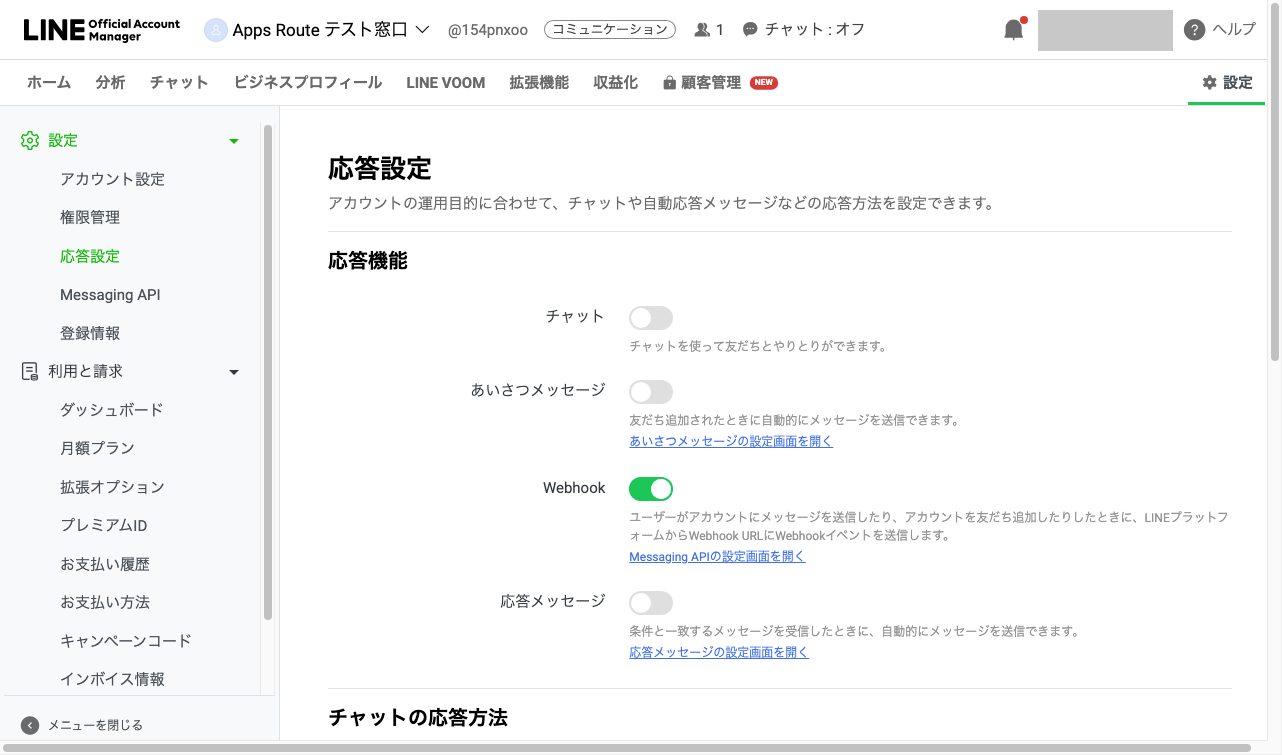
- 応答メッセージ オフ・Webhook オン・あいさつメッセージ オフ にする(チャットもオフのまま)(図16)。これで、店が番号を送ったときの返事は Apps AI が返す。
9. LINE ログイン(LIFF)を足す(店のログイン無し・5 分) ↑ 目次
店がメーカーから届いたリンクを LINE で 1 回タップするだけでつながり、以後のボタンがログイン無しで開くようにする設定です。LINE Developers で「LINE ログイン」のチャネルを 1 つ作り、その中に LIFF アプリを 1 つ足して、2 つの値を Apps AI に貼ります。Messaging API のチャネルと同じプロバイダーの中に作るのが肝心です(別のプロバイダーだと LINE の利用者 ID が別の値になり、知らせが届きません)。
- LINE Developers(https://developers.line.biz/console/)に Business ID で入り、4 節で Messaging API のチャネルを作ったプロバイダーを開く。
- 「新規チャネル作成」›「LINE ログイン」。欄: 会社・事業者の所在国・地域=日本/サービスを提供する地域=日本/チャネル名=「(会社名) 発注窓口 ログイン」(店の LINE の同意画面に出る名前)/チャネル説明=「導入先ポータルのログイン」/アプリタイプ=ウェブアプリ/メールアドレス=担当者のメール/プライバシーポリシー URL は認証済みプロバイダーのときだけ必須 → 規約に同意 →「作成」。
- 作ったチャネルの「チャネル基本設定」タブ ›「リンクされたLINE公式アカウント」›「編集」› 貴社の公式アカウント(同じプロバイダーのもの)を選んで「更新」。これが無いと友だち追加の画面が出ません。
- 作ったチャネルの「LIFF」タブ ›「追加」。欄: LIFF アプリ名=「(会社名) 導入先」/サイズ=Full/エンドポイント URL=Apps AI「LINE 連携」の枠「LINE ログイン」のコピー欄の値(
https://app.apps-ai.com/liff/〈メーカーの名前〉)/Scope=profile と openid にチェック/友だち追加オプション=On (aggressive)(同意画面のあとに友だち追加の画面が出ます。追加するかは店の人が選びます)→「追加」。出てきた LIFF ID(例 2001234567-AbCdEfGh)を控える。 - 「チャネル基本設定」タブの「チャネル ID」を控える(Messaging API のチャネル ID とは別の番号)。チャネルが「開発中」の間は、チャネルの Admin・Tester の LINE だけで試せます。一般の店に渡す前に、同じタブの上の方で「公開済み」にします(公開すると開発中に戻せません)。
- Apps AI メーカー管理画面 ›「LINE 連携」› 枠「LINE ログイン(店のログイン無し)」に LIFF ID と LINE ログインのチャネル ID を貼り、「LINE ログインを保存」。札が「設定済み」になり、トークの下のボタンが LINE ログインの道に入れ直されます。保存は形の検査だけなので、貴社のテスト担当者の LINE で 10 節の一巡(登録リンク → つながりました → ボタンでログイン無し)を確かめてから店に渡します。
- これで台帳(クライアント台帳)の「LINE で登録する店を増やす」が使えます(店の登録と案内は「導入先(サロン)の登録と、LINE で知らせを受け取る設定」のマニュアル)。
- LINE ログインの同意画面に出る名前は、このチャネルのチャネル名です。店が見て分かる名前にしてください。
- 外すときは同じ枠の「LINE ログインを外す」。登録リンクは全部使えなくなり、ボタンは入口の URL に戻ります(結んだ店の結びは残ります。すでに送った知らせの中のボタンは書き換わらないので、LINE だけで使っている店には先にログインリンクを渡してください)。別の公式アカウントに替えたときも LINE ログインは外れます(同じプロバイダーに作り直す)。
10. 動くことを確かめる(実機・テスト担当者だけで) ↑ 目次
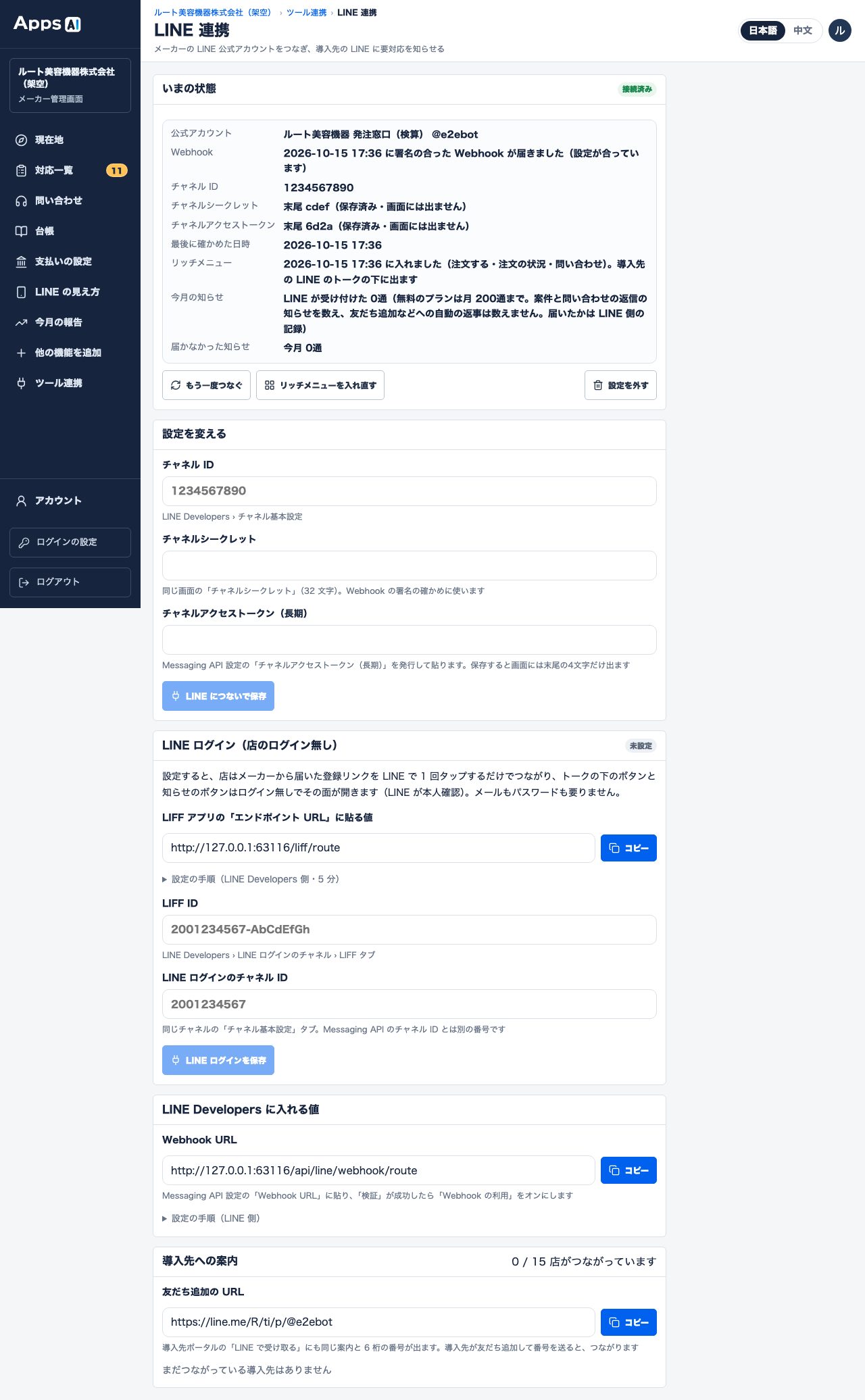
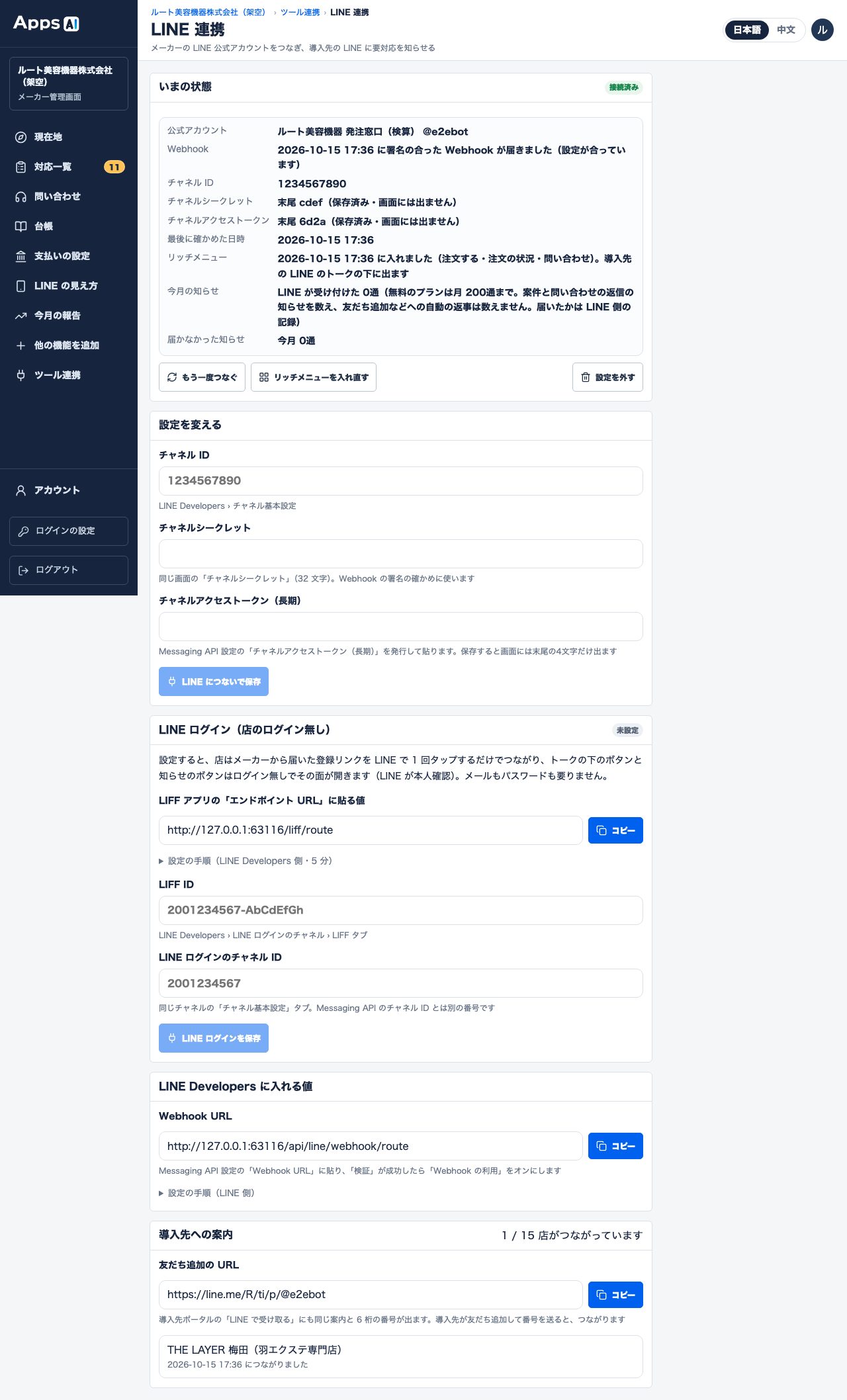
- Apps AI の「LINE 連携」を再読み込みし、札が「接続済み」になっていることを見る(図17)。これは「署名の合う Webhook を受けた」印で、通知が届くことまでは保証しない。
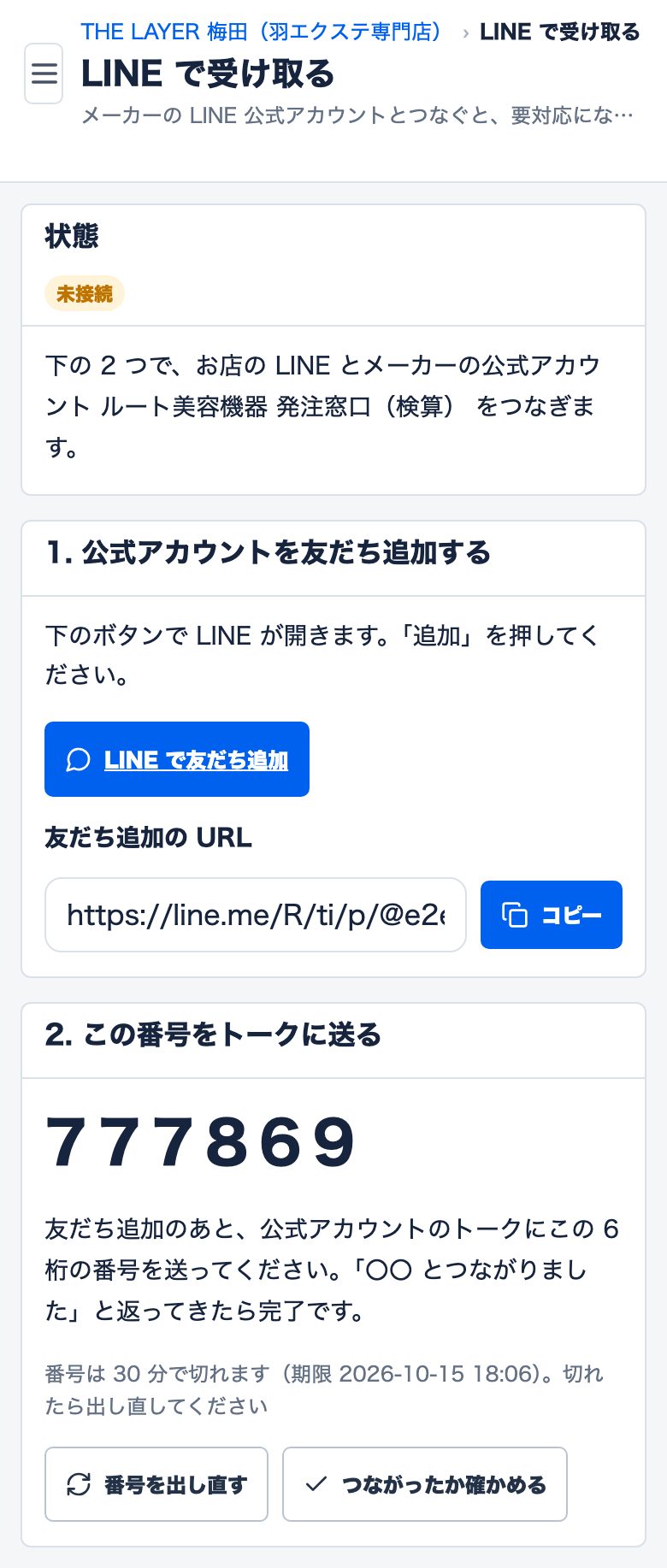
- 導入先ポータル(テスト用の店)に入り、「LINE で受け取る」を開く(図18・19)。
- スマホで「LINE で友だち追加」→ LINE が開く →「追加」。
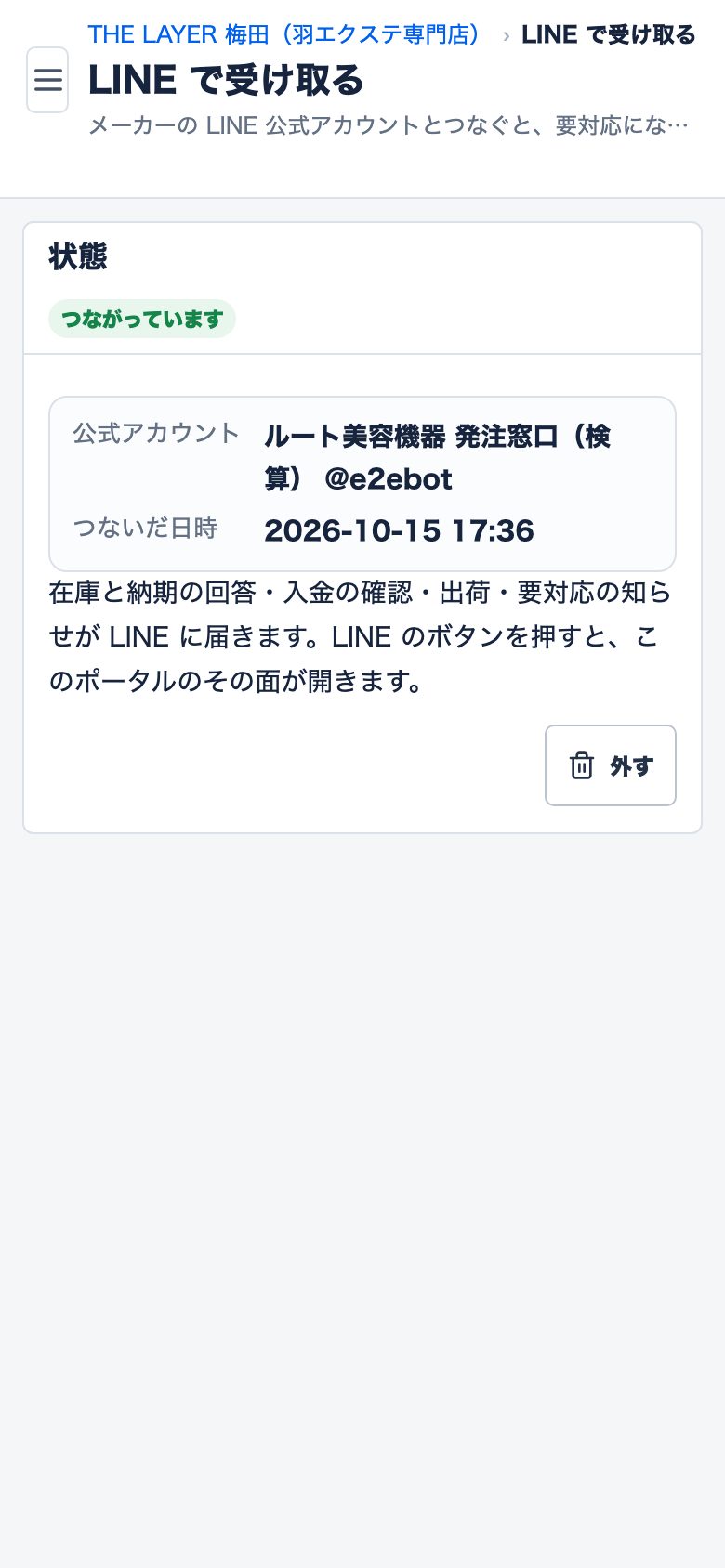
- 画面の 6 桁の番号を公式アカウントのトークに送る →「〇〇 とつながりました」と返る → 画面の「つながったか確かめる」を押す → 店側の札が「つながっています」になる(図20)。番号は発行から 30 分・1 回限り。「番号を出し直す」と前の番号は使えなくなる。
- テストの注文を 1 件入れる → LINE に「ご注文を受け付けました」(文だけ)→ PC のメーカー管理画面で受け付けて在庫・納期の回答を送る → LINE に「在庫と納期の回答が届きました」と「振込先を見る」のボタン → 押してログインし、その案件の面が開けば OK。
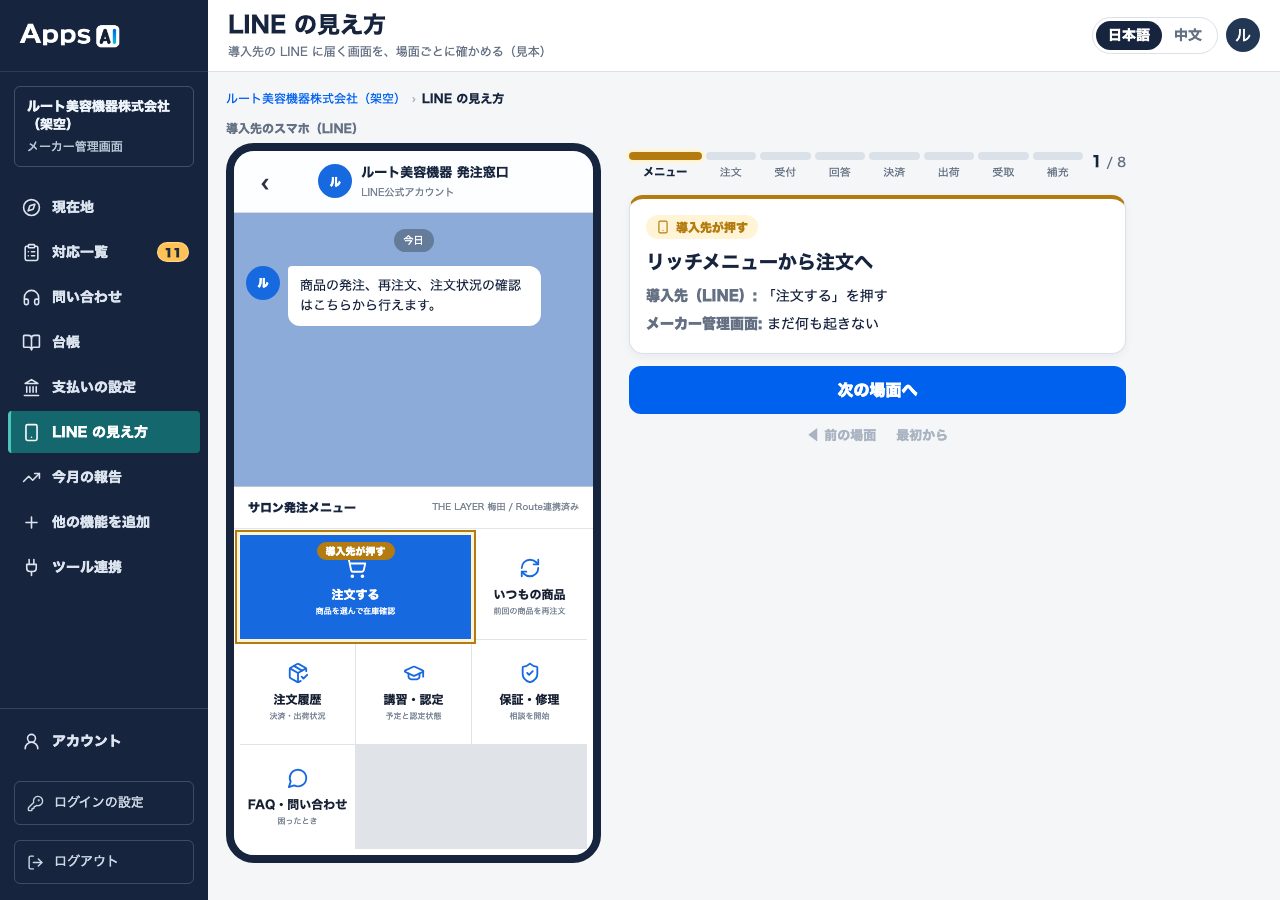
- メーカー側の「LINE 連携」で店数が増えていること(図21)、「LINE の見え方」で各場面の文を確かめられる(図22)。
11. 導入先(店)への案内 ↑ 目次
実店舗への案内は、手順 9 の実機確認・テストの商品・振込先・注文の片づけ・本番の商品と振込先の確認・両社の利用者情報の取扱いの整理が済んでから行います。それまではテスト担当者だけで確かめます。
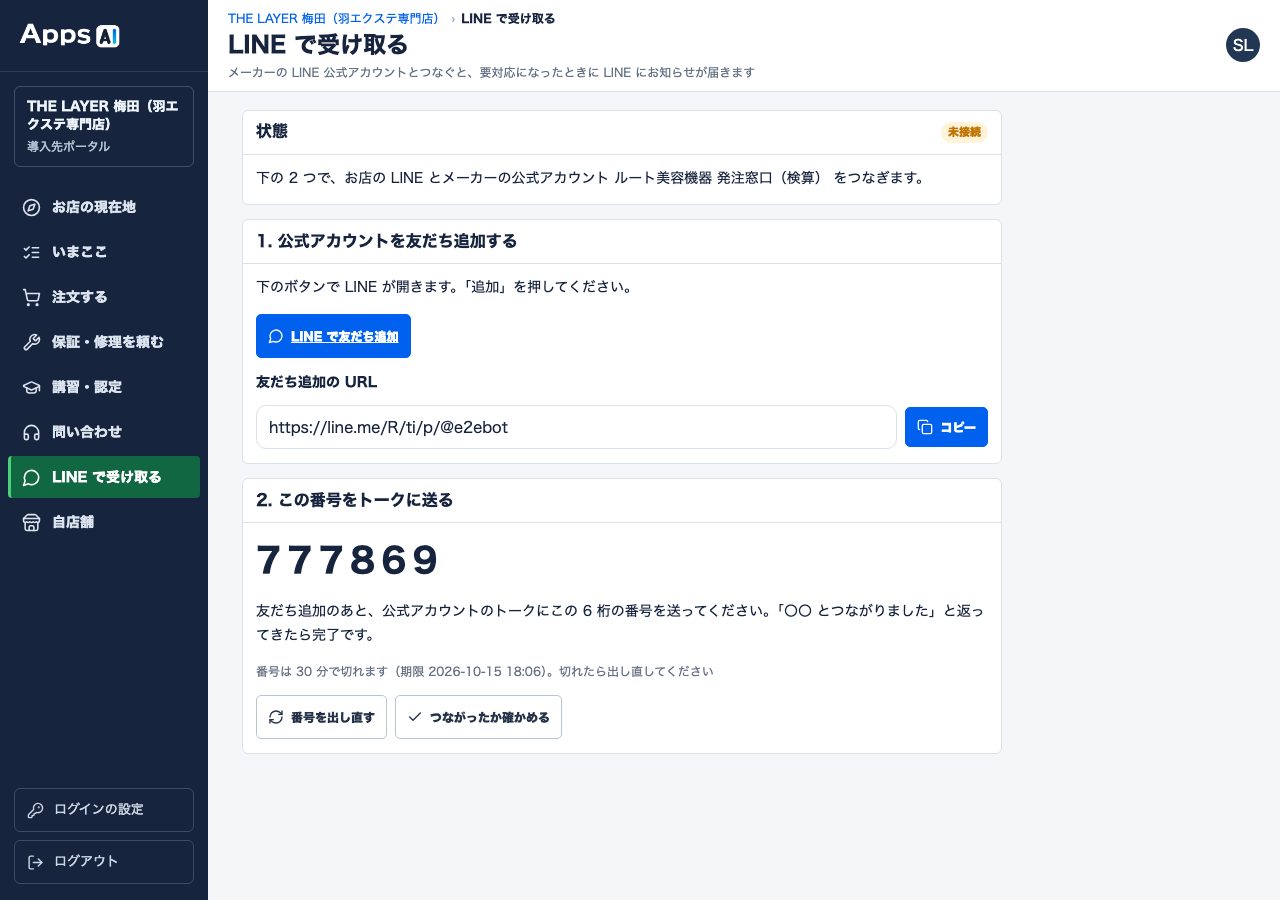
- 店に伝えること(一続きで): 導入先ポータルにログイン(メーカーが伝える入口 https://app.apps-ai.com/〈メーカーの名前〉/salon/login)→ 左メニュー「LINE で受け取る」→「LINE で友だち追加」→ 画面の 6 桁の番号を公式アカウントのトークに送る →「つながったか確かめる」。友だち追加の URL だけでは番号が取れないので、ポータルの入り方まで伝える。
- 以後、注文の受け付け・回答・入金確認・出荷・要対応の知らせが店の LINE に届く。1 店の通知先は 1 人(店の担当者 1 人の LINE)。
- 担当者が替わるとき: 店の「LINE で受け取る」で「外す」→「はい」→ 新しい番号が出る → 新しい担当者が友だち追加して番号を送る。外した時点で前の担当者への通知は止まる。
12. 2 人目の管理者と、Apps に手伝ってもらうときの権限 ↑ 目次
招待先は 4 つ(公式アカウント・組織・プロバイダー・チャネル)で、それぞれ別の画面から招待します。
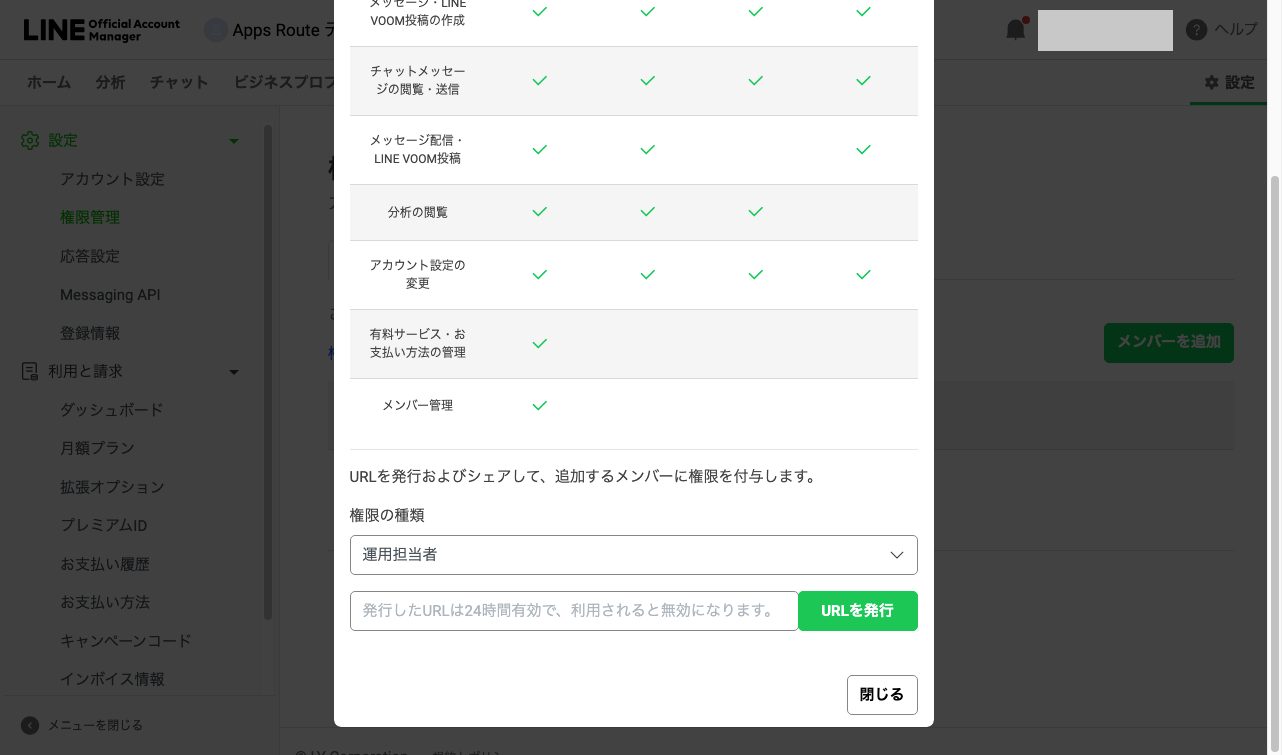
- 公式アカウント: 設定 › 権限管理 ›「メンバーを追加」→ 権限の種類で「管理者」→「URL を発行」→ 発行した URL をメール等で 2 人目に渡す → 2 人目が開いて受諾(図23)。
- 組織: ビジネスマネージャー(https://manager.line.biz/ の「ビジネスマネージャー」)› 対象の組織 ›「ユーザー」›「ユーザーを招待」› 役割「管理者」›「招待 URL を発行」→ 渡す。
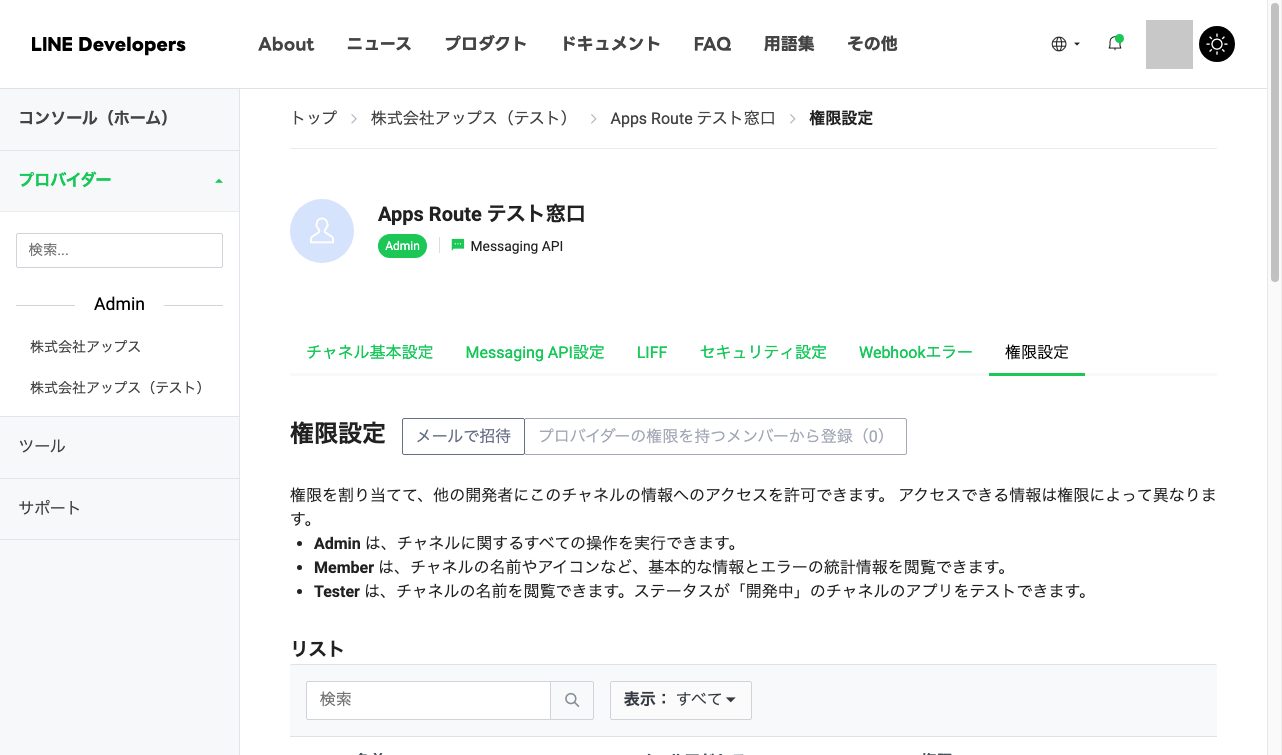
- プロバイダーとチャネル: LINE Developers で、プロバイダーの「権限設定」とチャネルの「権限設定」のそれぞれから「メールで招待」→ Admin(図24 はチャネルの画面。プロバイダーの Admin を付けてもチャネルの Admin は自動では付かない)。
- 受諾後、2 人目が各自の ID で 4 つの画面に入れることを確かめる。
| 作業 | Apps に渡す権限 |
|---|---|
| Zoom で案内し、先方が操作する | 付与なし(基本) |
| 応答設定などの日常の操作の支援 | 運用担当者 |
| Messaging API の有効化・組織の接続 | 先方の管理者が操作。代行が要るときだけ一時的に管理者 |
| Webhook・トークンの設定変更 | そのチャネルの Admin |
| Webhook のエラーの調査だけ | チャネルの Member |
| プロバイダー・組織そのものの管理 | 渡さない |
済んだら外し、招待した各画面で消えたことを確かめます。Apps を外しても、すでに貼ったトークンは無効になりません(漏れた疑いがあれば再発行して貼り直す)。
13. 困ったとき ↑ 目次
| 症状 | 見るところ |
|---|---|
| LINE Developers の「検証」が失敗する | Webhook URL の貼り間違い(末尾の名前まで)・Apps AI に貼ったチャネルシークレットが違う(Apps AI で貼り直して保存してから、もう一度「検証」) |
| Apps AI の札が「接続済み」にならない | LINE Developers で「検証」→「成功」のあと、Apps AI の「LINE 連携」を再読み込みする。「Webhookの利用」がオンか。※「もう一度つなぐ」は保存済みのトークンで公式アカウントを確かめ直すボタンで、Webhook の検証ではない |
| 保存で「channel_mismatch」と出る | 入れたチャネル ID と、貼ったトークンが属するチャネルが一致していない。同じチャネルの「チャネル基本設定」のチャネル ID と「Messaging API設定」で発行したトークンの両方を確かめる |
| 既存のプロバイダーが候補に出ない | 操作する担当者にそのプロバイダーの Admin 権限が無い。社内の管理者に確かめる(新しく作らない) |
| 組織に接続できない | 公式アカウントの「管理者」と組織の管理者の権限が要る。組織 ID で接続するときは「URL を発行」して組織の管理者に開いてもらう |
| ビジネスマネージャーの「組織の認証審査」がステップ 3(アカウント・チャネルを接続)で止まる・「認証済アカウントである必要があります」と出る | 進めなくてよい(Apps AI には不要。3 節の注記)。公式アカウントが組織につながっていれば(設定 › アカウント設定 の「組織(ビジネスマネージャー)」欄に組織名が出る)、そのまま 4 節へ |
| 店が番号を送っても何も返ってこない | 応答設定の Webhook がオンか・応答メッセージがオフか・Apps AI の札が「接続済み」か(Webhook の設定・署名・トークンを確かめる) |
| 「この番号は使えません」と返る | 番号の期限切れ(発行から 30 分)か、違う番号。店の「LINE で受け取る」で「番号を出し直す」→ 新しい番号を送る。送り間違いが続くとしばらく止まる(画面の案内の分数だけ待つ) |
| 通知が届かない | 「LINE 連携」の「届かなかった知らせ」と LINE 側の当月の通数(無料プランは月 200 通。超えた分は送られない)。店が友だちをブロックしていないか |
| 秘密が漏れたかもしれない | LINE Developers でチャネルシークレットとトークンを再発行する。再発行すると前の値は無効になり、Apps AI に貼り直して保存するまで Webhook の検証と知らせが止まる。貼り直し → 保存 → Webhook の検証 → 実機確認までやり直す。同じ値を使っている他のサービスがあればそちらも直す。前のトークンの有効期間は延ばさない |
14. 料金・認証・個人情報 ↑ 目次
- 料金: 無料のコミュニケーションプランは月 200 通(日本)。Apps AI からは 1 注文で 5 通ほど(目安。「知らせる」を使えば増える)。一斉配信も同じ枠。LINE Official Account Manager の当月の通数を見て、上限に近づく前にライトプラン(月 5,000 通・5,000 円税別)へ。
- 認証済アカウント(認証バッジ)は任意で、後でよい(申請中も公式アカウントは使える・審査は 5〜10 営業日・申請後はアカウント名を変えられない)。公式アカウントの認証・組織の認証(ビジネスマネージャーの「組織の認証審査」)・プロバイダーの認証は別のもので、どれも Apps AI とのつなぎには要らない(3 節の注記)。
- 個人情報: Apps AI は LINE のユーザー ID と店の結び・通知の内容を扱う。利用目的の表示・Apps への処理の委託・保存と削除・担当者が替わったときの結びの解除は、実店舗の招待・LINE 連携を始める前に両社で決める。
- このマニュアルの画面は 2026-10-04 時点のもの。LINE 側の画面は変わることがある。