
LINE 官方账号的创建方法与接入 Apps AI(带画面的操作手册)
对象: 使用 Apps AI 的厂商负责人。本手册按画面顺序说明如何用贵司自己的 LINE Business ID 创建 LINE 官方账号,并接入 Apps AI 的「LINE 連携」(LINE 对接)。所需 30〜40 分钟。2026-10-07 版(v3)。
0. 开始之前(谁・做什么・准备事项) ↑ 目录
正式使用的 LINE 官方账号,由厂商(贵司)作为签约・运营主体,由贵司负责人用贵司自己的 LINE Business ID 创建,并在贵司自己的组织(Business Manager)和 Provider 下管理。Apps 只协助设置,不创建也不管理。LINE 官方指南也建议「在提供服务的公司的 Provider 下创建频道」。
频道密钥・频道访问令牌是「机密」。只填写在 Apps AI 的输入框,不要写在其他地方或发送。通过 Zoom 共享屏幕陪同操作时,显示机密的画面请停止共享,也不要录像。
准备事项
- 负责人 2 人(避免依赖 1 人。官方账号・组织・Provider・频道的管理员设为 2 人以上。不要共用 ID 和密码)
- 公司邮箱(可接收邮件)・手机(注册时可能需要通过 SMS 或通话验证电话号码)・两步验证的手段(邮件验证/验证应用/SMS 之一。邮箱+密码的 Business ID 必须开启两步验证)
- 电脑(LINE Developers 的设置用电脑更方便)
- 公司的正式名称・所在国家/地区・所在地・行业
- 确认是否已有 LINE Business ID・组织・Provider(如已有则不要新建,直接使用)
- 能登录 Apps AI 的厂商管理画面(贵司的 Apps 账户)
| 步骤 | 在哪里 | 参考时间 |
|---|---|---|
| 1〜3 创建 Business ID 和官方账号(含组织的选择) | LINE(浏览器) | 10 分钟 |
| 4〜5 Messaging API・令牌 | LINE Official Account Manager 和 LINE Developers | 10 分钟 |
| 6〜8 粘贴到 Apps AI・Webhook・应答设置 | Apps AI 和 LINE Developers | 10 分钟 |
| 9〜10 实机确认并通知门店 | 手机的 LINE 和导入门店门户 | 10 分钟 |
1. 创建 LINE Business ID(已有则直接登录) ↑ 目录
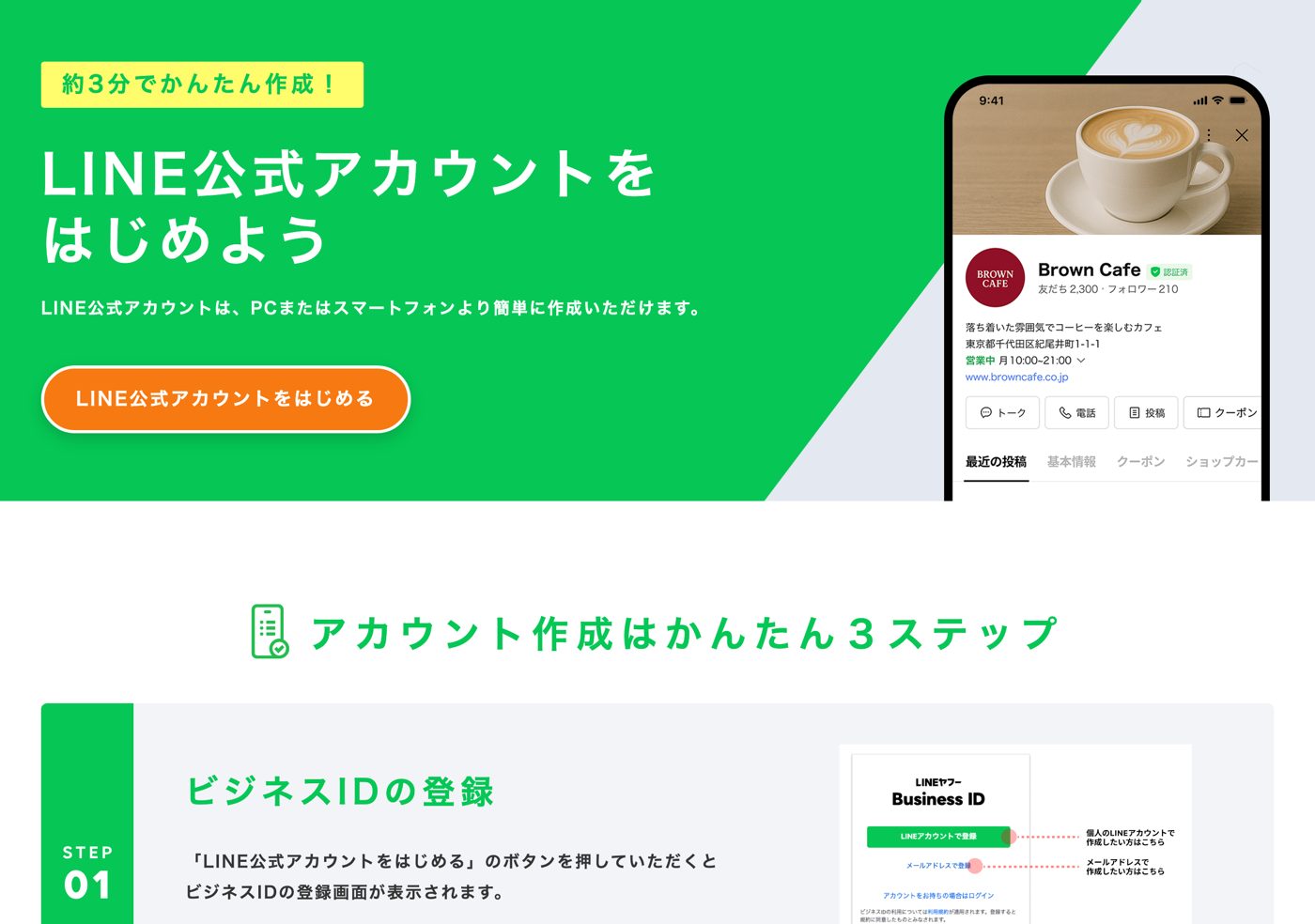
- 打开 https://entry.line.biz/start/jp/ 并点击「LINE公式アカウントをはじめる」(图1)。
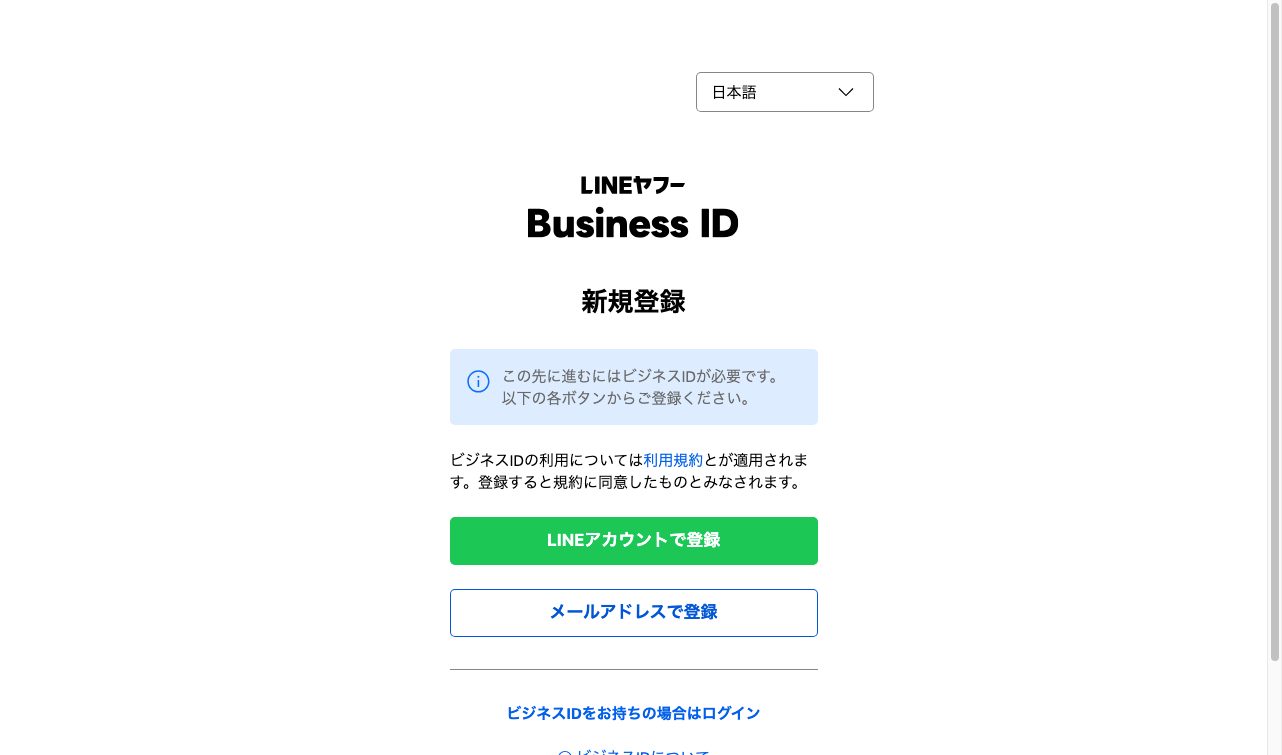
- 在 Business ID 的「新規登録」(新注册)选择「メールアドレスで登録」(用邮箱注册)(图2)。不要用 LINE 应用的个人账号注册(以便成为公司的 ID)。
- 输入公司邮箱 → 打开收到的邮件中的链接 → 设置姓名・密码。注册过程中可能需要通过 SMS 或通话验证电话号码(这是注册时的本人确认)。
- 设置两步验证(每次登录时使用。邮件验证/验证应用/SMS 之一)。如显示备用码,请记下并妥善保管。
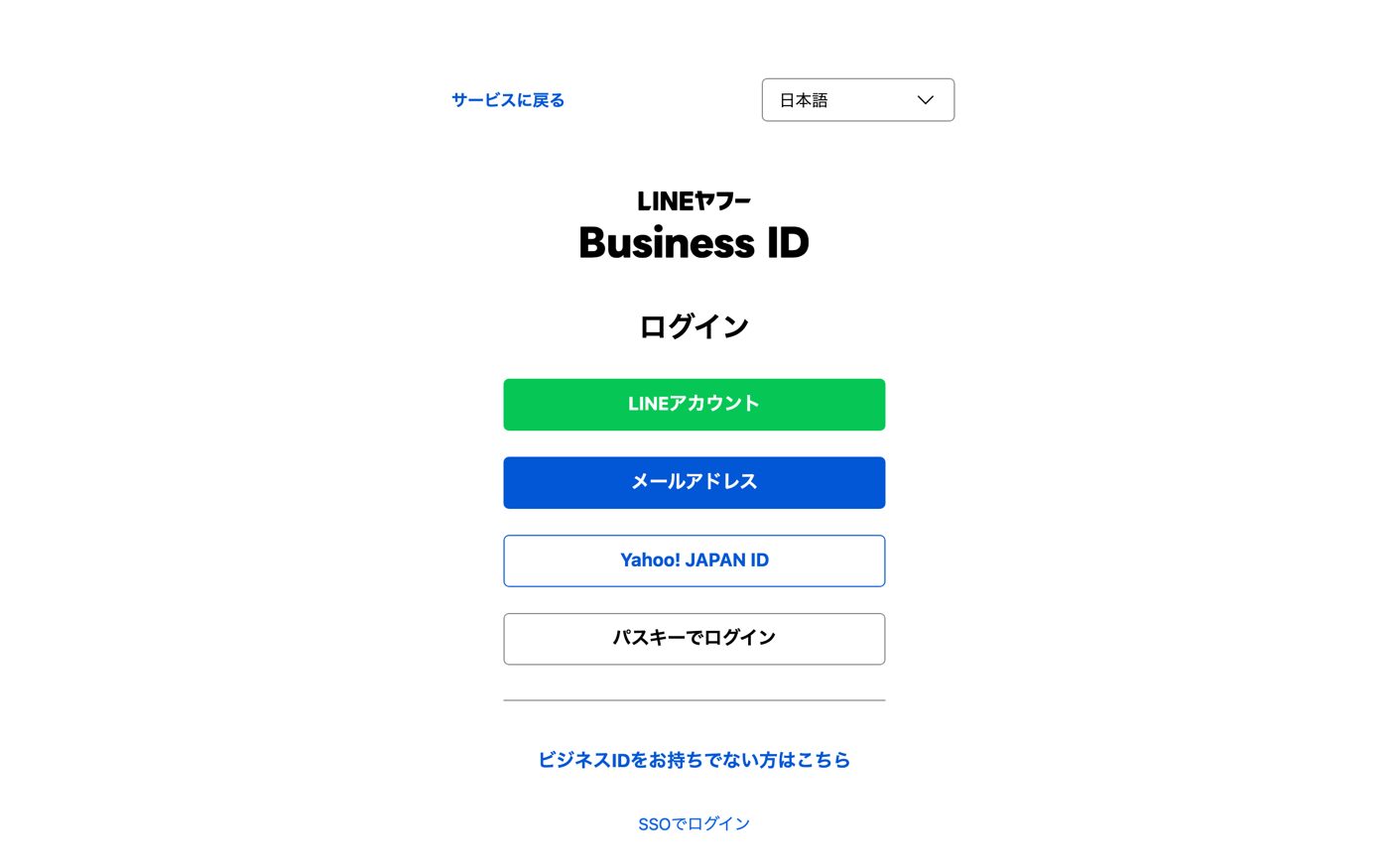
- 第二次起打开 https://manager.line.biz/ 即进入登录画面(图3)。点击「メールアドレス」(邮箱)后输入邮箱和密码。LINE Developers(步骤 5)也用同一 Business ID 登录。
2. 创建 LINE 官方账号(含组织的选择,一气呵成) ↑ 目录
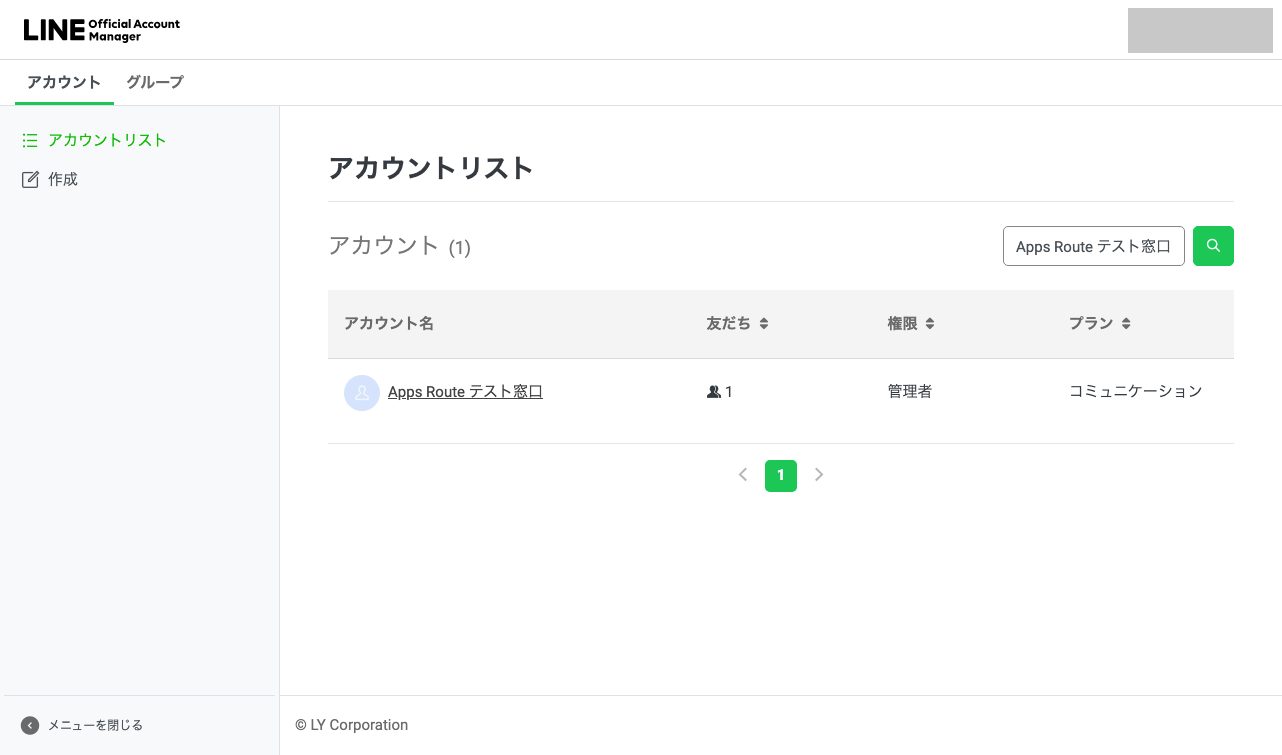
- 在 LINE Official Account Manager(https://manager.line.biz/)的左侧菜单点击「作成」(创建)(图4)。
- 填写表单(图5): 账号名「(公司名) 発注窓口」(示例,由贵司决定。会显示在导入门店的 LINE 中)/邮箱(公司)/公司・事业者的所在国家・地区(与组织相同)/公司・事业者名(正式名称)/行业(选相近的)/运营目的「お問い合わせに対応したい、お客さんとチャットしたい」(想回复咨询・想与顾客聊天)/主要用途「上記以外の使い方」(以上以外)。
- 接着进入选择组织(Business Manager)的画面。选法见第 3 节。
- 条款同意画面请确认内容后由有权同意的负责人同意。可选的「同意提供信息」等不必勾选。
- 创建完成后会打开账号的管理画面(主页)。
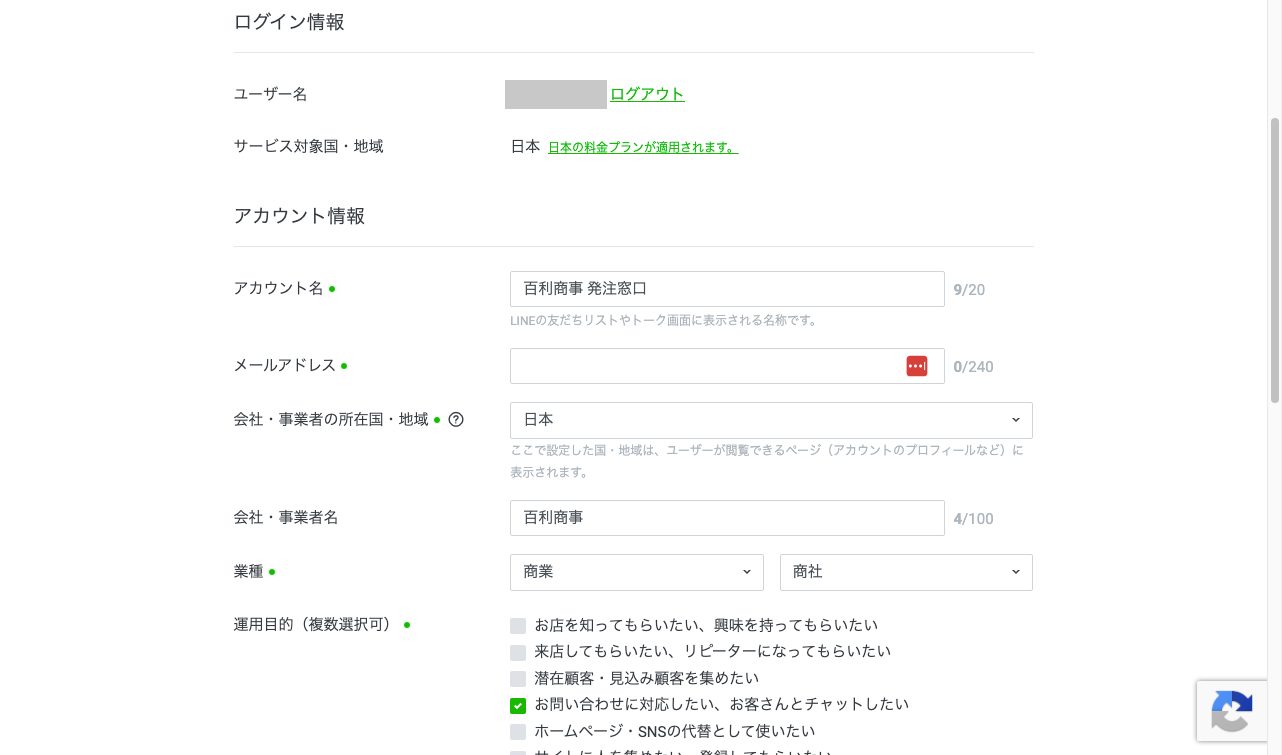
账号名之后可以更改。「(公司名) 発注窓口」只是示例。
3. 选择・连接组织(Business Manager) ↑ 目录
图6(画面说明): 新建过程中会出现选择组织(Business Manager)的画面。有 3 种选法=「管理者の組織を選択」(从自己是管理员的组织列表中选)/「組織 ID で選択」(输入组织 ID 并「URL を発行」→ 把连接申请用的 URL 交给组织管理员,由管理员打开并同意)/「組織を作成」(以公司名新建)。已创建但未连接的账号,从 設定 › アカウント設定 中「ビジネスマネージャー」栏的「接続する」(连接)选择同样的 3 种。
官方账号要连接到公司的「组织」(新建时必须。操作需要官方账号的「管理者」权限和组织管理员的权限)。
- 已有组织则选择: 自己是组织管理员则「管理者の組織を選択」。不是管理员则「組織 ID で選択」→ 输入组织 ID →「URL を発行」(生成 URL)→ 把连接申请用的 URL 交给公司内的组织管理员 → 管理员打开该 URL 并同意 → 确认连接完成。
- 没有则「組織を作成」: 以公司名创建(1 家公司 1 个组织。会询问所在国家・地区,与官方账号的所在国家・地区保持一致)。
- 已创建但未连接的账号,从 設定 › アカウント設定 中「ビジネスマネージャー」栏的「接続する」(连接)选择同样的 3 种。
不必进行 Business Manager 的「組織の認証審査」(组织的认证审核)。 创建・连接组织后,Business Manager 的画面会显示「組織の認証審査」(5 个步骤: ビジネス情報追加〔添加商业信息〕→ メール認証〔邮箱验证〕→ アカウント・チャネルを接続〔连接账号・频道〕→ 組織認証申請〔申请组织认证〕→ 接続審査〔连接审核〕),但接入 Apps AI(第 4 节起的 Messaging API・Webhook・LINE 登录)不需要它。组织保持「未認証」(未认证)即可进入第 4 节。步骤 3 的注意事项「LINE 公式アカウントを接続して利用する場合、Step3 を完了するには認証済アカウントである必要があります」(连接 LINE 官方账号使用时,完成 Step3 须为认证账号)是完成组织认证审核时的条件,不是使用官方账号的条件(组织认证后增加的是多个账号之间共享受众・标签、跨服务的洞察等功能,Apps AI 不使用)。官方账号是否已连接到组织,可在 設定 › アカウント設定 最下方的「組織(ビジネスマネージャー)」栏确认=显示组织名和组织 ID 即已连接(创建时选择了组织的话通常就是此状态)。若显示「接続する」(连接)按钮,则用上面 3 种方法之一连接(连接不需要认证)。若要申请认证账号(可选・可之后再办・第 14 节),顺序为 官方账号的认证 → 组织的认证审核。
不要连接到其他公司(包括 Apps)的组织。LINE 的条款原则上禁止把第三方为签约主体的账号连接到自己的组织。
4. 启用 Messaging API(频道 ID・频道密钥) ↑ 目录
图7(画面说明): 打开官方账号的 設定 › Messaging API,未设置时只有绿色的「Messaging API を利用する」(使用 Messaging API)按钮。点击后进入选择(或新建)Provider 的画面 → 同意 → 完成。设置后此画面显示「ステータス: 利用中」・Provider 名・频道 ID・频道密钥(因属机密,未放图)。
- 打开官方账号的 設定 › Messaging API,点击「Messaging API を利用する」(使用 Messaging API)(只有官方账号的「管理者」可操作)(图7)。首次使用时可能在此要求登记开发者的姓名和邮箱(被要求时填写)。
- 选择 Provider: 已有贵司自己的 Provider 则选择。没有则「新規作成」(新建)并输入公司正式名称。
- 同意 → 完成。画面显示频道 ID(数字)和频道密钥(32 字符)。不要抄录,在步骤 6 从此画面复制并直接粘贴到 Apps AI。
Provider 之后不能更改。不要选择其他公司・工具公司的 Provider。选择已有 Provider 需要操作者具有该 Provider 的 Admin 权限。候选中没有也不要判断为「不存在」,请向公司内管理员确认。
5. 签发频道访问令牌(长期)(LINE Developers) ↑ 目录
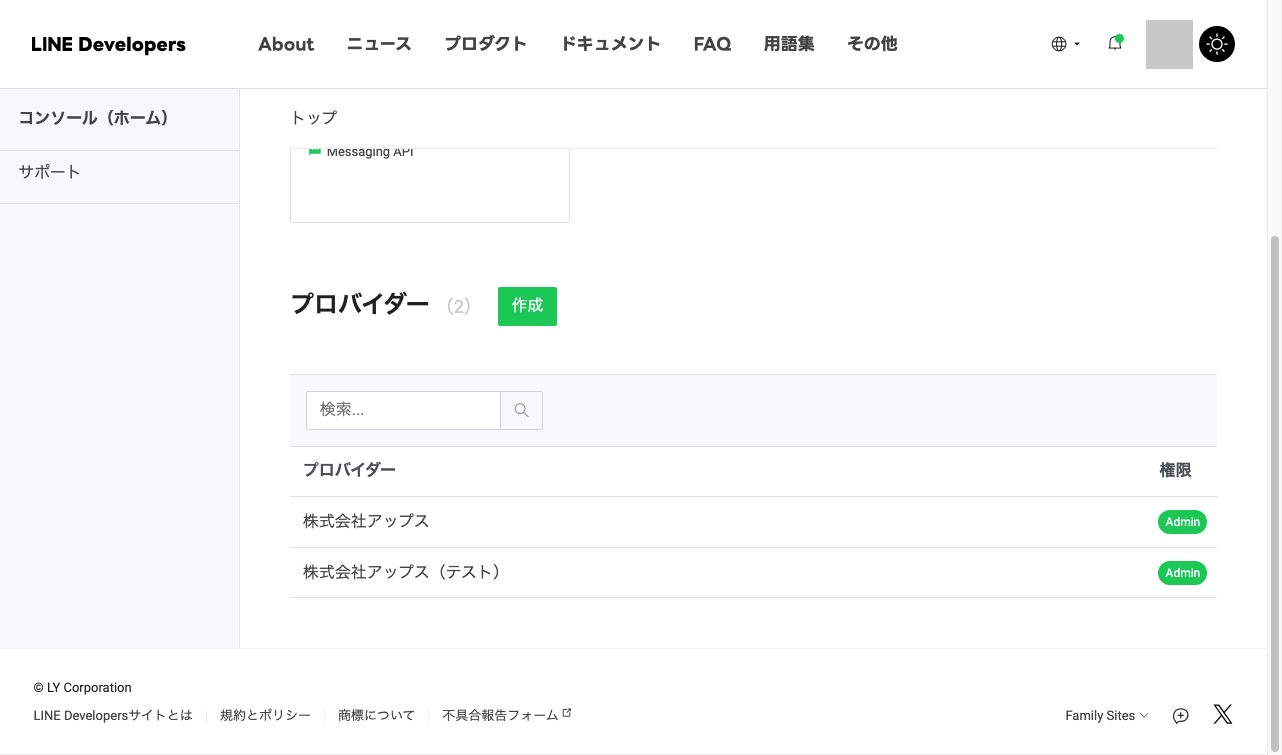
- 用同一 Business ID 打开 https://developers.line.biz/console/(图8)。贵司的 Provider → 打开与官方账号同名的频道。
- 打开「Messaging API設定」标签,点击最下方「チャネルアクセストークン(長期)」(频道访问令牌〔长期〕)的「発行」(签发)(图9)。
- 显示的长字符串即「频道访问令牌(长期)」。在步骤 6 从此画面直接复制粘贴(不要写在邮件・聊天・备忘中)。
图9(画面说明): 「Messaging API設定」标签最下方有「チャネルアクセストークン(長期)」(频道访问令牌〔长期〕)栏,未签发时显示「発行」(签发)按钮,已签发时显示长字符串(令牌)和「再発行」(重新签发)按钮(因属机密,未放图)。
「再発行」(重新签发)会使旧令牌失效,Apps AI 的通知会停止。重新签发后请重新粘贴到 Apps AI 并保存 → Webhook 验证 → 实机确认。因怀疑泄露而重新签发时,不要延长旧令牌的有效期。
6. 粘贴到 Apps AI(厂商管理画面「LINE 連携」) ↑ 目录
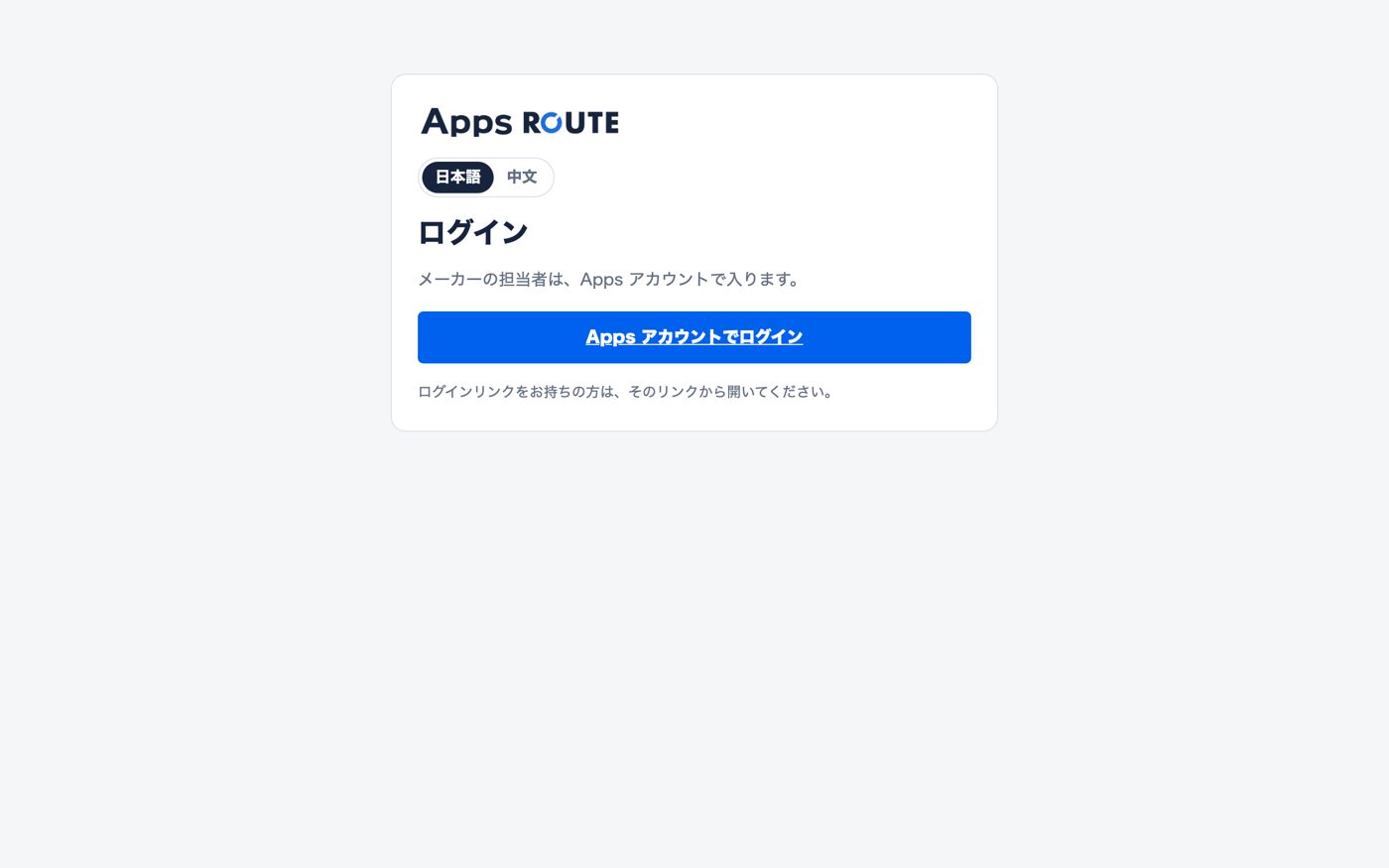
- 打开 https://app.apps-ai.com/login,点击「Apps アカウントでログイン」(使用 Apps 账户登录)(图25)。用贵司的 Apps 账户登录。
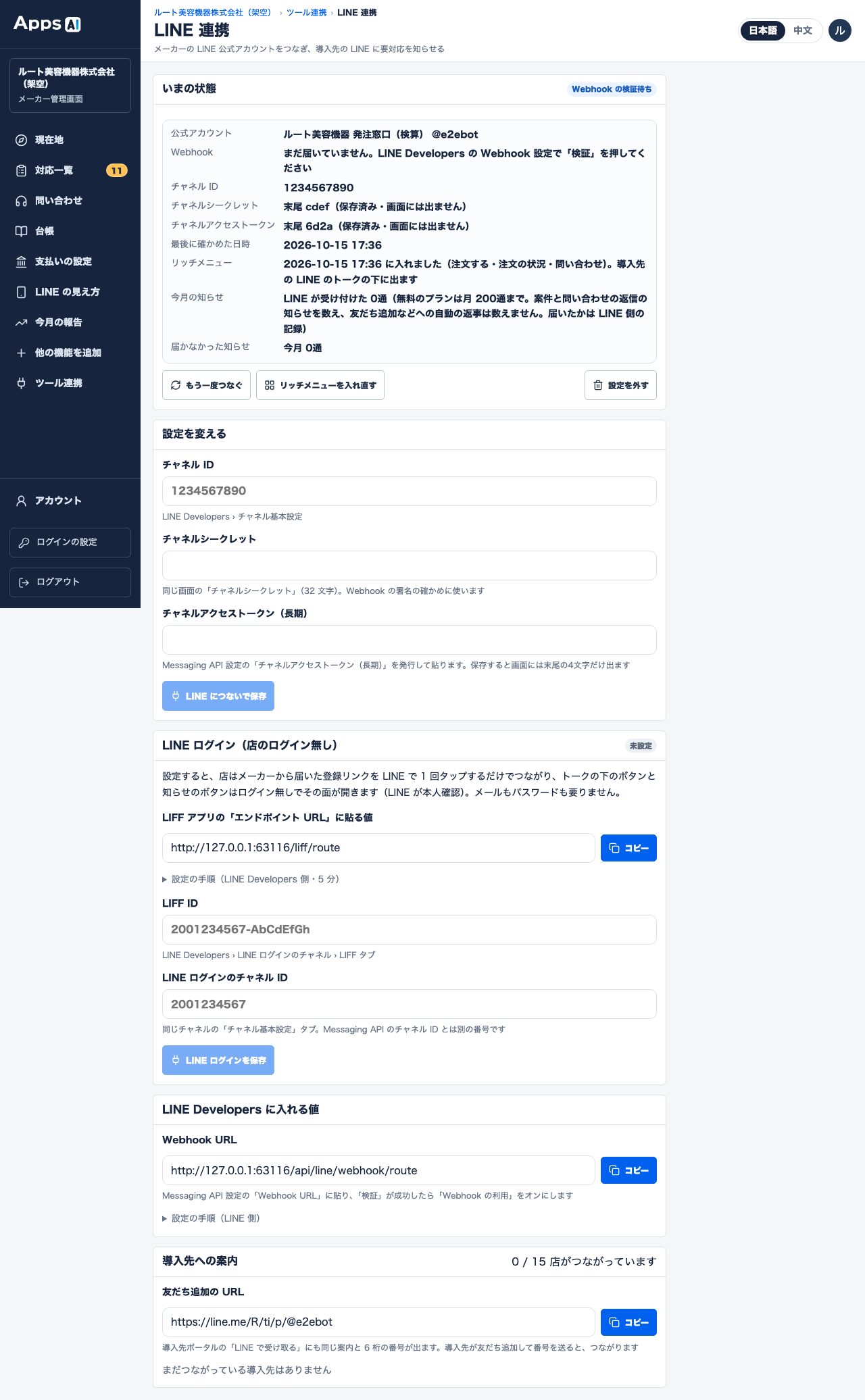
- 左侧菜单「ツール連携」(工具对接)›「LINE の設定を開く」(打开 LINE 设置),打开「LINE 連携」(LINE 对接)页面(图10)。
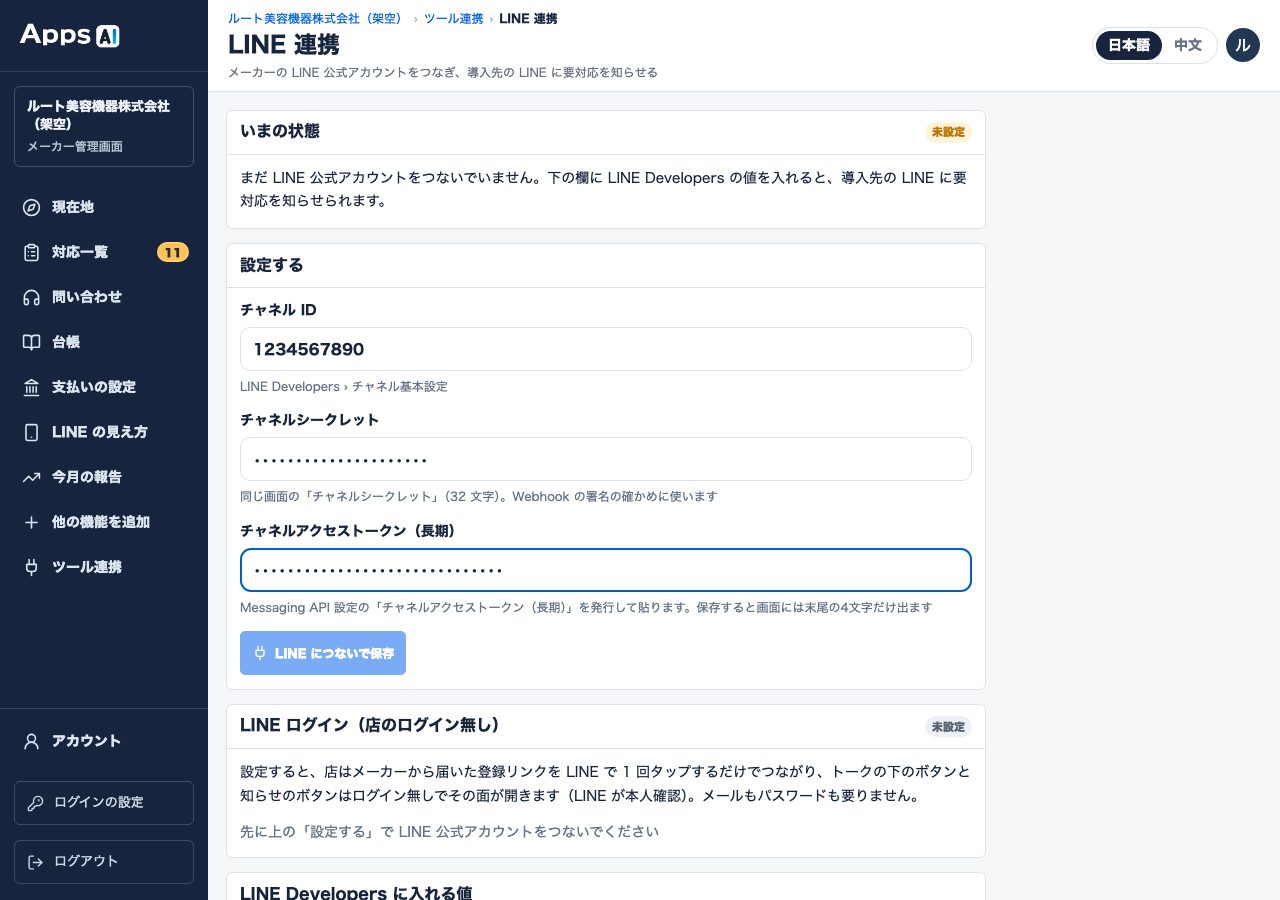
- 粘贴 频道 ID・频道密钥・频道访问令牌(长期)(图11)→「LINE につないで保存」(连接 LINE 并保存)。
- 标签变为「Webhook の検証待ち」(等待 Webhook 验证),并显示官方账号名(图12)。点击同一页面「Webhook URL」的「コピー」(复制)(正式环境为 https://app.apps-ai.com/api/line/webhook/〈厂商名称〉)。
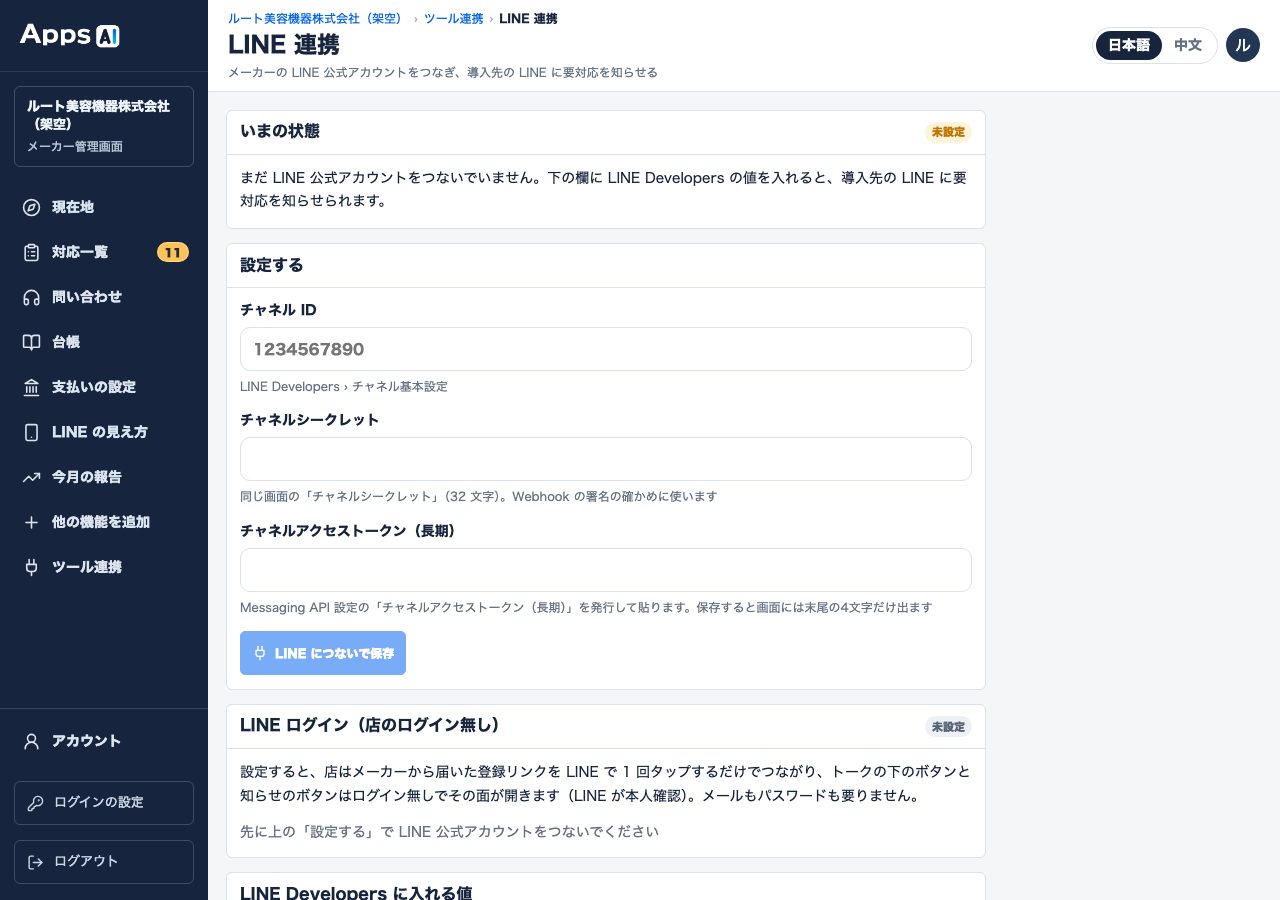
若此前连接的是另一个官方账号(测试用窗口),此「保存」即切换,所有导入门店的 LINE 关联・已发放的数字・未发送的通知都会被清除(门店需用数字重新关联)。请在演示结束、确认没有待发送后再保存。
7. 设置 Webhook(LINE Developers) ↑ 目录
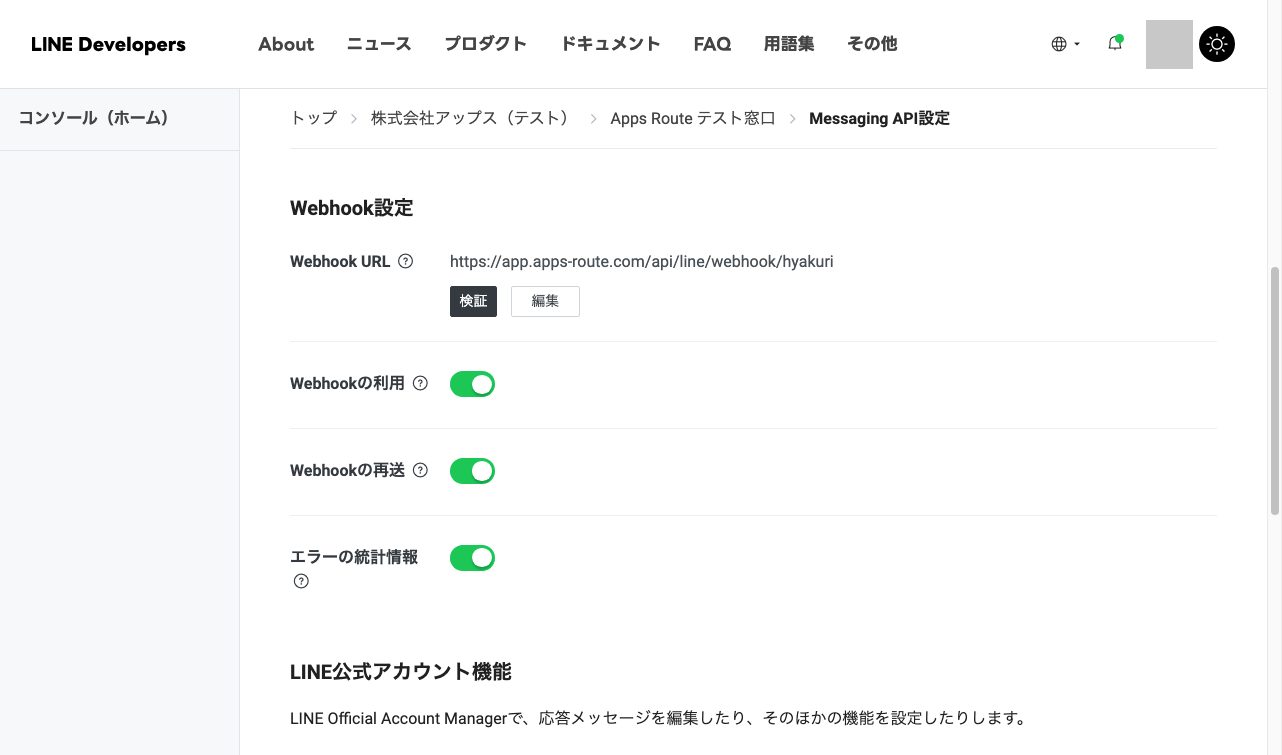
- 在 LINE Developers 的频道 › 「Messaging API設定」标签 › Webhook設定 点击「編集」(编辑),粘贴复制的 Webhook URL 并点「更新」(更新)。
- 点击「検証」(验证)→ 显示「成功」即可(图13)。失败时请检查 URL 是否粘错(直到末尾的名称)、粘贴到 Apps AI 的频道密钥是否有误。
- 开启「Webhookの利用」(使用 Webhook)。
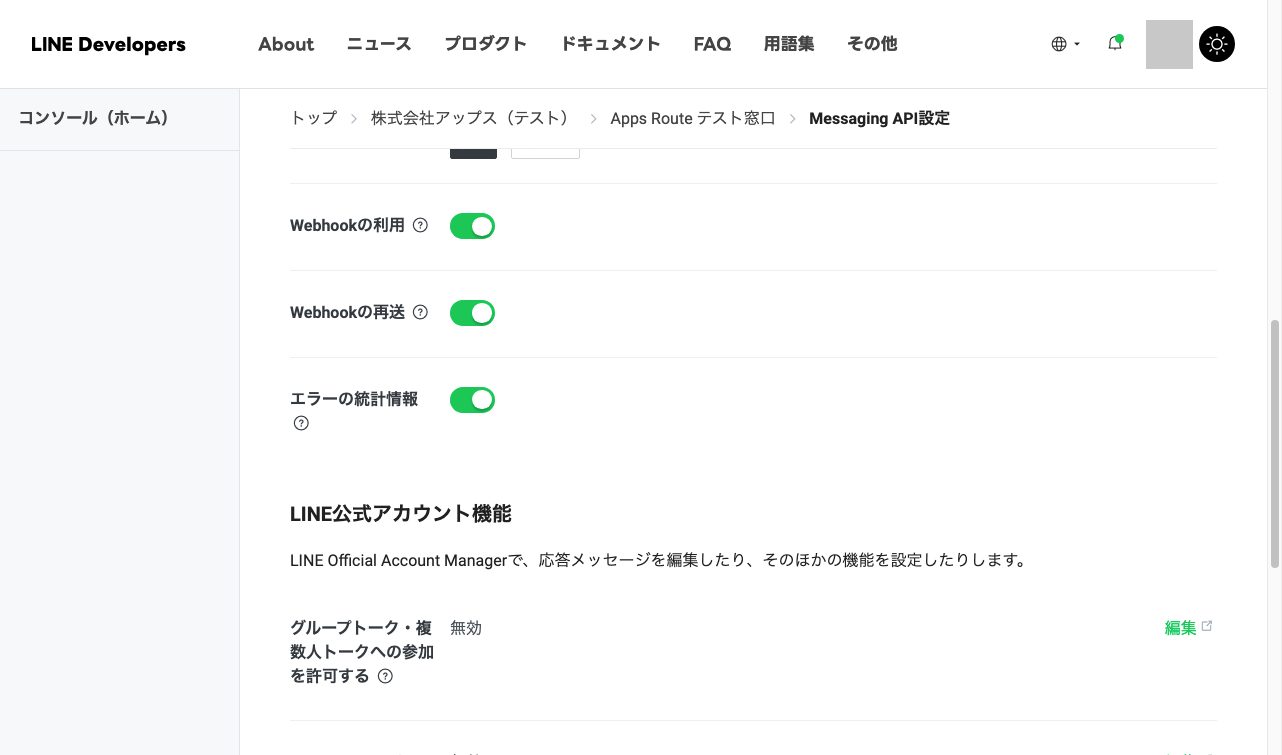
- 开启「Webhookの再送」(重新发送。勾选确认)、「エラーの統計情報」(错误统计)(图14)。
8. 关闭自动回复消息 ↑ 目录
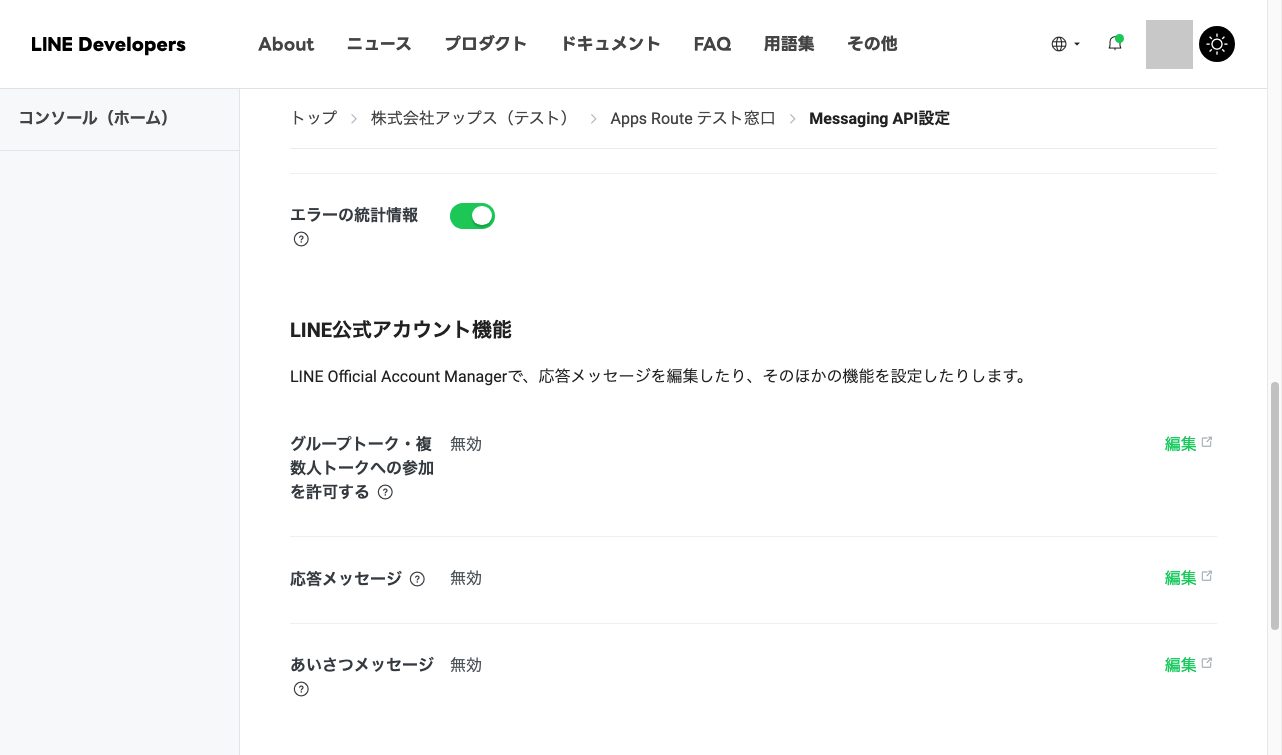
- 在同一标签的「LINE公式アカウント機能」点击「応答メッセージ」的「編集」(编辑)(图15)。会打开 LINE Official Account Manager 的应答设置。
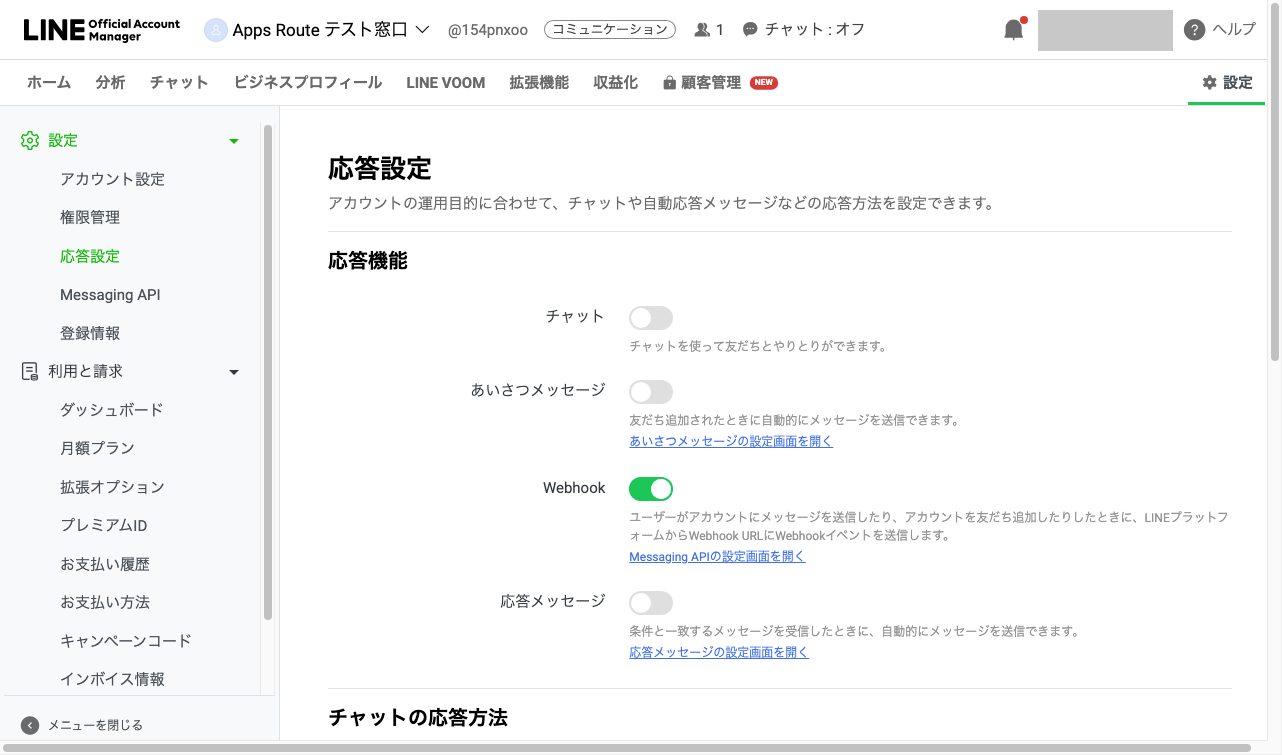
- 设为 応答メッセージ(自动回复)关・Webhook 开・あいさつメッセージ(问候消息)关(チャット〔聊天〕也保持关闭)(图16)。这样门店发送数字时的回复由 Apps AI 返回。
9. 添加 LINE 登录(LIFF)(门店免登录・5 分钟) ↑ 目录
此设置可让门店只需在 LINE 中点一次厂商发来的链接即可连接,此后的按钮无需登录即可打开。在 LINE Developers 中创建 1 个「LINE Login」频道,在其中添加 1 个 LIFF 应用,并把 2 个值粘贴到 Apps AI。关键是在与 Messaging API 频道相同的提供商下创建(提供商不同则 LINE 用户 ID 会是不同的值,通知无法送达)。
- 用 Business ID 登录 LINE Developers(https://developers.line.biz/console/),打开第 4 节中创建 Messaging API 频道的提供商。
- 「Create a new channel」›「LINE Login」。输入项: 公司所在国家・地区=日本/服务提供地区=日本/Channel name=「(公司名) 订货窗口 登录」(门店 LINE 的同意画面会显示此名称)/Channel description=「导入门店门户的登录」/App types=Web app/Email address=负责人邮箱/Privacy policy URL 仅认证提供商必填 → 同意条款 →「Create」。
- 在新建频道的「Channel settings」标签 ›「Linked LINE Official Account」›「Edit」› 选择贵司的官方账号(同一提供商下的)并「Update」。没有这一步则不会显示添加好友画面。
- 在新建频道的「LIFF」标签 ›「Add」。输入项: LIFF app name=「(公司名) 导入门店」/Size=Full/Endpoint URL=Apps AI「LINE 連携」中「LINE ログイン」栏复制框的值(
https://app.apps-ai.com/liff/〈厂商名称〉)/Scopes=勾选 profile 和 openid/Add friend option=On (aggressive)(同意画面之后会显示添加好友画面。是否添加由门店的人选择)→「Add」。记下显示的 LIFF ID(例 2001234567-AbCdEfGh)。 - 记下「Channel settings」标签中的「Channel ID」(与 Messaging API 的 Channel ID 是不同的号码)。频道处于「Developing」期间,只有频道的 Admin・Tester 的 LINE 可以试用。交给一般门店之前,在同一标签上方改为「Published」(发布后无法改回 Developing)。
- 在 Apps AI 厂商管理画面 ›「LINE 連携」› 栏「LINE ログイン(店のログイン無し)」(LINE 登录〔门店免登录〕)中粘贴 LIFF ID 和 LINE 登录的频道 ID,点「LINE ログインを保存」(保存 LINE 登录)。标签变为「設定済み」(已设置),聊天下方的按钮会重新设置为 LINE 登录的路径。保存只检查格式,请用贵司测试负责人的 LINE 走一遍第 10 节的流程(登记链接 → 已连接 → 按钮免登录)后再交给门店。
- 至此即可使用导入门店台账的「LINE で登録する店を増やす」(通过 LINE 添加门店)(门店的登记与指引见「导入门店(沙龙)的登记,以及用 LINE 接收通知的设置」手册)。
- LINE 登录同意画面上显示的名称是此频道的 Channel name。请取一个门店一看就懂的名称。
- 要解除时,在同一栏点「LINE ログインを外す」(解除 LINE 登录)。所有登记链接失效,按钮回到入口 URL(已连接门店的连接保留。已发送通知中的按钮不会改写,仅用 LINE 的门店请先交付登录链接)。更换为其他官方账号时 LINE 登录也会解除(在同一提供商下重新创建)。
LINE Developers 的输入项名称依据 2026-10-05 时点的官方说明确认,未在实际画面核对。名称可能会变化。
10. 实机确认(仅由测试负责人进行) ↑ 目录
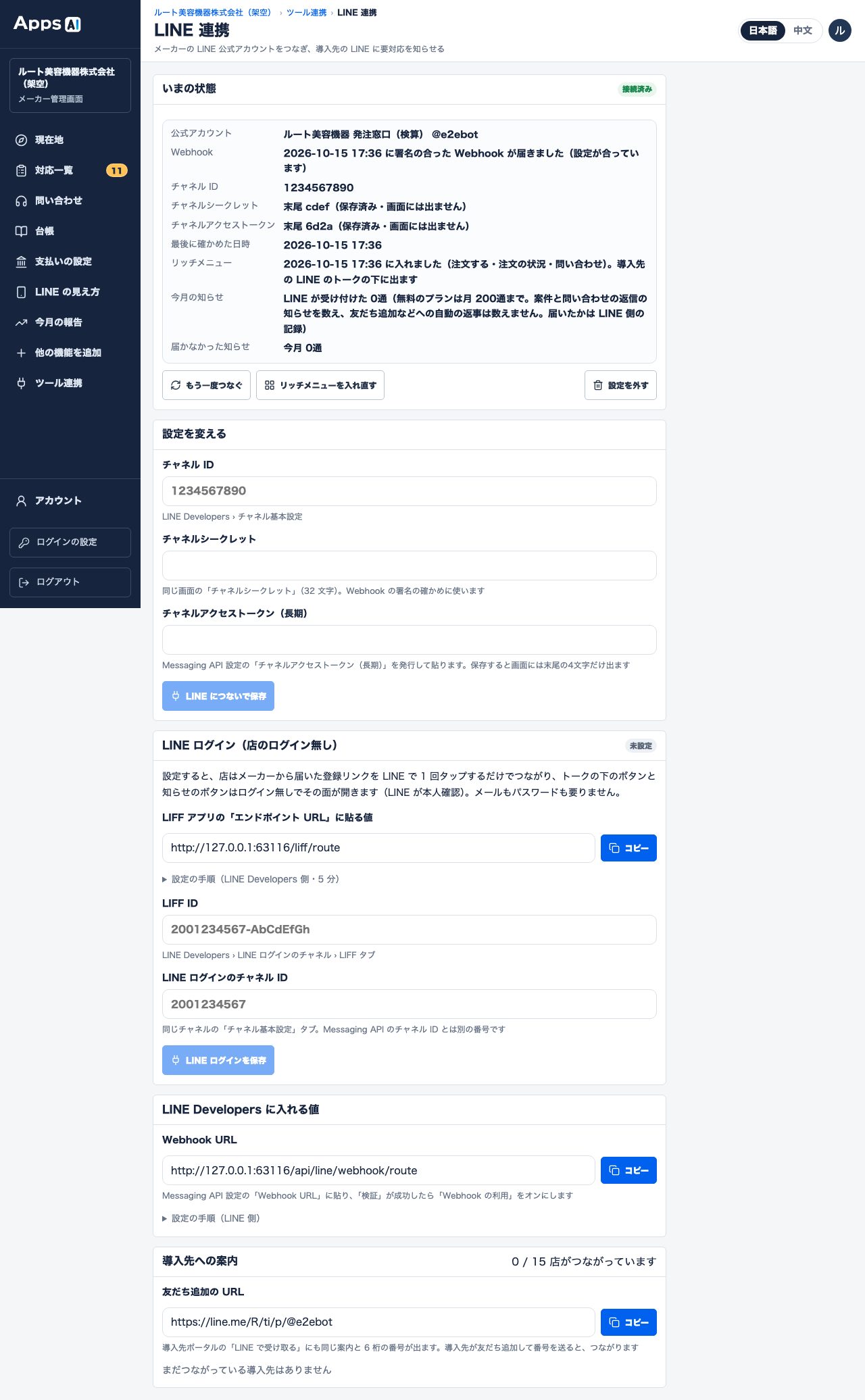
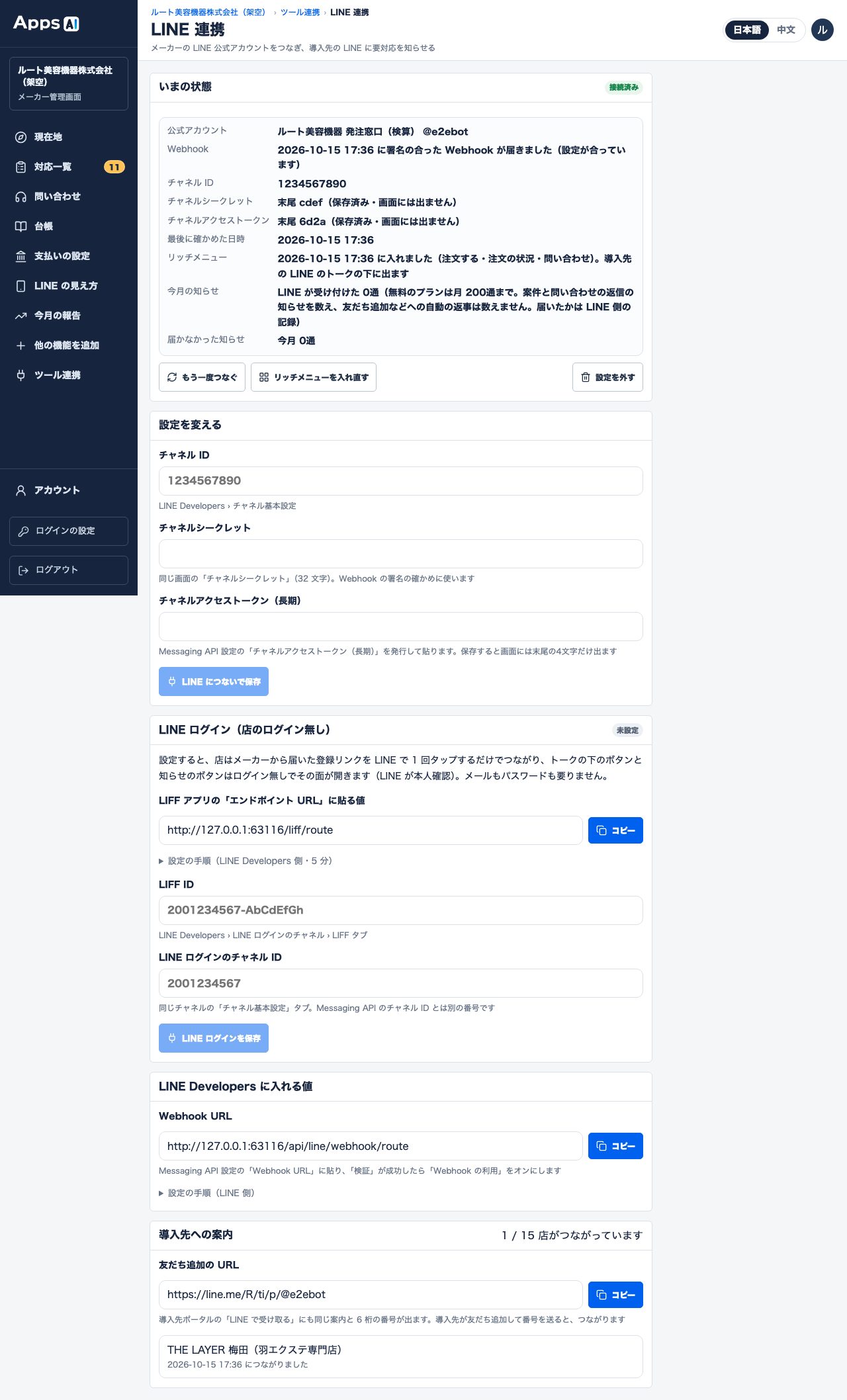
- 重新加载 Apps AI 的「LINE 連携」,确认标签为「接続済み」(已连接)(图17)。这只是「收到签名正确的 Webhook」的标记,不保证通知一定送达。
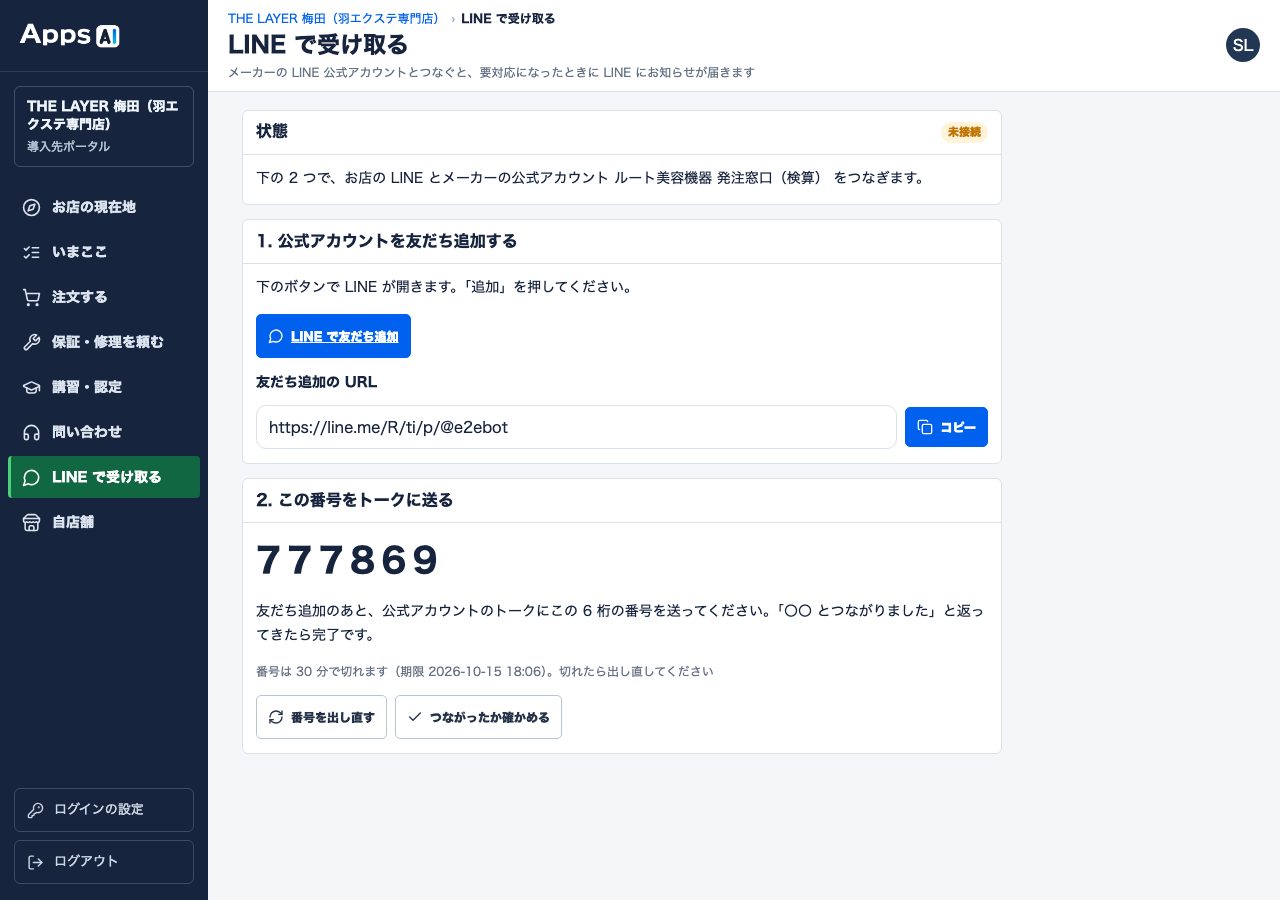
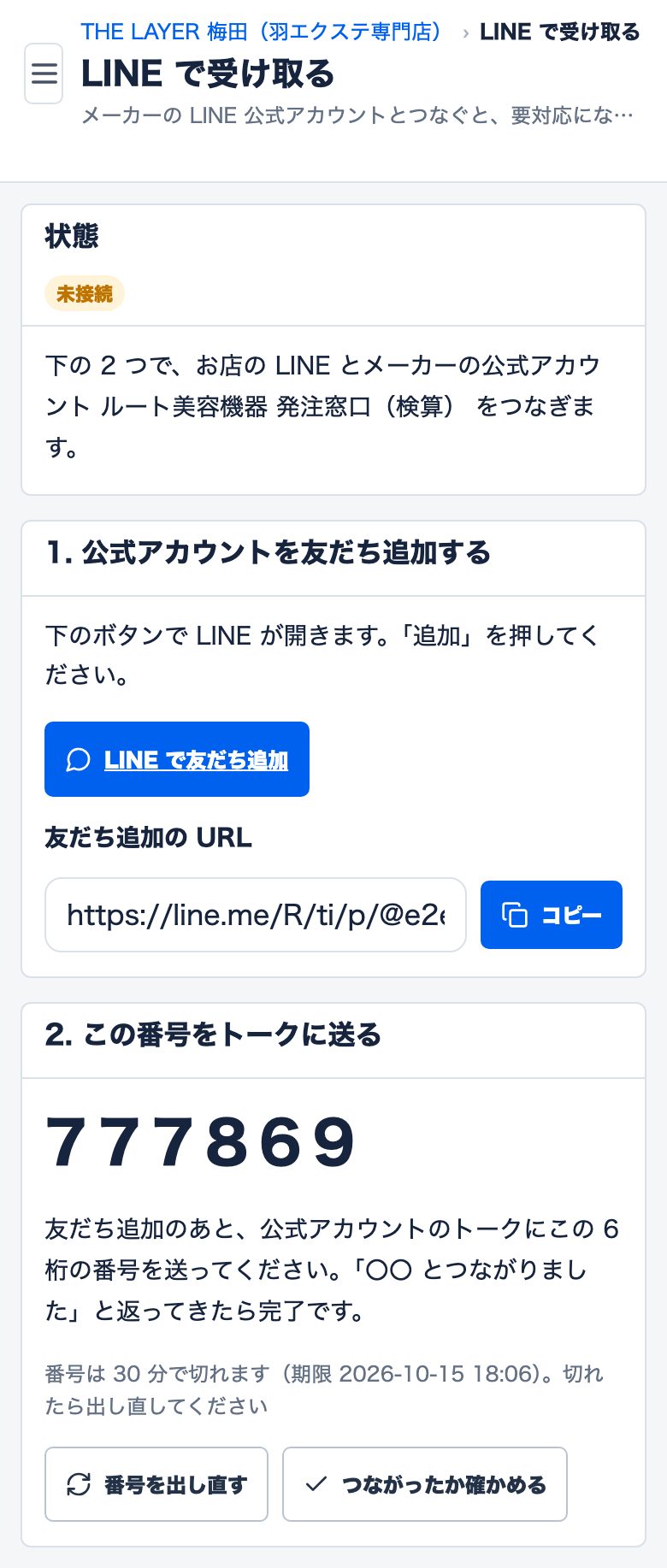
- 进入导入门店门户(测试门店),打开「LINE で受け取る」(通过 LINE 接收)(图18・19)。
- 用手机点「LINE で友だち追加」(用 LINE 添加好友)→ 打开 LINE →「追加」(添加)。
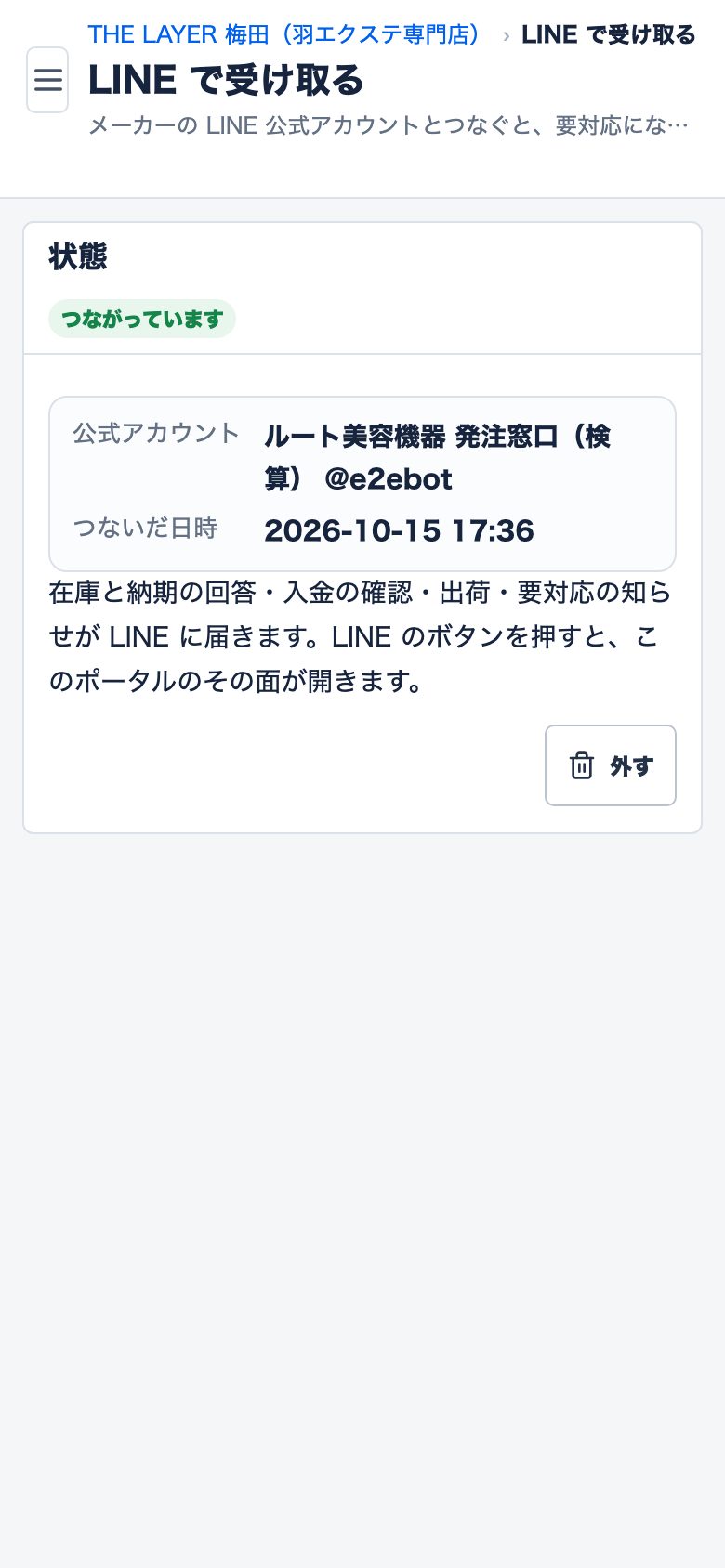
- 把画面上的 6 位数字发送到官方账号的聊天 → 返回「〇〇 とつながりました」(已关联)→ 点画面上的「つながったか確かめる」(确认是否已关联)→ 门店侧标签变为「つながっています」(已关联)(图20)。数字自生成起 30 分钟有效・仅限 1 次。点「番号を出し直す」(重新生成)后旧数字失效。
- 下 1 笔测试订单 → LINE 收到「ご注文を受け付けました」(已受理订单。仅文字)→ 在电脑的厂商管理画面受理并发送库存・交期的回复 → LINE 收到「在庫と納期の回答が届きました」(库存与交期的回复已送达)及按钮「振込先を見る」(查看汇款账户)→ 点击后登录并打开该订单页面即可。
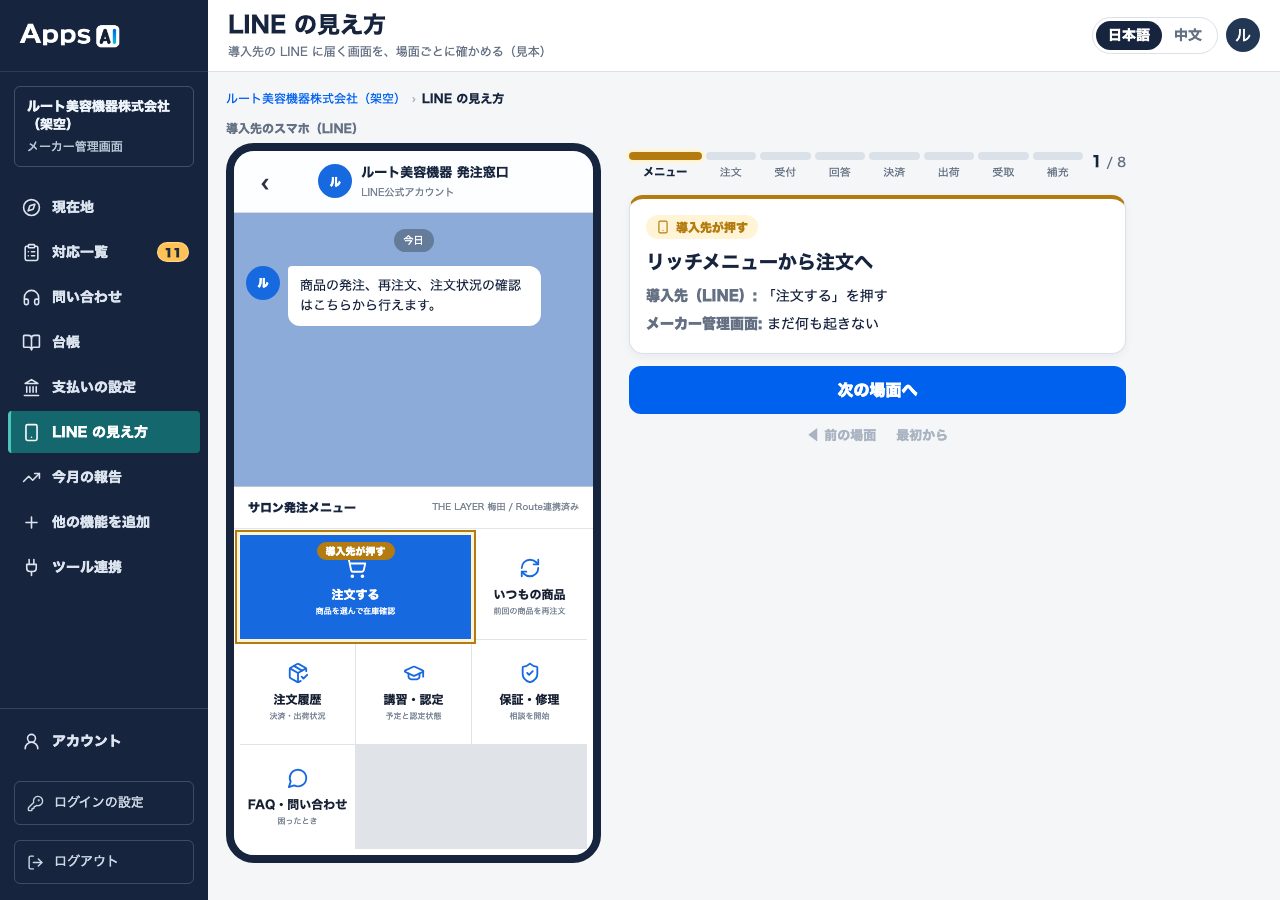
- 可在厂商侧的「LINE 連携」确认门店数增加(图21),在「LINE の見え方」确认各场景的文字(图22)。
关联规则: 在同一厂商内,1 个 LINE(1 人)只关联 1 家门店,1 家门店的通知对象也只有 1 人。用同一 LINE 发送其他门店的数字时,原门店的关联会解除。测试多家门店时,请每家门店使用不同的 LINE(负责人)。
11. 向导入门店的指引 ↑ 目录
向实际门店的指引,须在步骤 9 的实机确认・测试商品・汇款账户・订单的清理・正式商品与汇款账户的确认・双方关于用户信息处理的商定全部完成后进行。在此之前仅由测试负责人确认。
- 告知门店的内容(连贯说明): 登录导入门店门户(由厂商告知的入口 https://app.apps-ai.com/〈厂商名称〉/salon/login)→ 左侧菜单「LINE で受け取る」(通过 LINE 接收)→「LINE で友だち追加」(用 LINE 添加好友)→ 把画面上的 6 位数字发送到官方账号的聊天 →「つながったか確かめる」(确认是否已关联)。仅凭添加好友的 URL 无法获取数字,因此要连门户的进入方法一起告知。
- 之后订单受理・回复・收款确认・发货・需处理的通知会送达门店的 LINE。1 家门店的通知对象为 1 人(门店 1 位负责人的 LINE)。
- 负责人更换时: 在门店的「LINE で受け取る」点「外す」(解除)→「はい」(是)→ 显示新数字 → 新负责人添加好友并发送数字。解除的同时,对原负责人的通知停止。
12. 第 2 位管理员,以及请 Apps 协助时的权限 ↑ 目录
邀请对象有 4 处(官方账号・组织・Provider・频道),分别从不同的画面邀请。
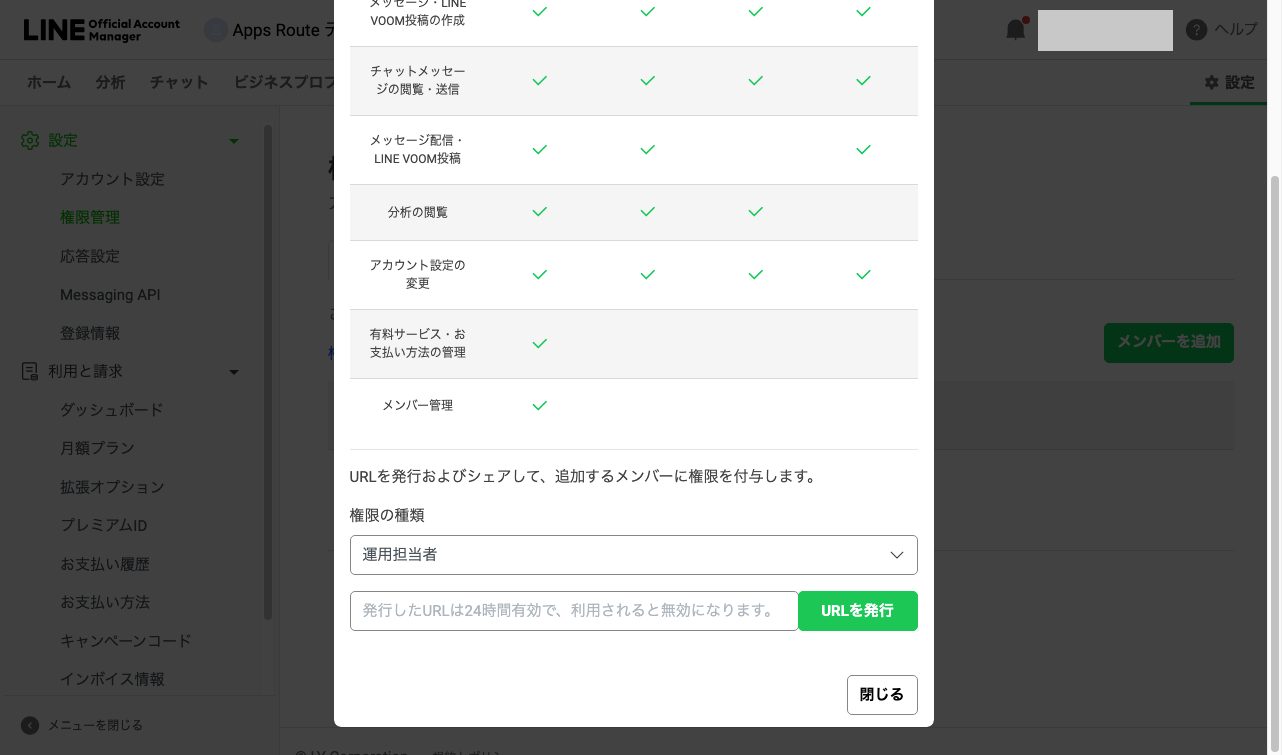
- 官方账号: 設定 › 権限管理 ›「メンバーを追加」(添加成员)→ 权限类型选「管理者」→「URL を発行」(生成 URL)→ 把生成的 URL 通过邮件等交给第 2 位 → 第 2 位打开并接受(图23)。
- 组织: Business Manager(https://manager.line.biz/ 的「ビジネスマネージャー」)› 目标组织 ›「ユーザー」(用户)›「ユーザーを招待」(邀请用户)› 角色「管理者」›「招待 URL を発行」(生成邀请 URL)→ 交付。
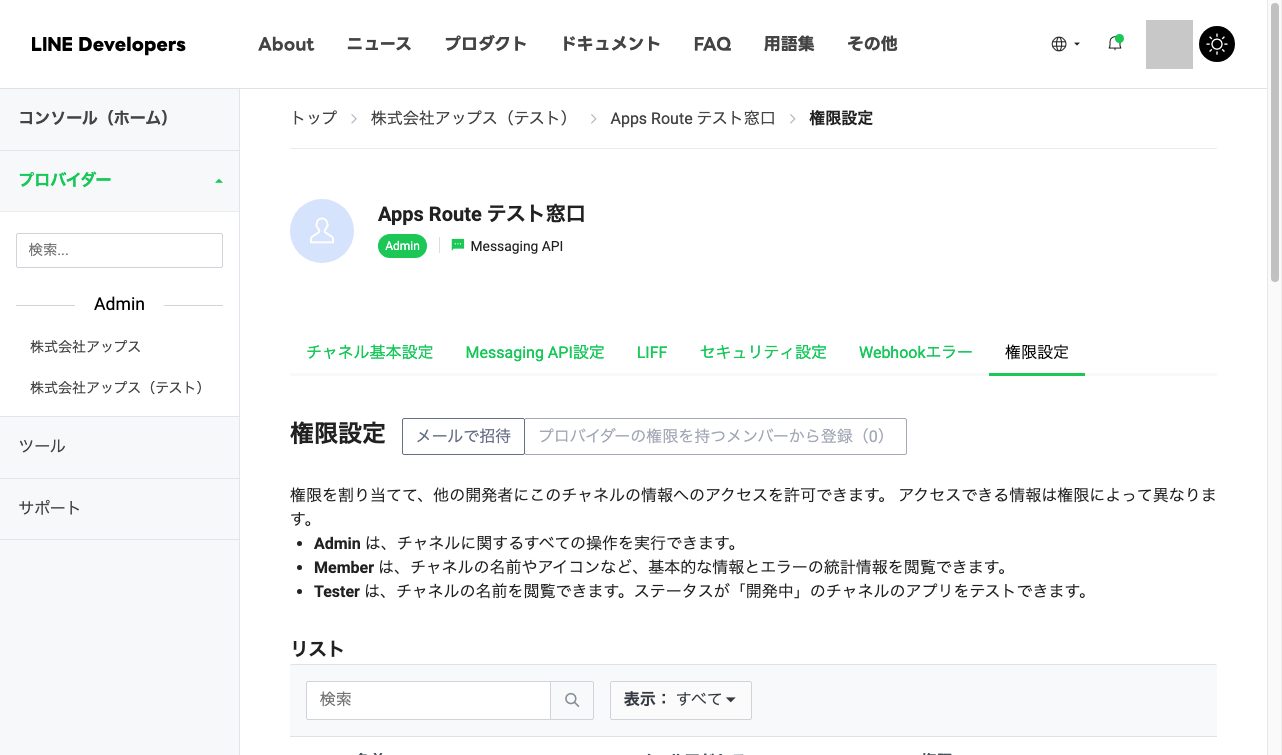
- Provider 和频道: 在 LINE Developers 中,分别从 Provider 的「権限設定」和频道的「権限設定」(权限设置)点「メールで招待」(邮件邀请)→ Admin(图24 为频道的画面。授予 Provider 的 Admin 不会自动授予频道的 Admin)。
- 接受后,确认第 2 位能用自己的 ID 进入 4 处画面。
| 作业 | 授予 Apps 的权限 |
|---|---|
| 通过 Zoom 指导,由贵司操作 | 不授予(基本) |
| 应答设置等日常操作的协助 | 運用担当者(运营负责人) |
| 启用 Messaging API・连接组织 | 由贵司管理员操作。只有需要代办时才临时授予管理者 |
| 更改 Webhook・令牌设置 | 该频道的 Admin |
| 仅调查 Webhook 错误 | 频道的 Member |
| Provider・组织本身的管理 | 不交出 |
完成后移除,并在各邀请画面确认已消失。即使移除 Apps,已粘贴的令牌也不会失效(若怀疑泄露,请重新签发并重新粘贴)。
13. 遇到问题时 ↑ 目录
| 现象 | 检查点 |
|---|---|
| LINE Developers 的「検証」(验证)失败 | Webhook URL 粘错(直到末尾的名称)・粘贴到 Apps AI 的频道密钥有误(在 Apps AI 重新粘贴并保存后,再点一次「検証」) |
| Apps AI 的标签不变为「接続済み」(已连接) | 在 LINE Developers「検証」→「成功」之后,重新加载 Apps AI 的「LINE 連携」。「Webhookの利用」是否开启。※「もう一度つなぐ」(重新连接)是用已保存的令牌重新确认官方账号的按钮,并非 Webhook 验证 |
| 保存时显示「channel_mismatch」 | 输入的频道 ID 与粘贴的令牌所属的频道不一致。请同时核对同一频道「チャネル基本設定」中的频道 ID 和「Messaging API設定」中签发的令牌 |
| 已有 Provider 不在候选中 | 操作者没有该 Provider 的 Admin 权限。向公司内管理员确认(不要新建) |
| 无法连接组织 | 需要官方账号的「管理者」和组织管理员权限。用组织 ID 连接时,「URL を発行」(生成 URL)并请组织管理员打开 |
| Business Manager 的「組織の認証審査」停在步骤 3(连接账号・频道)・显示「認証済アカウントである必要があります」 | 不必继续(Apps AI 不需要。见第 3 节的注记)。只要官方账号已连接到组织(設定 › アカウント設定 的「組織(ビジネスマネージャー)」栏显示组织名),直接进入第 4 节 |
| 门店发送数字后没有任何回复 | 应答设置的 Webhook 是否开启・自动回复是否关闭・Apps AI 的标签是否为「接続済み」(检查 Webhook 设置・签名・令牌) |
| 返回「この番号は使えません」(此数字无法使用) | 数字已过期(生成后 30 分钟)或数字有误。在门店的「LINE で受け取る」点「番号を出し直す」(重新生成)→ 发送新数字。连续发错会暂时停止(按画面提示的分钟数等待) |
| 收不到通知 | 「LINE 連携」的「届かなかった知らせ」(未送达的通知)和 LINE 侧当月的条数(免费方案每月 200 条。超出部分不会发送)。门店是否屏蔽了好友 |
| 机密可能泄露 | 在 LINE Developers 重新签发频道密钥和令牌。重新签发后旧值失效,在重新粘贴到 Apps AI 并保存之前,Webhook 验证和通知会停止。重新粘贴 → 保存 → Webhook 验证 → 实机确认全部重做。如有其他服务使用同一值也需一并修正。不要延长旧令牌的有效期 |
14. 费用・认证・个人信息 ↑ 目录
- 费用: 免费的 Communication Plan 每月 200 条(日本)。Apps AI 每笔订单约 5 条(参考值。使用「知らせる」〔发送通知〕会增加)。群发也占用同一额度。请查看 LINE Official Account Manager 中当月的条数,在接近上限前升级到 Light 方案(每月 5,000 条・5,000 日元未税)。
- 认证账号(认证徽章)为可选项,可以之后再办(申请期间官方账号也可使用・审核 5〜10 个工作日・申请后不能更改账号名)。官方账号的认证・组织的认证(Business Manager 的「組織の認証審査」)・Provider 的认证是不同的事项,接入 Apps AI 都不需要(见第 3 节的注记)。
- 个人信息: Apps AI 处理 LINE 的用户 ID 与门店的关联・通知内容。用途的告知・向 Apps 的处理委托・保存与删除・负责人更换时解除关联,须在邀请实际门店・开始 LINE 对接之前由双方商定。
- 本手册的画面为 2026-10-04 时点。LINE 侧的画面可能会变化。
需要打印时请使用 打印用 PDF(PDF)。最新内容以本页为准。