
カード決済の申請に使う販売サイトの作り方(ペライチ・完成イメージつきマニュアル)
対象: Apps AI を使うメーカーの担当者。クレジットカード決済(決済代行会社 UnivaPay)の申請に使う販売サイトを、ペライチで 1 ページ作って公開し、URL を送るまでを順に説明します。この手順では、商品と取引条件を確認しやすい簡潔な構成を使います。これは Apps AI が作った利用者向けの手順で、ペライチ・UnivaPay の公式マニュアルではありません。完成イメージ(図2〜7)は Apps AI が作った構成見本で、ペライチの実際の画面とは異なります。所要 2〜3 時間(文章と写真の準備を除く)。2026-10-08 版。
0. 全体の流れ(先に読む) ↑ 目次
クレジットカード決済を始めるには、決済代行会社(UnivaPay)の審査があります。審査では貴社の販売サイトが確認されます。このサイトは審査のあとも販売に使います。
- UnivaPay の条件(公開ガイド https://blog.univapay.com/site-guide/ ): 公開されていて誰でも見られる/商品の写真と説明がある/価格(税込)が載っている/特定商取引法に基づく表記がある。特定商取引法に基づく表記とプライバシーポリシーは同じページに載せてよい。
- Amazon・BASE・楽天市場・Yahoo!ショッピングなどのモールのページは申請に使えません。
- この手順では、商品と取引条件を確認しやすい簡潔な 1 ページを作ります。完成イメージを参考に必要な項目を書き、申請前に弊社の確認を受けてください。
| 手順 | 誰が・どこで | 目安 |
|---|---|---|
| 1 用意するもの(記入表)を埋め、申請法人の情報を弊社へ | 貴社 | 30 分〜 |
| 3〜4 ペライチに登録し、テンプレートを選ぶ | 貴社・ペライチ | 15 分 |
| 5〜8 商品・会社案内・特商法・プライバシーポリシーを書く | 貴社・ペライチ | 1〜2 時間 |
| 9 公開して URL を送る | 貴社・LINE | 10 分 |
| 弊社の確認 → 修正 → 申請 → 審査 | 弊社・UnivaPay | 数週間(目安 3 週間前後。補正や利用開始条件への対応で前後します) |
Google サイトなど、UnivaPay が案内する他のツールでも同じ構成で作れます。どのツールで作っても、公開後に弊社の確認を受けてください。
1. 先に用意するもの(記入表) ↑ 目次
サイトに書く内容は貴社が決めます。下の表を埋めてから作り始めると迷いません。価格は税込です。
| 項目 | 内容(例) |
|---|---|
| 申請する法人の正式名称・登記上の所在地・代表者名 | 株式会社〇〇/〒000-0000 〇〇県〇〇市〇〇 1-2-3/〇〇 〇〇 |
| サイトに載せる電話番号・メールアドレス | 00-0000-0000(平日 10:00〜17:00)/info@〇〇.co.jp |
| カード決済を予定する商品(商品名・内容・販売単位) | 商品A 〇〇(消耗品・12本入)/商品B 〇〇(部品・1個) |
| 公開する販売価格(税込)と、その価格が適用される販売単位・条件 | 12,000円(税込)/1箱 など。取引先別の価格がある場合は、申請する価格帯との整合を弊社と確認 |
| 送料 | 全国一律 800円(税込)・20,000円以上で無料 など |
| お支払い時期 | 銀行振込: ご注文から 5 日以内 など |
| 発送までの日数と起算点 | ご注文確定後(銀行振込は入金確認後)3 営業日以内 など |
| キャンセル・返品・交換の条件 | 発送前のキャンセルの可否、お客様都合の返品の可否、不良品の連絡期限と対応(交換・返金)、返送料の負担 |
| 商品の写真 | 1 商品 1〜2 枚(背景が白いもの) |
| ロゴ | あれば |
この手順では、特定商取引法に基づく表記に、申請法人の名称・代表者名・登記上の所在地・電話番号を掲載します。
2. 完成イメージ(この形で作る) ↑ 目次
完成形は次の 1 ページです。特定商取引法に基づく表記とプライバシーポリシーも同じページの下に入れます。見出しの順番と項目をそのまま使い、文章・写真・数字を貴社のものに置き換えてください。図の会社名・商品・価格・送料・期限・返品条件は、すべて説明用の例です。
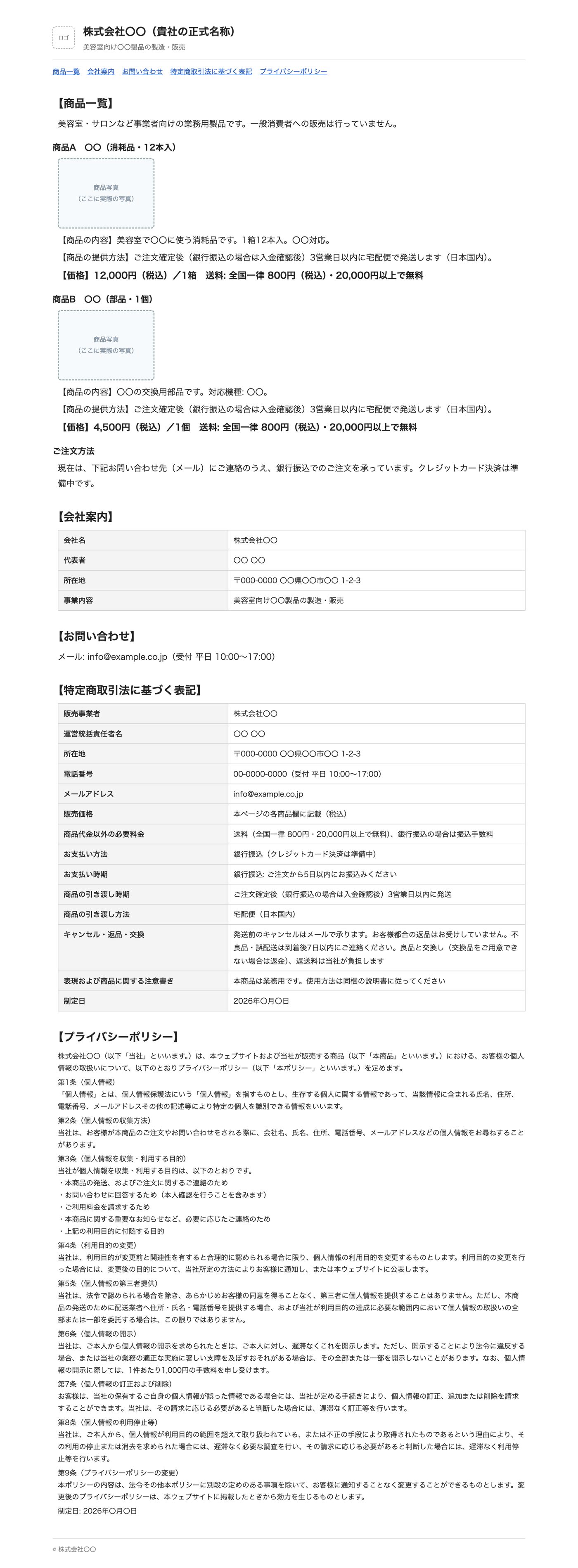
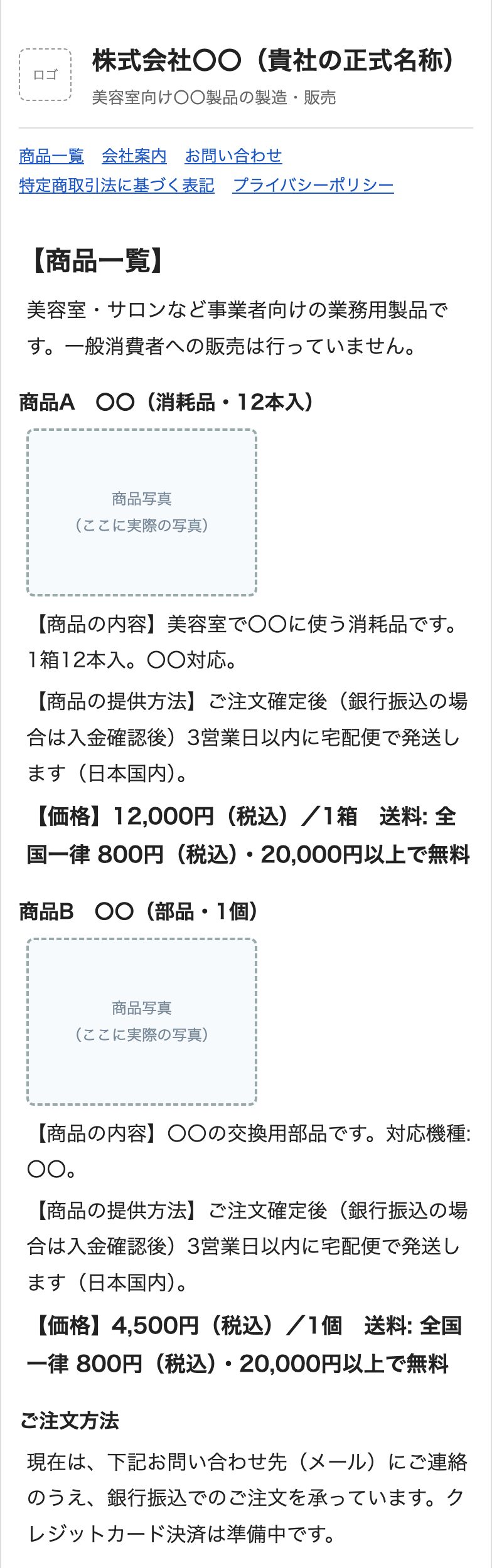
- 画像は商品の写真だけで足ります。大きなバナー・人物の写真・売り文句は使いません。
- 「美容室・サロンなど事業者向け」と分かる一文を入れます。
- 価格は税込で書きます。送料と発送までの日数も書きます。
- この販売ページには SNS・LINE への誘導リンクを設けません。審査通過後に、弊社が案内する決済ページへのリンクを設置します。
- お客様の声や「全額返金保証」のような文は入れません。
3. ペライチに登録する ↑ 目次
- https://peraichi.com/ を開き、右上の 新規登録(または中央の「いますぐ無料で始める」・https://peraichi.com/users/add )を押す。
- 貴社のメールアドレス(担当者の会社メール)とパスワードを入れて登録する。
- 届いた確認メールのリンクを開き、ログインする。
- 登録後は一定期間「お試しビジネスプラン」(無料・カード登録不要)で、ページを公開できます。試用終了日はアカウントに表示されます。
4. テンプレートを選んでページを作る ↑ 目次
- ログイン後、「ページを作成」など新しいページを作るボタンを押す(ペライチ公式ヘルプ「ペライチの『ページ』とは」https://support.peraichi.com/hc/ja/articles/360022663793 )。
- テンプレートを選ぶ(一覧 https://peraichi.com/templates )。「会社紹介」「サービス紹介」のような、装飾の少ないものを選ぶ。迷ったら白紙に近いもの。
- ページ名は会社名にする(例「株式会社〇〇 商品のご案内」)。
ブロックの基本操作(4〜8 節で繰り返し使います): 編集画面でブロックの境目の「+」からブロックを追加 → 種類(見出し・文章・表・画像 など)を選ぶ → 中身を書く → 保存。ブロックの名前や並びは、ペライチの画面の表示に従ってください(公式ヘルプ「ページの編集」https://support.peraichi.com/hc/ja/articles/12615765501849 )。
- テンプレートの飾りの画像(大きな写真・イラスト)は削除して構いません。
- 使うブロックは「見出し」「文章」「表」「画像」にあたる 4 種類で足ります。
- 色は 1 色でよい。文字の大きさも変えなくてよい。
5. 商品一覧を書く ↑ 目次
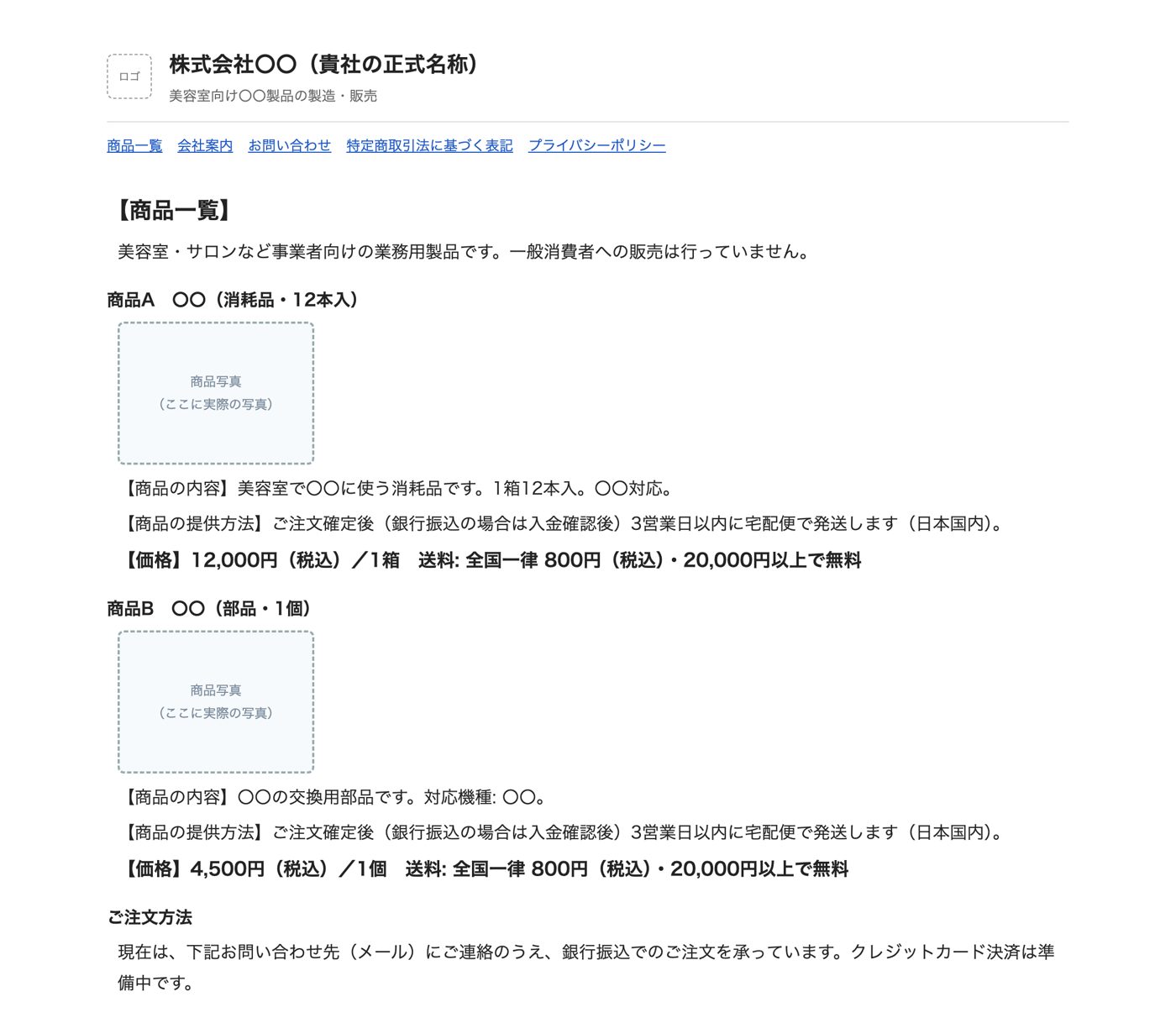
- 見出し: 【商品一覧】
- 文章: 「美容室・サロンなど事業者向けの業務用製品です。一般消費者への販売は行っていません。」
- 商品ごとに: 見出し(商品名)→ 画像(商品写真 1 枚)→ 文章 3 行 【商品の内容】【商品の提供方法】【価格】(税込・送料)。
- 最後に 見出し「ご注文方法」と文章「現在は、下記お問い合わせ先(メール)にご連絡のうえ、銀行振込でのご注文を承っています。クレジットカード決済は準備中です。」
- 商品の内容は「何に使う・入数・対応機種」など事実だけ。効果を保証する表現は書かない。
- 貴社が承認した公開販売価格と、その価格が適用される販売単位・条件を記載します。取引先別の価格がある場合は、申請する価格帯との整合を弊社と確認してください。
- カード決済を予定する商品を掲載してください。申請後に商品を追加・変更する場合は、販売開始前に弊社へ連絡し、UnivaPay への連絡・追加の手続きを確認します。
- 「お申し込み」のボタンは、いまは置きません。審査通過後に弊社から決済ページのリンクをお渡しするので、そのときに付けます。
6. 会社案内とお問い合わせ ↑ 目次
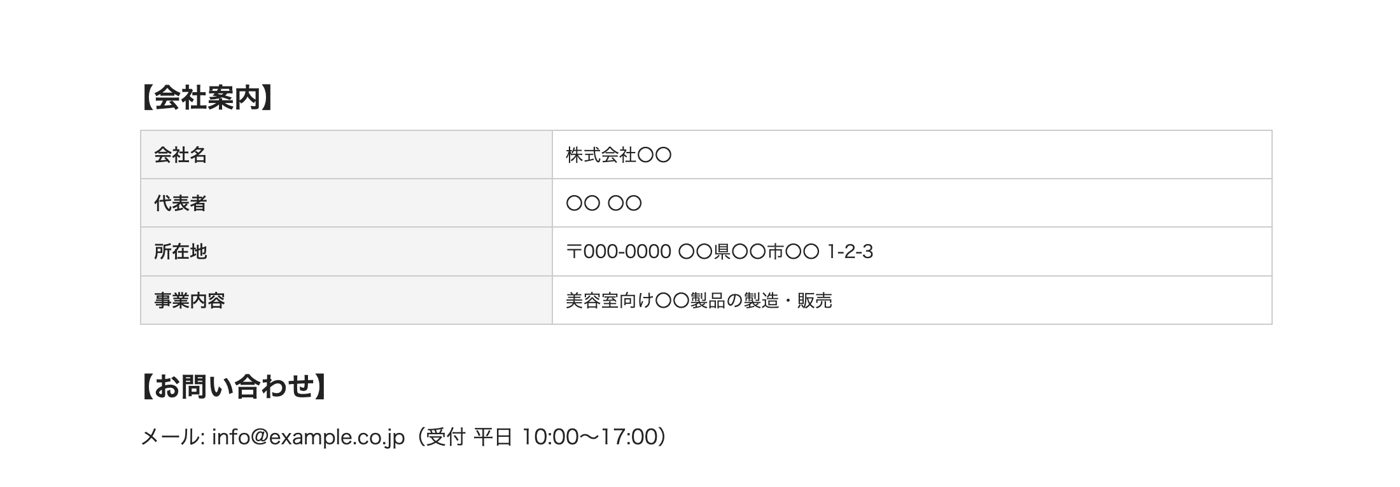
- 見出し 【会社案内】 → 表(会社名・代表者・所在地・事業内容)。
- 見出し 【お問い合わせ】 → メールアドレスと受付時間を書く(この手順ではフォームは使いません)。
7. 特定商取引法に基づく表記 ↑ 目次
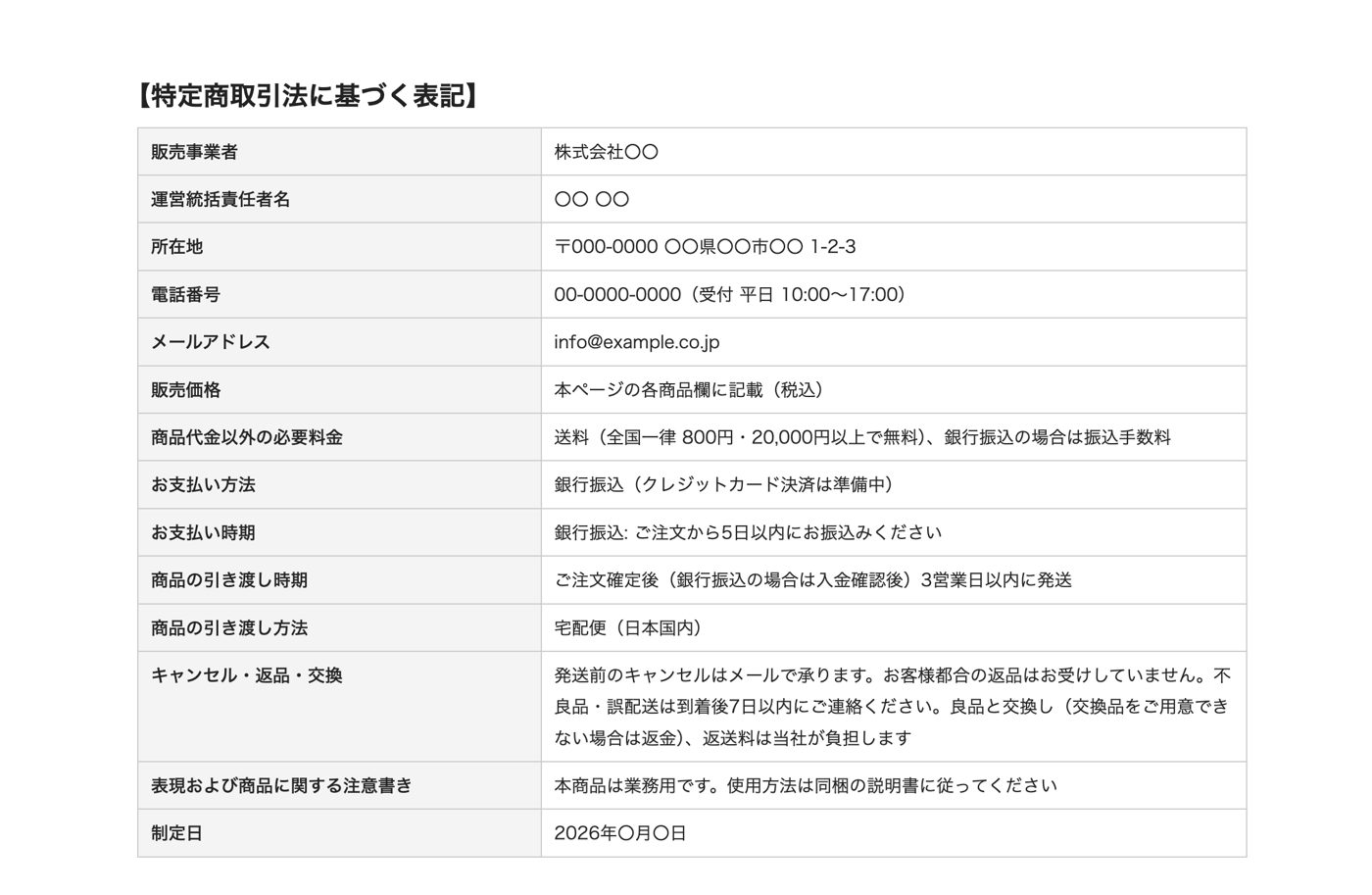
見出し 【特定商取引法に基づく表記】 の下に、表で次の 14 項目を書きます(この手順の構成例です。商品・販売形態に応じて項目を追加します)。
| 項目 | 書くこと |
|---|---|
| 販売事業者 | 申請する法人の正式名称 |
| 運営統括責任者名 | 代表者名 |
| 所在地 | 登記上の所在地(〒から) |
| 電話番号 | 受付時間も |
| メールアドレス | サイトに載せる問い合わせ先 |
| 販売価格 | 「本ページの各商品欄に記載(税込)」 |
| 商品代金以外の必要料金 | 送料、銀行振込の振込手数料 |
| お支払い方法 | 申請前は「銀行振込(クレジットカード決済は準備中)」。カードの種類(ブランド)は、利用開始時に承認・接続を確認したものだけ追記します |
| お支払い時期 | 銀行振込: ご注文から 5 日以内 など |
| 商品の引き渡し時期 | ご注文確定後(銀行振込の場合は入金確認後)〇営業日以内に発送。商品欄と同じ条件にする |
| 商品の引き渡し方法 | 宅配便(日本国内) |
| キャンセル・返品・交換 | 発送前のキャンセルの可否、お客様都合の返品の可否、不良品の連絡期限と対応(交換・交換品がない場合は返金)、返送料の負担 |
| 表現および商品に関する注意書き | 業務用であること、使用方法 |
| 制定日 | 公開した日 |
8. プライバシーポリシー ↑ 目次
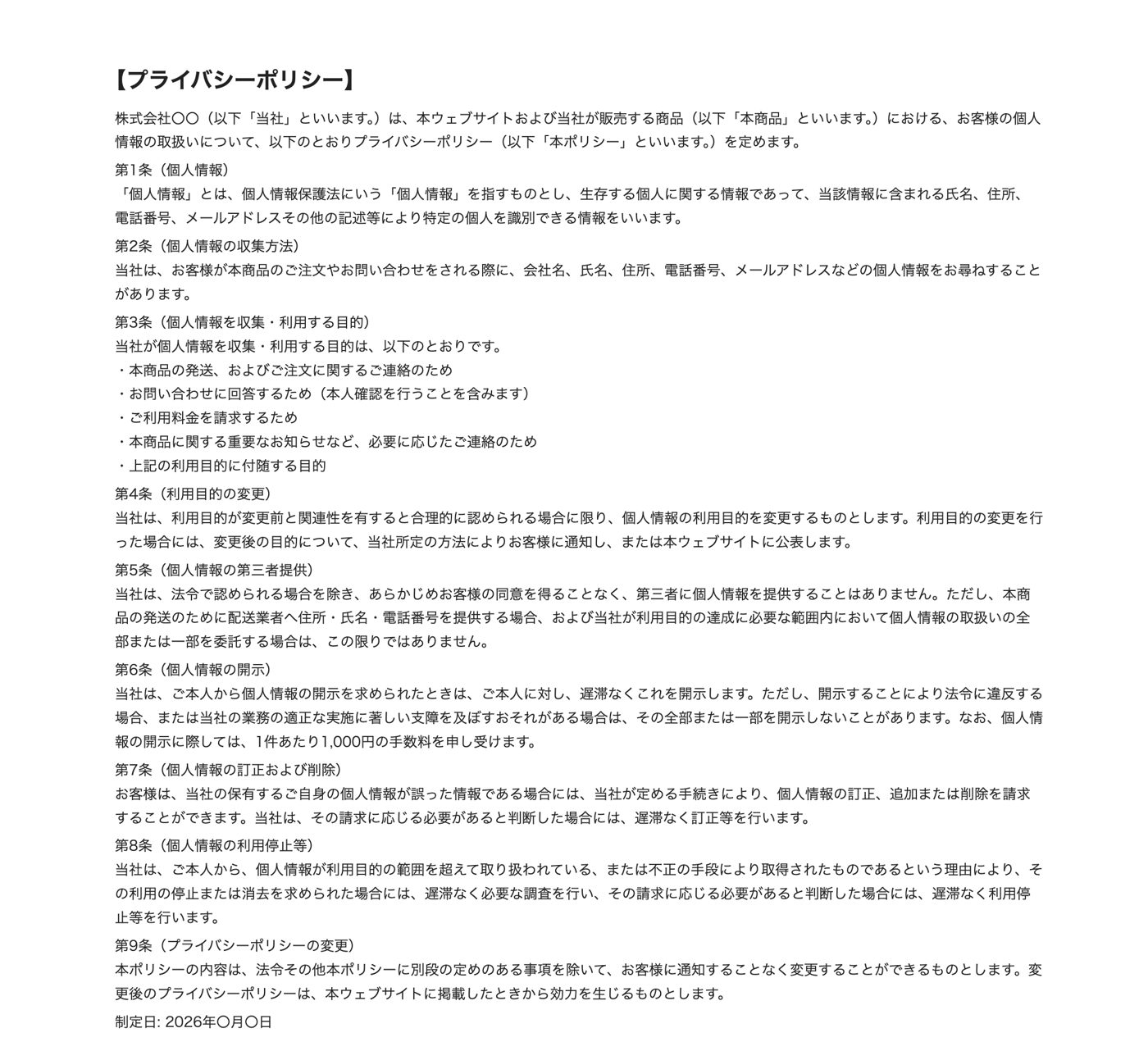
見出し 【プライバシーポリシー】 の下に文章ブロックを置き、Apps AI の担当者から受け取った日本語の雛形(第 1 条〜第 9 条)を全文貼ります。
雛形を基に、貴社の個人情報の取扱いに合わせて内容を確認してください。会社情報、利用目的、委託の有無(配送業者など)、問い合わせ・開示等の窓口と手続、開示の手数料(実費を考慮した合理的な範囲。例 1,000 円)、制定日を確認し、公開前に弊社へお送りください。
この手順では独立した利用規約ページは作りません。注文・支払い・配送・キャンセル・返品等の条件を販売ページ(商品欄と特定商取引法に基づく表記)に記載します。取引内容や申請先から追加の条件を求められた場合は補います。
9. 公開して URL を送る ↑ 目次
- ページの設定(「ページ情報編集」など)で URL を指定して保存する。ペライチの標準の URL は
https://〇〇.hp.peraichi.com/の形です(公式ヘルプ https://support.peraichi.com/hc/ja/articles/4406595374233 )。〇〇は会社名のローマ字など。 - 「公開する」などの公開のボタンを押し、公開 URL を確認する。
- 公開後の確認: ログアウトした状態(別の端末やシークレットウィンドウ)で開ける/スマホで上から下まで全部読める/直した内容が公開ページに反映されている/お問い合わせ先のメールが使える/例の文字や画像(〇〇・見本の写真枠)が残っていない。
- URL を LINE で弊社に送る。弊社が確認して、直す点をお伝えします。
- 直したら、もう一度 URL を送る。弊社が申請前の最終確認をして、申請に進みます。申請には、商品・価格・販売条件を確認できる公開 URL を、弊社の確認後に使います。
10. この手順で避ける表現・公開前の確認事項 ↑ 目次
- 売り文句、大きな人物写真。商品内容・価格・販売条件を見つけにくい構成。
- お客様の声、実績、効果を保証する表現。
- 「全額返金保証」。
- 価格を書かない、「要相談」だけ。
- 「副業」「稼げる」「転売」など、個人向けの商品に見える言葉。
- SNS・LINE への誘導リンク(決済ページへのリンクは審査通過後に設置します)。
- 他社や見本の文章・画像をそのまま使う。
- 日本語以外だけで書く(日本の美容室向けの販売なので日本語で)。
11. 審査のあと ↑ 目次
- 審査通過後、利用開始の条件への対応と、UnivaPay・Apps の接続確認を弊社で済ませます。
- 弊社から、商品ごとの決済ページのリンクと設置手順をお渡しします。
- 貴社がサイトの「ご注文方法」にリンクを設置し、特定商取引法に基づく表記のお支払い方法に、承認・接続を確認したカードの種類を追記します。
- 決済の流れが正しく動くことを確認して、カード決済を開始します。
- LINE 注文でのカード払いは、連携の準備ができてから別途ご案内します。
- カード決済の準備中も、貴社口座への振込と貴社での入金確認で、ご注文は進められます。